Supplies vervangen

Overloopfles vervangen

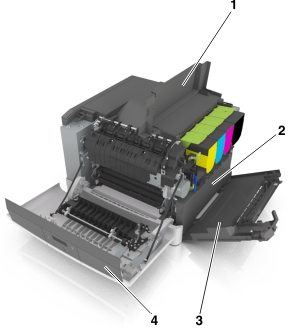
Onderdelen van de printer

1

Bovenklep

2

Toneroverloopfles

3

Rechterzijklep

4

Voorklep


  1. Haal de nieuwe toneroverloopfles uit de verpakking.

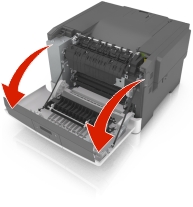
  2. Open de voorklep.

    attentiepictogram heet oppervlak LET OP: HEET OPPERVLAK: De binnenkant van de printer kan heet zijn. Om letsel te voorkomen, moet u een heet oppervlak eerst laten afkoelen voordat u het aanraakt.
    Voorklep geopend
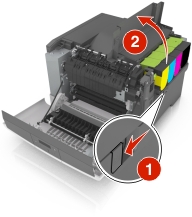
  3. Open de bovenklep.

    Bovenste klep geopend
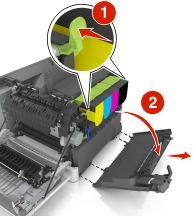
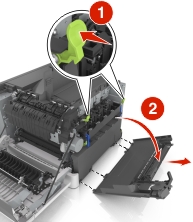
  4. Verwijder de rechterzijklep.

    De klep aan de rechterzijde verwijderen
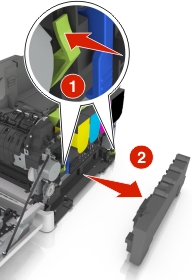
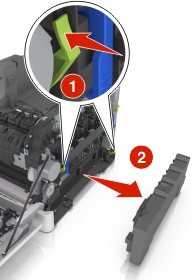
  5. Verwijder de toneroverloopfles.

    De toneroverloopfles verwijderen
  6. Verpak de gebruikte toneroverloopfles.

    Zie Lexmark-producten recyclen voor meer informatie.

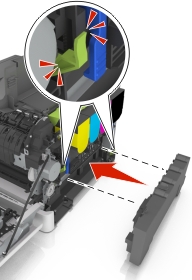
  7. Plaats de nieuwe toneroverloopfles.

    De toneroverloopfles installeren
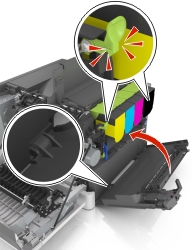
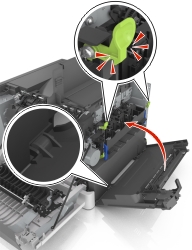
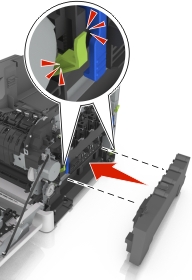
  8. Plaats de rechterzijklep.

    De klep aan de rechterzijde opnieuw installeren
  9. Sluit de bovenklep.

  10. Sluit de voorklep.
Een zwart/wit- en kleurenkit vervangen

  1. Open de voorklep.

    attentiepictogram heet oppervlak LET OP: HEET OPPERVLAK: De binnenkant van de printer kan heet zijn. Om letsel te voorkomen, moet u een heet oppervlak eerst laten afkoelen voordat u het aanraakt.
    Voorklep geopend
  2. Open de bovenklep.

    Bovenste klep geopend
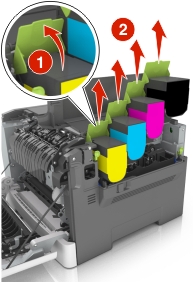
  3. Verwijder de tonercartridges.

    De tonercartridges verwijderen
  4. Verwijder de rechterzijklep.

    De klep aan de rechterzijde verwijderen
  5. Verwijder de toneroverloopfles.

    De toneroverloopfles verwijderen
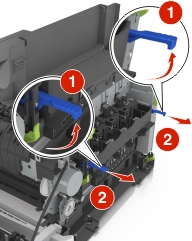
  6. Til de blauwe hendels van de beeldverwerkingskit op en trek de kit naar voren tot deze niet verder kan.

    De beeldverwerkingseenheid wordt naar buiten getrokken wanneer de blauwe hendels aan de zijkanten omhoog worden getrokken
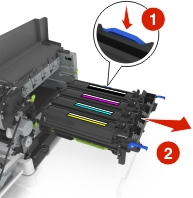
  7. Druk de blauwe hendels omlaag, pak de groene handgrepen aan de zijkanten vast en trek de beeldverwerkingskit naar buiten.

    De beeldverwerkingskit is volledig uitgetrokken
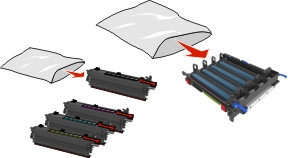
  8. Haal de vervangende zwarte en kleurenbeeldverwerkingskit uit de verpakking.

    De vervangende beeldverwerkingskit wordt uitgepakt

    Opmerkingen:

    • De kleurenbeeldverwerkingskit bevat de beeldverwerkingskit en de cyaan, magenta, gele en zwarte developer-eenheden.
    • De zwarte beeldverwerkingskit bevat de beeldverwerkingskit en de zwarte developer-eenheid.
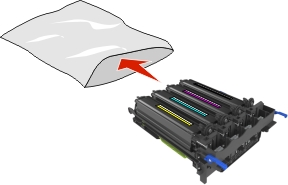
  9. Verpak de gebruikte beeldverwerkingskit.

    Zie Lexmark-producten recyclen voor meer informatie.

    De gebruikte beeldverwerkingskit wordt verpakt
    Opmerking: Als u de zwarte beeldverwerkingskit vervangt, moet u de cyaan, magenta en gele developer-eenheden bewaren. Gooi alleen de zwarte developer-eenheid weg.
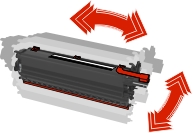
  10. Schud de gele, cyaan, magenta en zwarte developer-eenheden voorzichtig heen en weer.

    Trilling van de eenheden
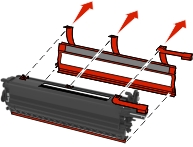
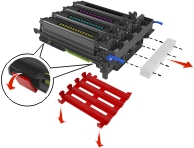
  11. Verwijder de rode verpakkingsstrip en de stoffen bescherming van de developer-eenheden.

    De strip en stof van de eenheden verwijderen
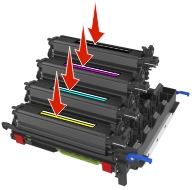
  12. Plaats de gele, cyaan, magenta en zwarte developer-eenheden in de juiste sleuf voor de betreffende kleur.

    Installatie van de developer-eenheden
  13. Verwijder de rode verpakkingsstrip van de beeldverwerkingskit.

    De strip van de kit verwijderen
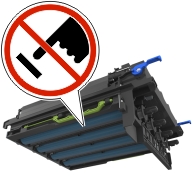
    Waarschuwing: mogelijke beschadiging: Raak de glanzende fotoconductortrommel onder de beeldverwerkingskit niet aan. Dit kan de afdrukkwaliteit van toekomstige afdruktaken verminderen.
    Fotoconductortrommel onder de beeldverwerkingskit
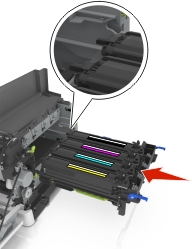
  14. Lijn de beeldverwerkingskit uit en plaats de kit in de printer.

    Uitlijning en invoer van de beeldverwerkingskit
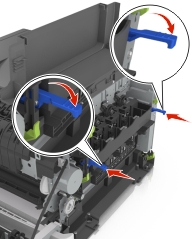
  15. Duw de blauwe hendels omlaag totdat de beeldverwerkingskit op de goede plaats zit.

    De beeldverwerkingskit is volledig geïnstalleerd
  16. Plaats de toneroverloopfles.

    Opnieuw installeren van de toneroverloopfles
  17. Plaats de rechterzijklep.

    De klep aan de rechterzijde opnieuw installeren
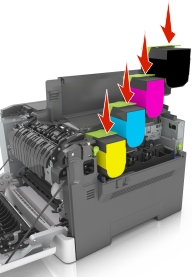
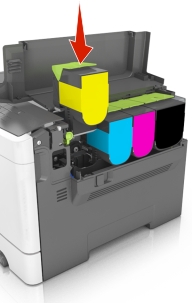
  18. Plaats de tonercartridges.

    De tonercartridges opnieuw installeren
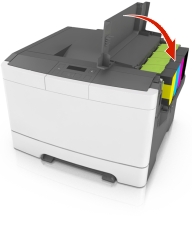
  19. Sluit de bovenklep.

  20. Sluit de voorklep.
Tonercartridges vervangen

Waarschuwing: mogelijke beschadiging: Schade die wordt veroorzaakt door het gebruik van een tonercartridge die niet van het merk Lexmark is, valt niet onder de garantie.
Opmerking: als u tonercartridges gebruikt die niet van het merk Lexmark zijn, kan dit resulteren in verminderde afdrukkwaliteit.
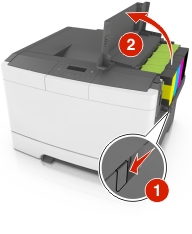
  1. Verschuif de ontgrendeling aan de rechterkant van de printer en open de bovenklep.

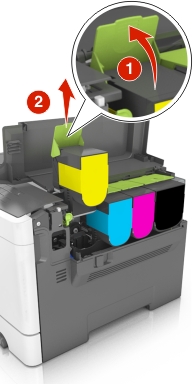
  2. Verwijder de tonercartridge door de hendel omhoog te drukken en de cartridge voorzichtig uit de beeldverwerkingskit te trekken.

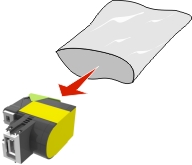
  3. Pak de nieuwe tonercartridge uit en verwijder het verpakkingsmateriaal.

  4. Lijn de nieuwe tonercartridge uit en druk deze vervolgens omlaag totdat de cartridge op zijn plaats zit.

  5. Sluit de bovenklep.

  6. Plaats de gebruikte tonercartridge in de zak waarin de vervangende tonercartridge was verpakt en sluit de zak af voor u de cartridge weggooit.

    Zie Lexmark-producten recyclen voor meer informatie.

Een developer-eenheid vervangen

Vervang een developer-eenheid als er een probleem met de afdrukkwaliteit optreedt of als de printer is beschadigd.

  1. Open de voorklep.

    attentiepictogram heet oppervlak LET OP: HEET OPPERVLAK: De binnenkant van de printer kan heet zijn. Om letsel te voorkomen, moet u een heet oppervlak eerst laten afkoelen voordat u het aanraakt.
    Voorklep geopend
  2. Open de bovenklep.

    Bovenste klep geopend
  3. Verwijder de tonercartridges.

    De tonercartridges verwijderen
  4. Verwijder de rechterzijklep.

    De klep aan de rechterzijde verwijderen
  5. Verwijder de toneroverloopfles.

    De toneroverloopfles verwijderen
  6. Til de blauwe hendels van de beeldverwerkingskit op en trek de kit naar voren tot deze niet verder kan.

    De beeldverwerkingseenheid wordt naar buiten getrokken wanneer de blauwe hendels aan de zijkanten omhoog worden getrokken
  7. Druk de blauwe hendels omlaag, pak de groene handgrepen aan de zijkanten vast en trek de beeldverwerkingskit naar buiten.

    Waarschuwing: mogelijke beschadiging: Raak de onderkant van de beeldverwerkingskit niet aan. Dit kan de beeldverwerkingskit beschadigen.
    De beeldverwerkingskit is volledig uitgetrokken
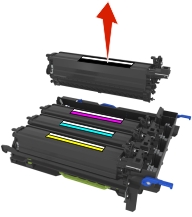
  8. Verwijder de gebruikte developer-eenheid.

    De developer-eenheid verwijderen
  9. Schud de vervangende developer-eenheid voorzichtig heen en weer voor u de eenheid uit de verpakking haalt.

    Trilling van de developer-eenheid
  10. Verwijder de rode transportbescherming van de developer-eenheid.

    De klep van de eenheid verwijderen
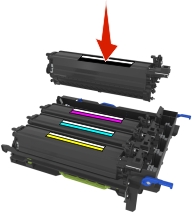
  11. Plaats de developer-eenheid.

    Installatie van de developer-eenheid
  12. Lijn de beeldverwerkingskit uit en plaats de kit in de printer.

    Installatie van de beeldverwerkingskit
  13. Duw de blauwe hendels omlaag totdat de beeldverwerkingskit op de goede plaats zit.

    De blauwe hendels zijn omlaag geduwd
  14. Plaats de toneroverloopfles.

    Opnieuw installeren van de toneroverloopfles
  15. Plaats de rechterzijklep.

    De klep aan de rechterzijde opnieuw installeren
  16. Plaats de tonercartridges.

    De tonercartridges opnieuw installeren
  17. Sluit de bovenklep.

  18. Sluit de voorklep.
  19. Verpak de gebruikte developer-eenheid in de zak waarin de vervangende developer-eenheid was verpakt en sluit de zak af voor u de eenheid weggooit.

    Zie Lexmark-producten recyclen voor meer informatie.