
注意:
| 警告—可能的损坏: 当正在发送或接收传真时,请不要触碰所示区域内的电缆或打印机。 |
从主屏幕,触摸设置 > 设备 > 首选项 > 运行初始设置。
关闭打印机电源,等待大约 10 秒钟,然后重新打开。
从“在您开始之前”屏幕,选择更改设置并继续使用向导。
从“传真/电子邮件服务器设置”屏幕,输入所需的信息。
完成设置。
 | 小心—电击危险: 为避免电击危险,请不要在雷雨天气时设置本产品,或者使用电源线、传真特性或电话线进行带电操作或线缆连接。 |
| | 小心—电击危险: 为避免电击危险,在雷雨天气时,请不要使用传真功能。 |
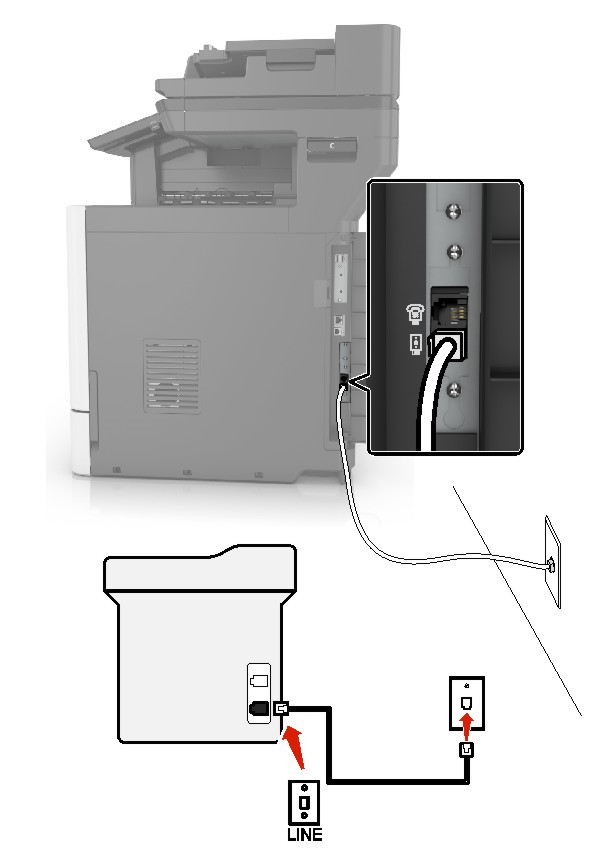
将电话线的一端连接到打印机的线路端口。
将电话线的另一端连接到活动的模拟墙壁插孔中。
注意:
| 注意: 如果您订购了由您的电话公司提供的独特振铃服务,请确认您为打印机设置了正确的振铃模式。否则,即使您已经设置打印机自动接收传真,打印机也不接收传真。 |
连接到相同的电话墙壁插孔
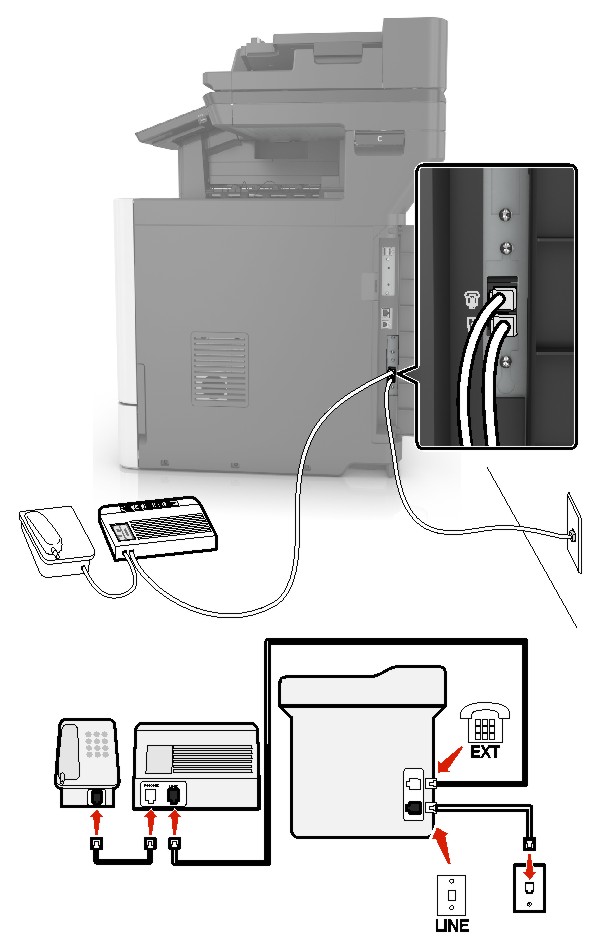
将电话线的一端连接到打印机的线路端口。
将电话线的另一端连接到活动的模拟墙壁插孔中。
将应答机连接到打印机的电话端口。
连接到不同的墙壁插孔
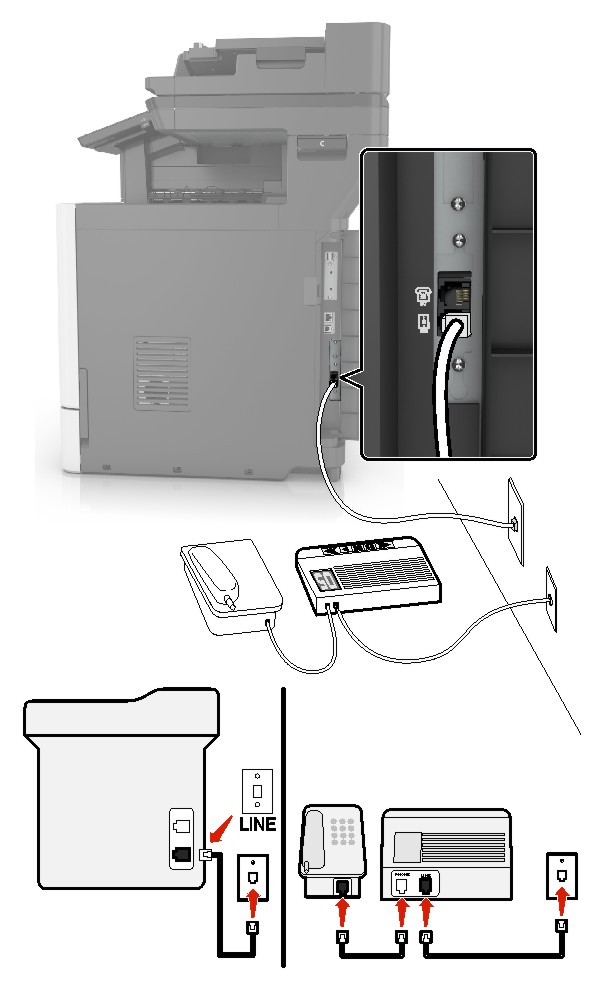
将电话线的一端连接到打印机的线路端口。
将电话线的另一端连接到活动的模拟墙壁插孔中。
注意:
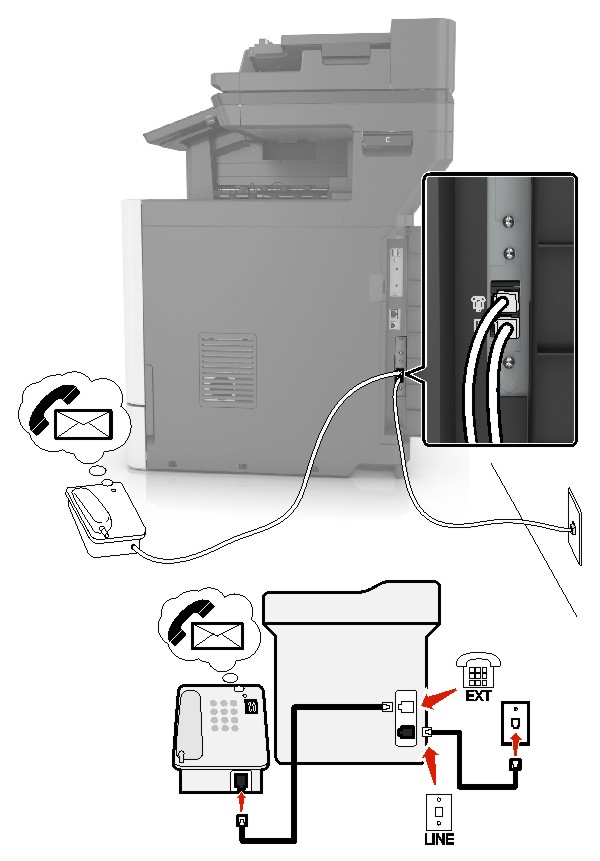
将电话线的一端连接到打印机的线路端口。
将电话线的另一端连接到活动的模拟墙壁插孔中。
将电话线连接到打印机的电话端口。
注意:
| | 小心—电击危险: 为避免电击危险,请不要在雷雨天气时设置本产品,或者使用电源线、传真特性或电话线进行带电操作或线缆连接。 |
| | 小心—电击危险: 为避免电击危险,在雷雨天气时,请不要使用传真功能。 |
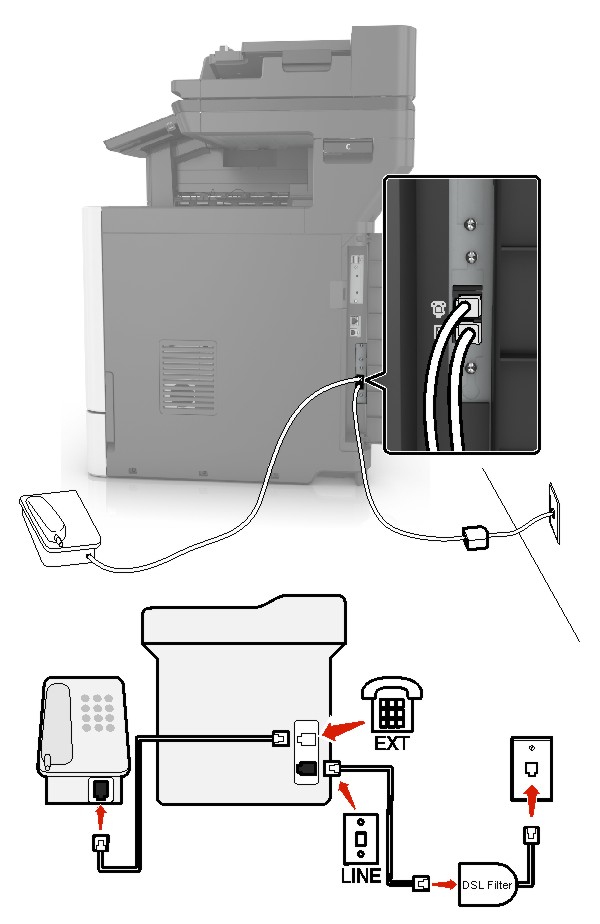
数字用户线(DSL)将您的常规电话线路分为两个通道:语音和 Internet。电话和传真信号通过语音通道传输,而 Internet 信号通过另一个通道传输。
安装一个 DSL 过滤器来将两个通道之间的干扰降到最低,并确保高质量的连接。
| 注意: 请与您的 DSL 提供商联系以获取 DSL 过滤器。 |
将 DSL 过滤器的线路端口连接到墙壁插孔。
将电话线的一端连接到打印机的线路端口。将另一端连接到 DSL 过滤器上的电话端口。
要将电话连接到打印机上,请从打印机的电话端口移除任何已安装的适配器插头,然后连接电话。
| | 小心—电击危险: 为避免电击危险,请不要在雷雨天气时设置本产品,或者使用电源线、传真特性或电话线进行带电操作或线缆连接。 |
| | 小心—电击危险: 为避免电击危险,在雷雨天气时,请不要使用传真功能。 |
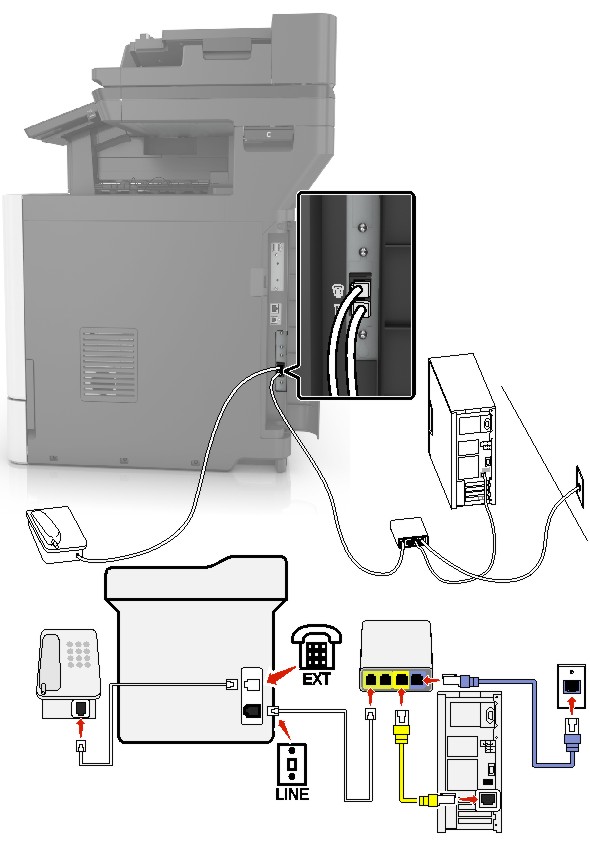
将电话线的一端连接到打印机的线路端口。
将电话线的另一端连接到 VoIP 适配器上标注为电话线 1 或电话端口的端口。
| 注意: 标注为电话线 2 或传真端口的端口并不总是活动的。VoIP 提供商可能为激活第二个电话端口收取额外的费用。 |
将电话连接到打印机的电话端口。
注意:
| | 小心—电击危险: 为避免电击危险,请不要在雷雨天气时设置本产品,或者使用电源线、传真特性或电话线进行带电操作或线缆连接。 |
| | 小心—电击危险: 为避免电击危险,在雷雨天气时,请不要使用传真功能。 |
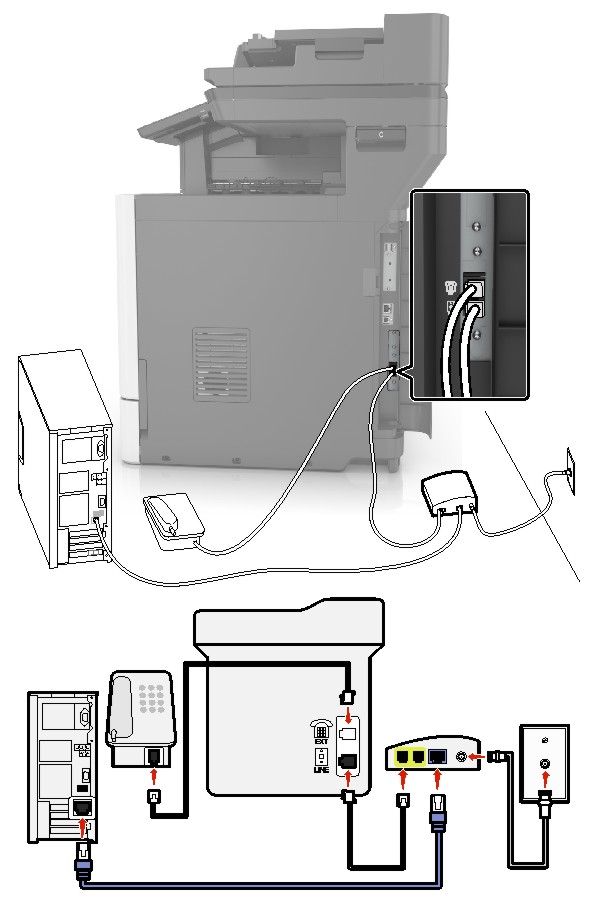
将电话线的一端连接到打印机的线路端口。
将电话线的另一端连接到电缆调制解调器上标注为电话线 1 或电话端口的端口。
将模拟电话连接到打印机的电话端口。
| 注意: 要检查电缆调制解调器上的电话端口是否活动,请连接模拟电话,然后聆听拨号音。 |
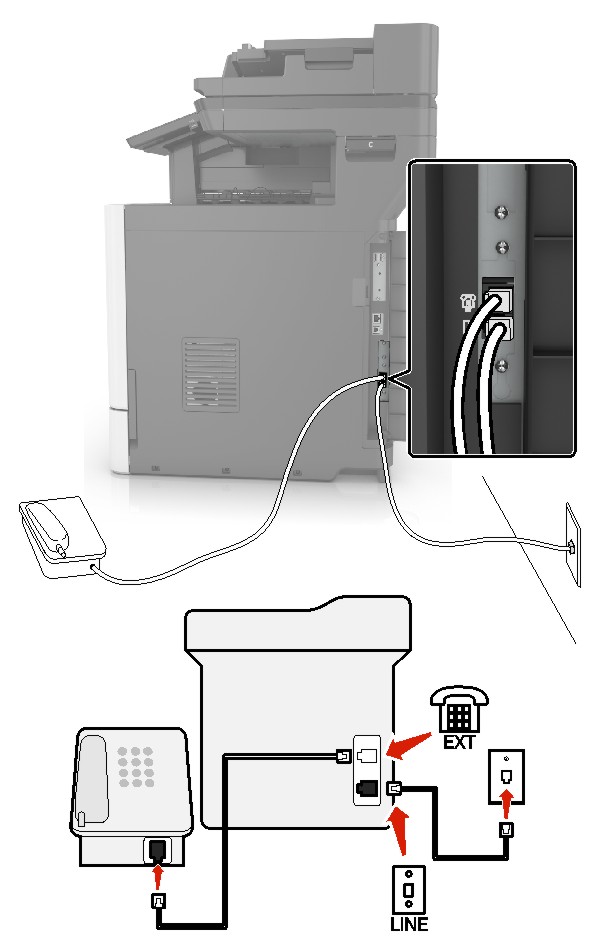
将电话线的一端连接到打印机的线路端口。
将电话线的另一端连接到活动的模拟电话墙壁插孔中。
将模拟电话连接到打印机的电话端口。
| | 小心—电击危险: 为避免电击危险,请不要在雷雨天气时设置本产品,或者使用电源线、传真特性或电话线进行带电操作或线缆连接。 |
| | 小心—电击危险: 为避免电击危险,在雷雨天气时,请不要使用传真功能。 |
大多数国家或地区采用的标准墙壁插孔是 RJ11。如果您设施内的墙壁插孔或装置与此类连接不兼容,请使用电话适配器。适用于您所在国家或地区的适配器可能没有随打印机附带,您可能需要另外购买。
可能有适配器插头安装在打印机的电话端口中。如果您连接到串行或级联的电话系统,请不要从打印机的电话端口移除适配器插头。
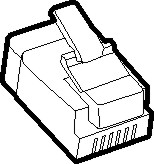
部件名称 | 部件号 |
|---|---|
Lexmark 适配器插头 | 40X8519 |
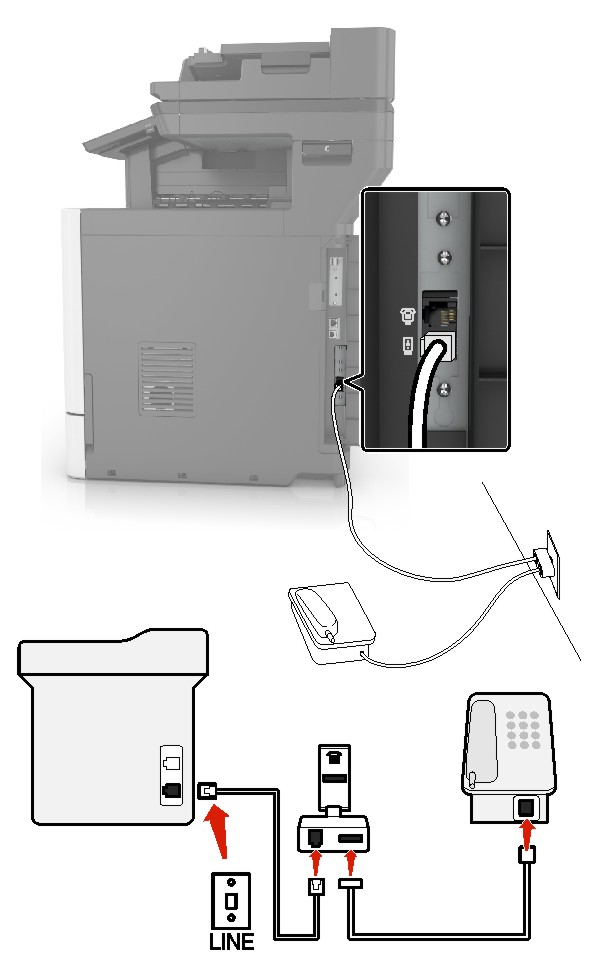
将电话线的一端连接到打印机的线路端口。
将电话线的另一端连接到 RJ11 适配器,然后将适配器连接到墙壁插孔中。
如果您要将带有非 RJ11 连接器的另一个设备连接到同一个墙壁插孔,请将它直接连接到电话适配器上。
德国的墙壁插孔有两种端口。N 端口用于传真机、调制解调器和应答机。F 端口用于电话。将打印机连接到任意 N 端口。
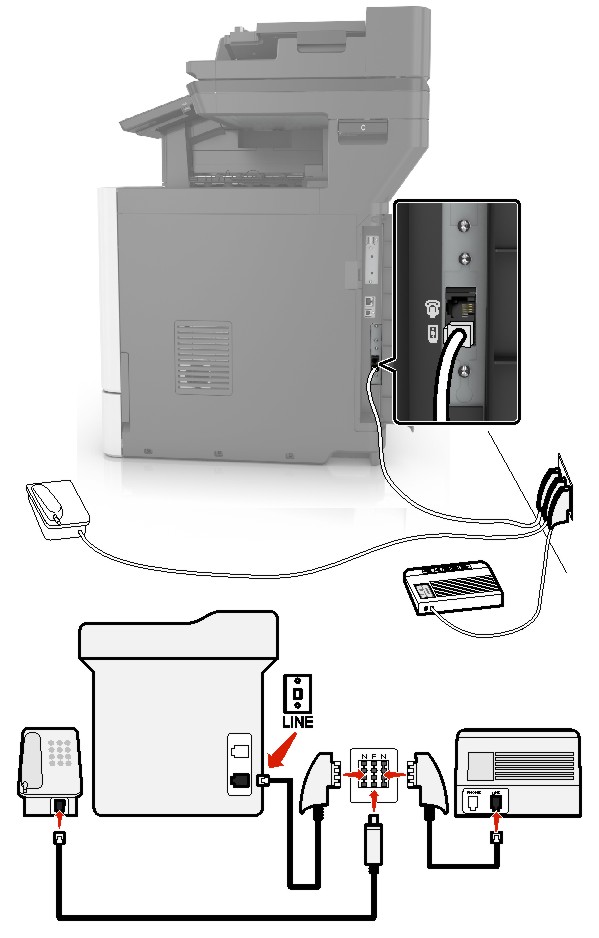
将电话线的一端连接到打印机的线路端口。
将电话线的另一端连接到 RJ11 适配器,然后将适配器连接到一个 N 端口。
如果您要将电话和应答机连接到同一个墙壁插孔,请如图所示连接设备。