在打印机控制面板上,触摸打印试卷。
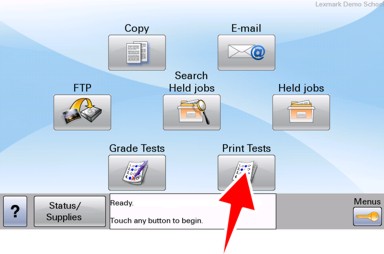
| 注意: 当您运行应用程序时,它首先检查是否有可用更新。如果要求自动更新,会出现一个消息指出打印机正在下载和安装新版本的应用程序。更新后,打印机返回到主屏幕。再次触摸打印试卷以继续。 |
如果您的学校要求验证:
输入由您的系统管理员提供的用户 ID 的开头一个或几个字母,然后触摸下一步。
从列表中选择您的名称或用户 ID,然后触摸下一步。
注意: 如果列表与您的名称或用户 ID 不接近,您可以触摸返回,然后输入更多的字母。 输入您的密码,然后触摸下一步。
注意: 如果您看到“欢迎使用托管考试阅卷解决方案”屏幕,而不是密码提示,说明您的用户帐户还没有注册。如需更多信息,请参阅注册用户帐户。
按照为您学校定制的提示继续执行来选择适当的课程信息,在每一项选择之后触摸下一步。
或者
为其他教师打印答题纸:
触摸选择其他教师。
输入所需教师的用户 ID 的开头一个或几个字母,然后触摸下一步。
从列表中选择教师的名称或用户 ID,然后触摸下一步。
按照为您学校定制的提示继续执行来选择适当的课程信息,在每一项选择之后触摸下一步。
例如,下列提示允许您选择课程,然后是学期:
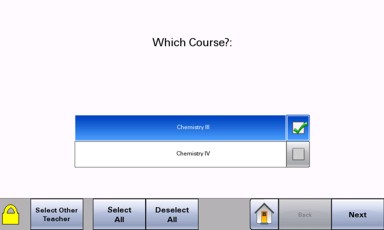
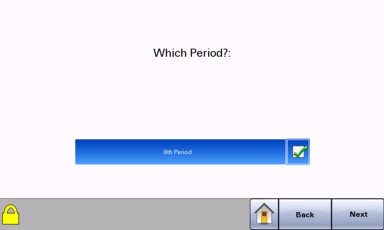
| 注意: 如果您在课程信息提示中选择多项,下面的提示会组合从每个之前选定项产生的可用选择。例如,如果提示您选择课程,然后是班组,并且您选择多个课程,那么对于班组提示会出现每一个选定课程的所有可用班组。如果很难决定哪些选择与每个之前选定项相关,您可以打印多个试卷包,在您有多种选择难度的地方只选择一个项目。 |
触摸与您要打印的格式相对应的按钮。
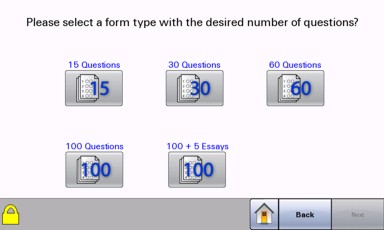
如果出现提示,请为试卷输入标题,然后触摸下一步。
如果您在第 5 步中选择单个课程,请选择答题纸组来打印。
| 注意: 如果您在第 5 步中选择多个课程,不会显示此提示,而会打印出所有默认的答题纸。 |
要打印名册中的所有学生和答题纸,请触摸全部打印。
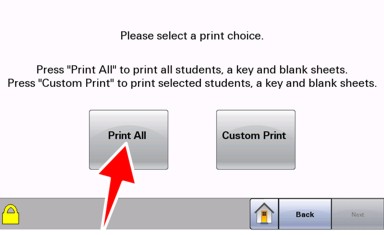
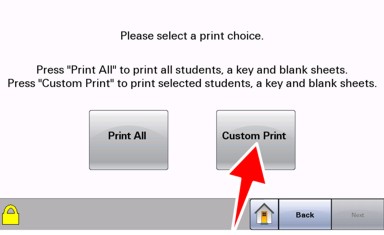
注意: 根据您的学校配置,当您选择“全部打印”时,也可能会打印出固定数量,不带学生标识的页面。 要只打印某些页面或不带识别信息的页面:
触摸自定义打印。
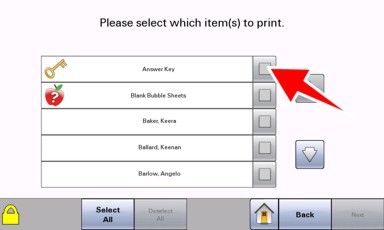
选择要打印的页面:
要打印答案,请选择答案。
要打印不带学生识别信息的答题纸,这种答题纸允许不在名册内的学生填写他们自己的识别信息,请选择空白答题纸。
注意: 根据您的学校配置,此选择可能不可用。 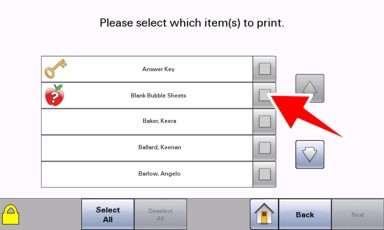
要为特定学生打印答题纸,请从列表中选择这些学生。
触摸下一步。
如果您选择了空白答题纸,请输入您要打印的空白答题纸数量。
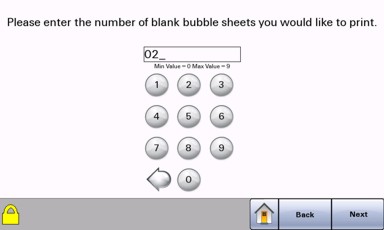
如果您没有选择空白答题纸,那么会出现“作业进度”屏幕,并且生成答题纸。
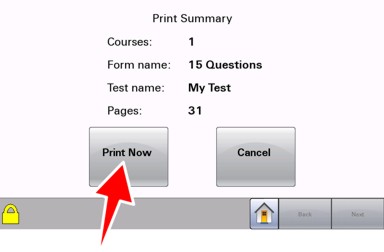
当答题纸在打印机内存中生成后,请检查“摘要”屏幕。如果信息正确,请触摸立即打印。
注意:
- 如果信息不正确,请触摸取消。您返回到主屏幕,您可以从这里重新开始。
- 如果您允许此提示超时,作业会继续进行,然后打印出请求的答题纸。
打印出请求的答题纸。
如果出现提示,请选择您是否要打印另一组答题纸。