Popis softwaru
Použití senzoru typu papíru
Popis softwaru
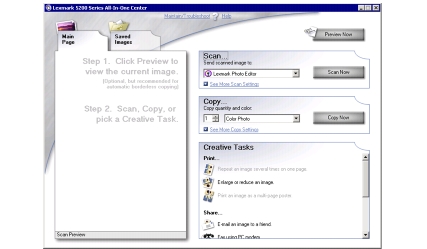
Software All-In-One se skládá ze čtyř hlavních částí:
- All-In-One Center (skenování, kopírování a faxování).
- Okno Vlastnosti tisku (změna nastavení tiskárny).
- Středisko řešení Lexmark (řešení problémů, údržba a informace o objednání kazet).
- Editor fotografií Lexmark (úpravy obrázků).
Práce s aplikací Lexmark All-In-One Center
Existují různé způsoby otevření okna All-In-One Center:
Poznámka: Poslední metoda nejen spustí požadovaný program, ale také naskenuje dokument na skleněné ploše skeneru.
Hlavní stránka All-In-One
Hlavní stránka All-In-One se skládá ze čtyř hlavních oddílů: Skenovat, Kopírovat, Tvůrčí úlohy a Náhled.
|
Oddíl:
|
Funkce:
|
|
Skenování
|
- Vybrat program, do kterého bude odeslán naskenovaný obrázek.
- Vybrat typ skenovaného obrázku.
- Vybrat, jak bude naskenovaný dokument použit.
Poznámka: Všechna nastavení zobrazíte klepnutím na položku Zobrazit další nastavení skenování.
|
|
Kopírování
|
- Vybrat velikost papíru.
- Zvolit množství a barvu kopií.
- Vybrat nastavení kvality kopií.
- Nastavit velikost skenované oblasti.
- Zesvětlit nebo ztmavit kopie.
- Zvětšit nebo zmenšit kopie.
Poznámka: Všechna nastavení zobrazíte klepnutím na položku Zobrazit další nastavení kopírování.
|
|
Tvůrčí úlohy
|
Vyberte si z pestré nabídky kreativních nápadů.
- Zopakovat obrázek několikrát na jedné stránce.
- Zvětšit nebo zmenšit obrázek.
- Vytisknout obrázek jako plakát složený z více stránek.
- Zaslat obrázek přátelům elektronickou poštou.
- Odfaxovat dokument pomocí modemu v počítači.
- Uložit obrázek do počítače.
- Upravit text nalezený v naskenovaném dokumentu (OCR).
- Změnit obrázek v editoru fotografií.
|
|
Náhled
|
- Vybrat oblast náhledu, která má být skenována.
- Zobrazit obrázek, který bude tištěn nebo kopírován.
|
Poznámka: Chcete-li zobrazit další informace o hlavním stránce All-In-One, klepněte na tlačítko Nápověda umístěné v horní části obrazovky.
Stránka Uložené obrázky
Stránka Uložené obrázky umožňuje pracovat s obrázky uloženými v počítači. Stránka Uložené obrázky se skládá ze tří oddílů.
|
Oddíl:
|
Funkce:
|
|
Otevřít pomocí
|
Vybrat program, do kterého bude odeslán uložený obrázek.
|
|
Vytisknout kopii
|
- Vybrat velikost papíru.
- Zvolit množství a barvu kopií.
- Vybrat nastavení kvality kopií.
- Zesvětlit nebo ztmavit kopie.
- Zvětšit nebo zmenšit kopie.
Poznámka: Všechna nastavení zobrazíte klepnutím na položku Zobrazit další nastavení kopírování.
|
|
Tvůrčí úlohy
|
Vyberte si z pestré nabídky kreativních nápadů.
|
Poznámka: Chcete-li získat další informace o této stránce, klepněte na tlačítko
Nápověda v horní části obrazovky.
Údržba a řešení problémů
Pomocí odkazu Údržba a řešení problémů získáte přímé odkazy na aplikaci Středisko řešení Lexmark. Odkaz Údržba a řešení problémů umožňuje výběr z následujících témat:
- Údržba tiskárny a řešení problémů s kvalitou
- Řešení problémů se zařízením All-In-One
- Stav zařízení a množství inkoustu
- Další nápady pro tisk a návody
- Kontaktní informace
- Rozšířené možnosti (vzhled, hlas a možnosti komunikace)
- Zobrazení informací o používané verzi programu a ochranných známkách
Práce s oknem Vlastnosti tisku
Software Vlastnosti tisku řídí tiskové funkce. Nastavení v okně Vlastnosti tisku můžete změnit tak, aby vyhovovalo typu vytvářeného projektu. Okno Vlastnosti tisku můžete otevřít z většiny programů:
- V nabídce programu vyberte položku Soubor
 Tisk.
Tisk.
- V dialogovém okně Tisk klepněte na tlačítko Vlastnosti, Volby, Možnosti nebo Nastavení (podle použitého programu).
Spolu s oknem Vlastnosti tisku se zobrazí nabídka Co chci udělat.
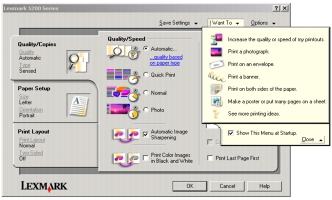
Změny nastavení tiskárny budou platné pouze pro otevřený soubor.
Okno Vlastnosti tisku lze však otevřít také bez nutnosti otevření jiného programu:
- Klepněte na tlačítko Start Nastavení Tiskárny.
- Pravým tlačítkem myši klepněte na položku Lexmark 5200 Series a vyberte možnost Předvolby tisku.
- Proveďte požadované změny a klepněte na tlačítko OK.
Změny nastavení tiskárny provedené ze složky Tiskárny se stanou výchozím nastavením pro většinu programů.
Nabídka Co chci udělat
Po otevření okna Vlastnosti tisku se zobrazí nabídka Co chci udělat. Obsahuje řadu průvodců, kteří vám pomohou zvolit správné nastavení tisku pro požadovaný projekt.
Karty okna Vlastnosti tisku
Veškeré nastavení tisku je uvedeno na třech hlavních kartách okna Vlastnosti tisku: Kvalita/kopie, Nastavení papíru a Rozvržení tisku.
Karta Kvalita/kopie
|
Oblast:
|
Vyberte možnost:
|
|
Kvalita/rychlost
|
- Automaticky, Koncept, Běžná nebo Foto, v závislosti na požadované kvalitě výstupu. Nastavení Koncept poskytuje nejvyšší rychlost.
|
|
Více kopií
|
- Skládat kopie, chcete-li vytisknout více kopií dokumentu. Touto volbou se vytisknou všechny stránky první kopie, poté všechny stránky druhé kopie atd.
- Tisknout poslední stránku jako první, chcete-li tisknout stránky v opačném pořadí.
- Počet kopií, které chcete vytisknout.
|
|
Typ papíru
|
- Chcete-li zobrazit detekovaný typ papíru, klepněte na možnost zobrazit automaticky detekovaný typ papíru.
|
|
Můžete vybrat možnost Tisknout barevné obrázky černobíle pro ušetření inkoustu v barevné tiskové kazetě.
Pomocí možnosti Automatické zaostření obrazu můžete automaticky vybrat nejlepší úroveň zaostření podle obsahu obrazu.
|
Karta Nastavení papíru
|
Oblast:
|
Vyberte možnost:
|
|
Velikost papíru
|
Papír, Obálka, Nekonečný papír nebo Bez okrajů a pak vyberte velikost odpovídající vašemu typu papíru. Není-li velikost použitého papíru v seznamu uvedena, vyberte volbu Vlastní velikost.
|
|
Orientace
|
Na výšku nebo Na šířku.
|
Karta Rozvržení tisku
|
Oblast:
|
Vyberte možnost:
|
|
Rozvržení
|
Normální, Nekonečný papír, Zrcadlově převrácený, Více stránek na list, Plakát, Knihanebo Bez okrajů.
|
|
Oboustranný tisk
|
- Oboustranný tisk pro tisk dokumentu po obou stranách.
- Boční přetočení nebo Horní přetočení pro nastavení způsobu otáčení stránek výsledných dokumentů.
Poznámka: Vyberete-li volbu Boční přetočení, stránky dokumentu bude možné otáčet jako stránky v časopise. Vyberete-li volbu Horní přetočení, bude možné stránky dokumentu otáčet jako stránky stolního kalendáře.
|
Použití programu Středisko řešení Lexmark
Program Středisko řešení Lexmark 5200 Series je cenným zdrojem informací.
Postup při otevření programu Středisko řešení Lexmark:
Klepněte na položku Start Programy Lexmark 5200 Series Středisko řešení Lexmark.
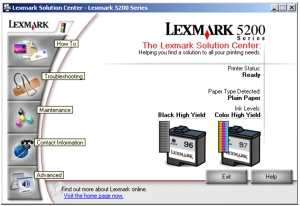
Okno Středisko řešení Lexmark obsahuje šest karet: Stav tiskárny, Návody, Řešení problémů, Údržba, Kontaktní informace a Rozšířené.
|
Karta:
|
Funkce:
|
|
Stav tiskárny (hlavní dialogové okno)
|
- Zobrazit stav zařízení All-In-One. Příklad: během tisku je stav tiskárny Zaneprázdněna, probíhá tisk.
- Zobrazení množství inkoustu v tiskových kazetách.
|
|
Návody
|
Návody pro:
- Skenování, kopírování, faxování a tisk.
- Postup při vyhledání a změně nastavení.
- Použití základních funkcí.
- Tisk fotografií, nažehlovacích fólií či obálek nebo tisk na nekonečný papír.
|
|
Řešení problémů
|
- Zobrazení informací týkajících se aktuálního stavu.
- Řešení problémů se zařízením All-In-One.
|
|
Údržba
|
Poznámka: Před instalací nových kazet počkejte na dokončení skenování.
- Zobrazení možnosti nákupu nových kazet.
- Vytisknout zkušební stránku.
- Vyčištění - oprava vodorovných pruhů.
- Vyrovnání kazet - oprava rozmazaných okrajů.
- Řešení ostatních problémů s inkoustem.
- Odstranění nečistot po tisku japonských pohlednic.
|
|
Kontaktní informace
|
- Informace o spojení se společností Lexmark prostřednictvím telefonu, e-mailu nebo webových stránek.
|
|
Rozšířené
|
- Změna způsobu zobrazení okna Stav tisku a zapnutí nebo vypnutí zvukového upozornění.
- Změnit síťová nastavení.
- Zobrazení informací o verzi softwaru.
|
Poznámka: Chcete-li získat další informace, klepněte na tlačítko Nápověda v dolní části obrazovky.
Použití senzoru typu papíru
Zařízení All-In-One je vybaveno senzorem typu papíru umožňujícím detekovat následující typy médií:
- Obyčejný papír
- Průhledné fólie
- Potahovaný papír
- Lesklý/foto papír
Ve výchozím nastavení je senzor typu papíru zapnutý. Chcete-li senzor typu papíru vypnout a vybrat typ papíru, postupujte takto:
- Otevřete dokument a klepněte na položku Soubor Tisk.
Zobrazí se dialogové okno Tisk.
- V dialogovém okně Tisk klepněte na tlačítko Vlastnosti, Volby nebo Možnosti.
- V dialogovém okně Vlastnosti tisku vyberte kartu Kvalita/kopie.
- V části Typ papíru vyberte možnost Použít můj výběr a vyberte požadovaný typ papíru z rozbalovací nabídky.
Poznámka: Zařízení All-In-One můžete automaticky detekovat založený typ papíru. Zařízení nemůže detekovat velikost papíru.
Zapnutí senzoru typu papíru
- Otevřete dokument a klepněte na položku Soubor Tisk.
Zobrazí se dialogové okno Tisk.
- V dialogovém okně Tisk klepněte na tlačítko Vlastnosti, Volby nebo Možnosti.
- V dialogovém okně Vlastnosti tisku vyberte kartu Kvalita/kopie.
- V části Typ papíru vyberte možnost Použít senzor tiskárny.
Poznámka: Chcete-li získat další informace, klepněte na tlačítko Nápověda v horní části obrazovky.
Použití programu Editor fotografií Lexmark
Software Editor fotografií Lexmark slouží k vyhledání, úpravám a tisku fotografií. Program Editor fotografií Lexmark otevřete klepnutím na tlačítko Start Programy Lexmark 5200 Series Editor fotografií Lexmark. Zobrazí se nástroj Editor fotografií Lexmark.
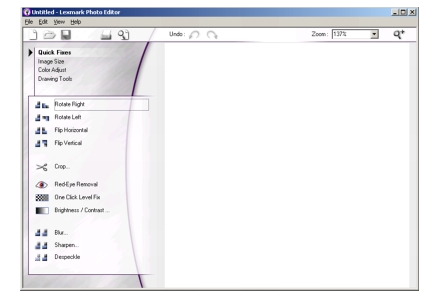
Pomocí následujících nabídek vyberte grafické nástroje pro úpravy obrázků:
- Rychlé opravy
- Velikost obrázku
- Úpravy barev
- Nástroje pro kreslení
 na pracovní ploše..
 na ovládacím panelu zařízení All-In-One.