 了解多功能一体机软件
多功能一体机软件主要包括以下四个部分:
您可以通过以下几种方法打开多功能一体中心:
 图标。
图标。 程序或所有程序 Lexmark 5200 Series Lexmark多功能一体中心。
 按钮。
按钮。注意:最后一种方法不仅打开多功能一体中心,而且开始扫描放置在扫描仪玻璃上的物体。
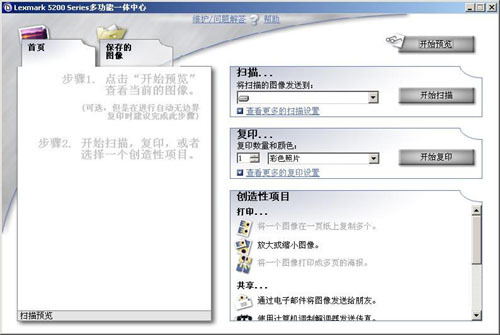
多功能一体中心的“首页”页面主要包括四个部分:“扫描”、“复印”、“创造性项目”、以及预览区域。
|
在此区域中: |
您可以进行以下的操作: |
|---|---|
|
扫描... |
注意:点击“查看更多的扫描设置”可以显示出所有的设置。 |
|
复印... |
注意:点击“查看更多的复印设置”可以显示出所有的设置。 |
|
创造性项目... |
您可以从以下的创造性项目中进行选择: |
|
预览区域 |
注意:如要获取有关“首页”页面的更多信息,请点击位于页面顶部的“帮助”按钮。
您可以在“保存的图像”页面中对保存在您的计算机上的图像进行操作。“保存的图像”页面主要包括三个部分。
|
在此区域中: |
您可以进行以下的操作: |
|---|---|
|
打开... |
选择将您保存的图像发送到哪个应用程序。 |
|
复印... |
注意:点击“查看更多的复印设置”可以显示出所有的设置。 |
|
创造性项目... |
您可以从创造性项目列表中进行选择。 |
注意:如要获取有关“保存的图像”页面的更多信息,请点击位于页面顶部的“帮助”按钮。
“维护/问题解答”页面为您提供了直接连接到Lexmark解决方案中心的链接,包括以下的主题:
打印属性可以控制您的多功能一体机的打印功能。您可以根据所创建项目的类型,在打印属性中改变相关的设置。您差不多可以从任何应用程序中打开打印属性:
打印属性界面将会出现,同时“我希望”菜单打开。
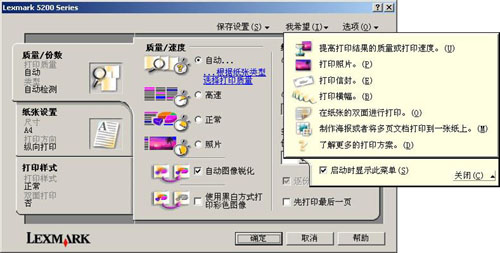
此时您所改变的设置将只对当前打开的文档有效。
您也可以从“打印机”文件夹中打开打印属性,无需打开任何应用程序:
设置 打印机(或者开始 设置 打印机和其他硬件 打印机和传真)。
此时您所改变的设置将成为大多数应用程序的默认设置。
当您打开打印属性后,“我希望”菜单将会自动出现。菜单中包含一些项目向导,可以帮助您为您的打印项目选择正确的打印设置。
所有的打印设置都包含在打印属性的三个对话框中:“质量/份数”对话框、“纸张设置”对话框、以及“打印样式”对话框。
|
在此区域中: |
您可以选择: |
|---|---|
|
纸张尺寸 |
纸张、信封、横幅、或无边界,然后根据您选择的纸张类型选择适当的纸张尺寸。如果列表中不包含您希望的纸张尺寸,请选择“自定义尺寸”。 |
|
打印方向 |
纵向打印或横向打印。 |
|
在此区域中: |
您可以选择: |
|---|---|
|
样式 |
正常、横幅、镜像、合并打印、海报、手册、或无边界。 |
|
双面打印 |
注意:如果您选择了侧边装订,您打印的文档页面可以象杂志一样翻看。如果您选择了顶边装订,您打印的文档页面可以象Legal便笺簿一样翻看。 |
Lexmark 5200 Series解决方案中心(LSC)是非常有价值的信息资源。
如要打开Lexmark解决方案中心,请点击开始 程序或所有程序 Lexmark 5200 Series Lexmark解决方案中心。
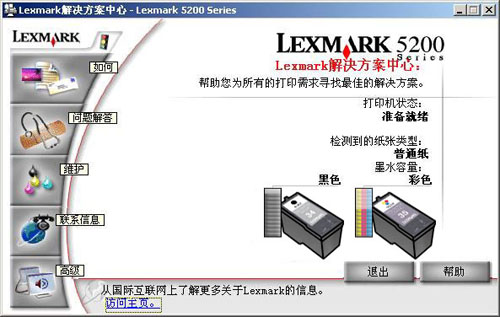
Lexmark解决方案中心包括六个对话框:“打印机状态”、“如何”、“问题解答”、“维护”、“联系信息”、和“高级”。
注意:如要获取更多的信息,请点击位于对话框右下角的“帮助”按钮。
您的多功能一体机带有一个纸张类型传感器,可以自动检测以下的纸张类型:
默认情况下,纸张类型传感器应该是启用的。但是,如果您希望关闭纸张类型传感器并且手动选择您的纸张类型:
打印。
“打印”对话框将会出现。
注意:您的多功能一体机只能自动检测纸张的类型,不能检测纸张的尺寸。
打印。
“打印”对话框将会出现。
注意:如要获取更多的信息,请点击对话框中的“帮助”按钮。
使用Lexmark照片编辑器可以查找、编辑、和打印您的图像或照片。
如要打开Lexmark照片编辑器,请点击开始 程序或所有程序 Lexmark 5200 Series Lexmark照片编辑器。
Lexmark照片编辑器将会打开。
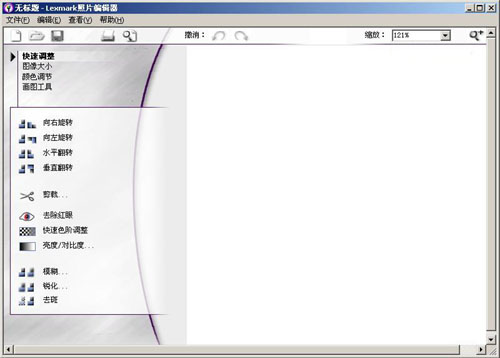
在以下的对话框中使用适当的工具编辑您的图像: