清除卡纸

打印机内发生卡纸

注意: 打印机的内部部件很灵敏。清除卡纸时,请避免对这些部件的不必要碰触。
  1. 检查进纸匣、输出接纸架或卡纸清除区域是否有任何卡纸。

    注意:

    • 对于支持第二个进纸匣的某些型号,请确认也检查了第二个进纸匣。
    • 如果已拆除进纸匣,请确认在清除卡纸后才换用此进纸匣。
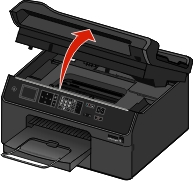
    • 检查卡纸清除区域时,请确保不要将打印机倾斜。请抓住打印机操作面板下面的保护盖并将其拉出以打开打印机。
    • 清除卡纸前,请确保将打印头移到一边,使其远离被卡住的纸张。

  2. 抓紧纸张并将其轻轻地从打印机中拉出。

    注意: 小心不要在取出卡纸时将其撕坏。
  3. 如果必要,请关闭打印机以清除信息。

双面打印部件内发生卡纸

注意: 打印机的内部部件很灵敏。清除卡纸时,请避免对这些部件不必要的碰触。
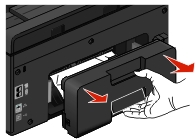
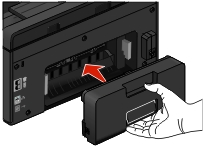
  1. 向上拉双面锁,然后取下双面打印部件。

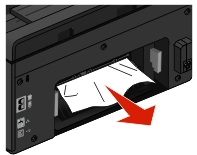
  2. 抓紧纸张并将其轻轻地从打印机中拉出。

    注意: 请小心不要在取出纸张时将其撕坏。
  3. 重新插入双面打印部件以清除消息。

自动文档传送器(ADF)内发生卡纸(仅限于精选型号)

注意: 打印机的内部部件很灵敏。清除卡纸时,请避免对这些部件的不必要碰触。
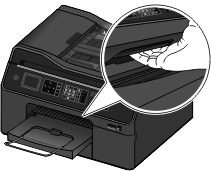
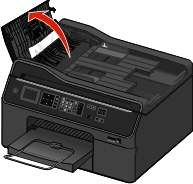
  1. 打开自动文档传送器的盖板,轻轻地拉出卡纸。


    注意:

    • 请确保自动文档传送器的盖板完全打开以便适当地取出卡纸。
    • 小心不要在取出卡纸时将其撕坏。
  2. 关闭ADF盖板。

    注意: 在关闭自动文档传送器盖板时,请确保自动文档传送器进纸匣上没有纸张。
  3. 如有必要,请根据打印机型号,触摸确定或按

  4. 恢复复印、扫描或传真作业。

纸张或特殊介质进纸错误

如果纸张或特殊介质进纸不正常、扭曲、同时进多页纸或者粘在一起,以下是可能的解决方法。请尝试其中的一种或多种方法:

检查纸张条件

请只使用新的且没有皱褶的纸张。


检查纸张装入


随时移开打印机送出的打印页


调节进纸导轨以适合装入的纸张