清除卡纸
清除卡纸
通过小心选择并正确加载纸张,您可以避免大多数卡纸情况的发生。如果发生卡纸,请按照本章节中所述步骤进行操作。
要清除卡纸消息并恢复打印,请清理整个纸张通道,然后触摸继续。如果“卡纸恢复”被设置为“开”,打印机会重新打印一份被卡的页面。如果“卡纸恢复”被设置为“自动”,打印机在有足够可用的打印机内存时重新打印被卡的页面。
理解卡纸消息和位置
| 注意: 要解决任何消息,都必须从整个纸张通道中清除所有纸张或特殊介质。 |
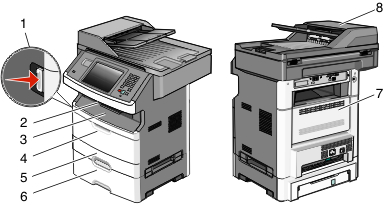
打开盖门并取出进纸匣来访问卡纸区域。下面的图示显示可能的卡纸区域:
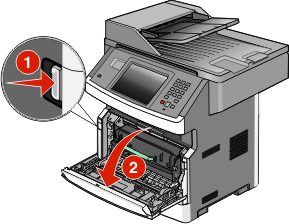
1 | 推按钮来打开前部盖门。内部是碳粉盒及感光鼓组件。 |
2 | 标准输出接纸架 |
3 | 前部盖门 |
4 | 手动或多功能进纸器盖门 |
5 | 标准 250 页进纸匣(进纸匣 1) |
6 | 250 页或 550 页进纸匣选件(进纸匣 2) |
7 | 后部盖门 |
8 | 自动文档传送器(ADF) |
卡纸消息号码及如何访问各种卡纸200-201 | 请尝试下列办法中的一个或多个: 取出进纸匣 1。 打开前部盖门,然后取出感光鼓组件。
|
202 | 打开前部盖门,然后打开后部盖门。 |
231 | 打开前部盖门,然后打开后部盖门。 |
233 | 取出进纸匣 1,然后压下控制杆。 注意: 另一可选的访问卡纸办法为打开前部盖门,然后打开后部盖门。 |
234 | 请尝试下列办法中的一个或多个: 打开前部盖门,然后打开后部盖门。 取出进纸匣 1,然后压下控制杆。
|
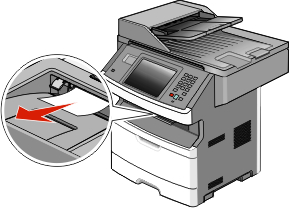
235 | 从标准输出接纸架中取出卡纸。 |
240-249 | 取出进纸匣 2。 |
250 | 打开多功能进纸器盖门。 |
251 | 打开多功能进纸器盖门。 |
290-295 | 请尝试下列办法中的一个或多个: 打开 ADF 盖板,然后取出分离辊。 打开扫描仪盖板。 取出 ADF 进纸匣。
|
200 和 201 卡纸
 | 当心—表面很热: 打印机内部可能很烫。为避免被发热组件烫伤的危险,在接触组件之前,请等待表面冷却。 |
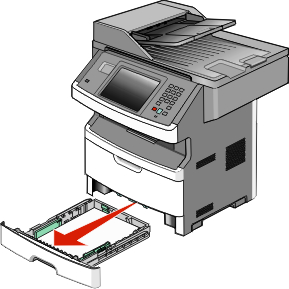
完全拉出进纸匣。
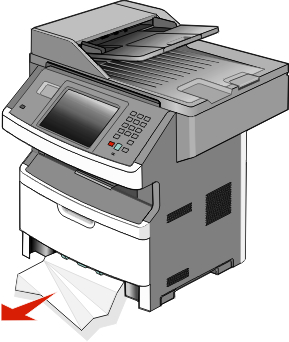
如果您在此处看到卡纸,请将它取出。
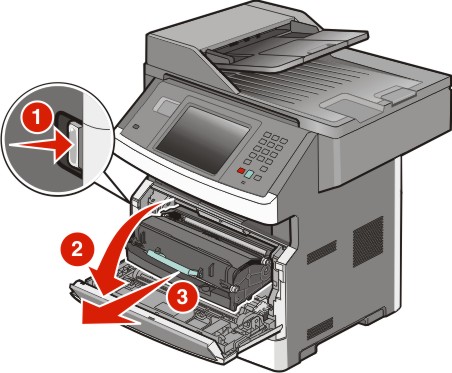
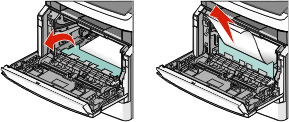
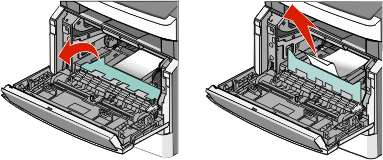
如果您看不到卡纸,请打开前部盖门,然后取出感光鼓组件和碳粉盒。
抬起打印机前部的翻盖,然后取出所有被卡的页面。
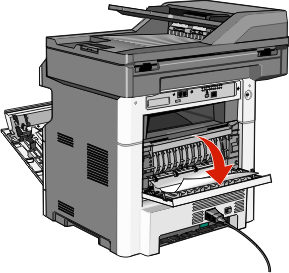
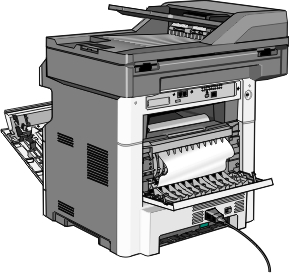
如果您看不到任何被卡的页面,请打开后部盖门。
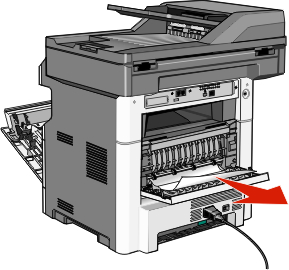
取出卡纸。
关闭后部盖门。
插入感光鼓组件和碳粉盒。
关闭前部盖门。
触摸继续。
202 卡纸
触摸状态/耗材来识别卡纸的位置。如果纸张正在退出打印机,则拉出纸张,然后触摸继续。
如果纸张没有退出打印机:
拉下后部盖门。
取出被卡的纸张。
关闭后部盖门。
触摸继续。
231 卡纸
| | 当心—表面很热: 打印机内部可能很烫。为避免被发热组件烫伤的危险,在接触组件之前,请等待表面冷却。 |
打开前部盖门。
打开后部盖门。
取出卡纸。
关闭后部盖门。
关闭前部盖门。
触摸继续。
233 卡纸
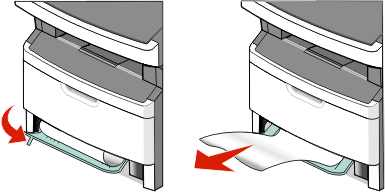
从打印机中取出进纸匣。
找到如图所示的控制杆,然后向下拉控制杆来松开并取出被卡的页面。
插入进纸匣。
触摸继续。
如果这样不能清除卡纸,请完成231 卡纸中的步骤。
234 卡纸
打印机的双面打印区域中有单张或多张卡纸。要找到并清除卡纸,请完成下面所有的步骤:
235 卡纸
将被卡的页面从标准输出接纸架中轻轻地拉出。
触摸继续。
240-249 卡纸
触摸状态/耗材来识别卡纸的位置。
拉出标准进纸匣。
取出被卡的纸张。
插入进纸匣,然后触摸继续。
如果卡纸消息仍然显示,请拉出所有进纸匣选件。
取出被卡的纸张,然后插入进纸匣。
触摸继续。
250 卡纸
触摸状态/耗材来识别卡纸的位置。
从多功能进纸器中取出纸张。
前后弯曲纸张,使它们松散,然后将它们扇形展开。不要折叠或弄皱纸张。对齐纸张的边缘。
将纸张加载到多功能进纸器中。
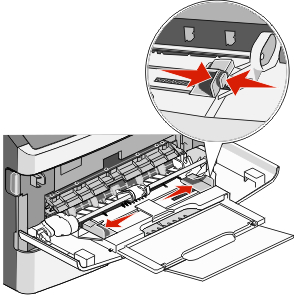
将纸张导片向进纸匣内部滑动,直到它轻轻地靠着纸张的边缘。
触摸继续。
251 卡纸
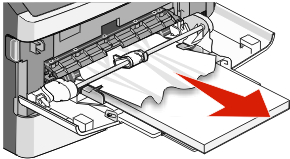
一张纸未能从多功能进纸器送入。如果能看到纸张,请将被卡的页面轻轻地拉出。
如果不能看到纸张,请完成下列步骤:
打开前部盖门,然后取出感光鼓组件和碳粉盒。
抬起打印机前部的翻盖,然后取出所有卡纸。
重新插入感光鼓组件和碳粉盒。
关闭前部盖门。
触摸继续。
290-294 卡纸
清除 ADF 盖板下面的卡纸
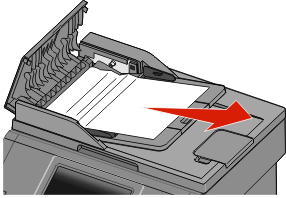
从 ADF 中取出所有原始文档。
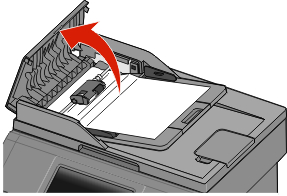
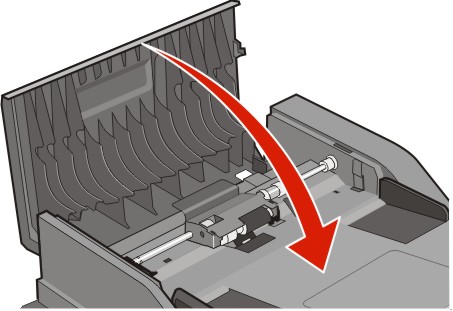
打开 ADF 盖板。
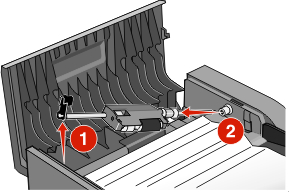
解锁分离辊。
移除分离辊。
取出被卡的纸张。
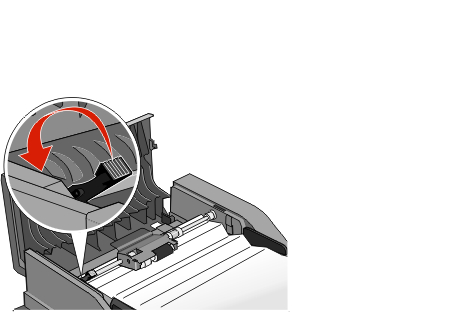
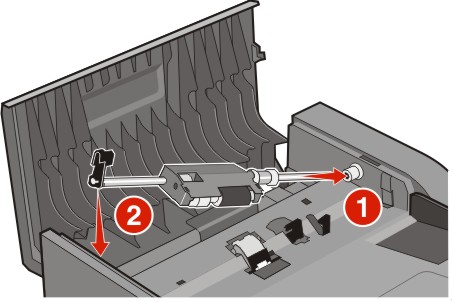
重新安装分离辊。
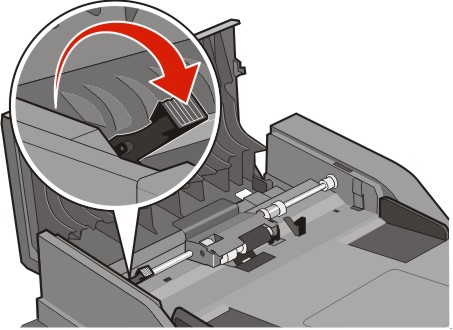
锁定分离辊。
关闭 ADF 盖板。
触摸继续。
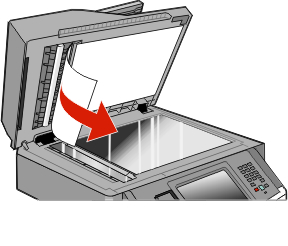
通过抬起扫描仪盖板来清除 ADF 卡纸
打开扫描仪盖板,然后取出所有被卡的页面。
触摸继续。
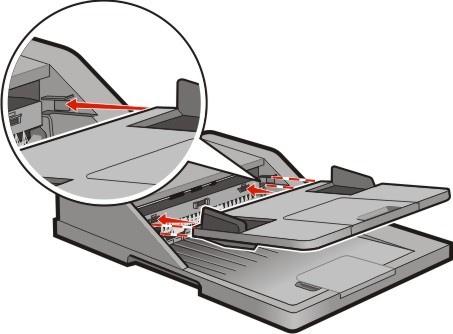
清除 ADF 双面打印卡纸
如果您在 ADF 中进行双面复印,并且原始文档发生卡纸,可能必须执行下列步骤来清除卡纸:
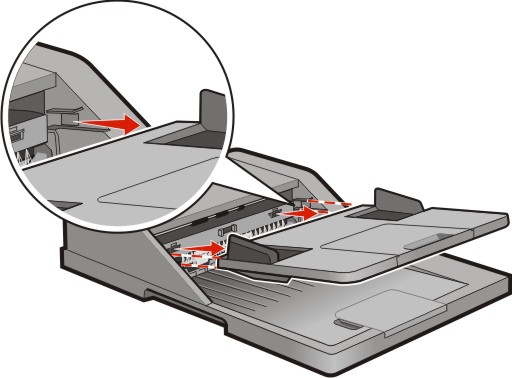
移除 ADF 输入托盘。
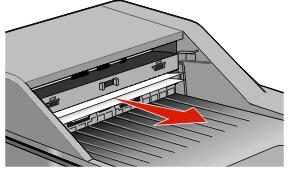
通过拉纸张的底部来拉出被卡的纸张。
重新安装 ADF 输入托盘。
触摸继续。