Scansione su un computer o su un'unità flash USB
| |
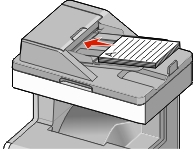
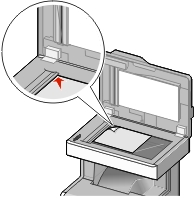
Utilizzare l'ADF per documenti in formato multipagina. | Utilizzare il vetro dello scanner per pagine singole, supporti di piccole dimensioni (come cartoline o foto), lucidi, carta fotografica o altri supporti di spessore limitato (ritagli di riviste). |
Lo scanner consente di effettuare la scansione di documenti direttamente su un computer o su un'unità Flash. La ricezione di immagini inviate tramite tale funzione non richiede il collegamento diretto del computer in uso alla stampante. È possibile eseguire di nuovo l'acquisizione del documento sul computer nella rete creando un profilo di acquisizione dal computer e quindi scaricando il profilo sulla stampante.
Acquisizione su un computer
Immettere l'indirizzo IP della stampante nel relativo campo del browser Web.
Se non si conosce l'indirizzo IP della stampante, è possibile:
Visualizzare l'indirizzo IP sul pannello di controllo della stampante nella sezione TCP/IP sotto il menu Rete/Porte.
Stampare una pagina delle impostazioni di rete o le pagine delle impostazioni dei menu e individuare l'indirizzo IP nella sezione TCP/IP.
Fare clic su Profilo acquisizione > Crea.
Selezionare le impostazioni di acquisizione, quindi fare clic su Avanti.
Selezionare una posizione sul computer in cui si desidera salvare il file acquisito.
Immettere un nome di acquisizione.
Il nome di acquisizione è il nome che viene visualizzato sul display nell'elenco Profilo acquisizione.
Fare clic su Invia.
Leggere le istruzioni visualizzate sulla schermata Profilo acquisizione.
Viene assegnato automaticamente un numero di scelta rapida quando si fa clic su Invia. Quando si è pronti all'acquisizione dei documenti, è possibile utilizzare il numero di scelta rapida.
Caricare un documento originale rivolto verso l'alto, alimentando prima il lato corto nell'ADF o rivolto verso il basso sul vetro dello scanner.
| Nota: non caricare cartoline, foto, piccoli elementi, lucidi, carta fotografica o supporti sottili (quali ritagli di giornale) nell'ADF. Posizionare questi elementi sul vetro dello scanner. |
Se si sta caricando un documento nell'ADF, regolare le guide della carta.
Premere  e quindi immettere il numero di scelta rapida tramite il tastierino oppure toccare Processi in attesa nella schermata iniziale e quindi Profili.
Dopo aver immesso il numero di scelta rapida, lo scanner esegue l'acquisizione e invia il documento alla directory o al programma specificato. Se si tocca Profili nella schermata iniziale, individuare il tasto di scelta rapida dall'elenco.
Tornare al computer per visualizzare il file.
Il file acquisito viene salvato nella posizione specificata o lanciato nel programma specificato.
Acquisizione su un'unità flash
Caricare un documento originale rivolto verso l'alto, alimentando prima il lato corto nell'ADF o rivolto verso il basso sul vetro dello scanner.
| Nota: non caricare cartoline, foto, piccoli elementi, lucidi, carta fotografica o supporti sottili (quali ritagli di giornale) nell'ADF. Posizionare questi elementi sul vetro dello scanner. |
Se si sta caricando un documento nell'ADF, regolare le guide della carta.
Inserire l'unità Flash USB nella porta USB nella parte anteriore della periferica.
Viene visualizzata la schermata iniziale Unità USB.
Selezionare la cartella di destinazione, quindi toccare Acquisizione su unità USB.
Regolare le impostazioni di acquisizione.
Toccare Acquisisci.
Uso dell'utilità ScanBack
È possibile utilizzare l'utilità LexmarkScanBackTM anziché il server Web incorporato per creare profili di acquisizione su PC. L´utilità ScanBack può essere scaricata dal sito Web Lexmark all'indirizzo http:\\support.lexmark.com.
Impostare il proprio profilo di acquisizione su PC:
Avviare l'utilità ScanBack.
Selezionare la stampante.
Se non sono presenti stampanti nell'elenco, contattare il responsabile dell'assistenza del sistema o fare clic su Imposta per cercare manualmente un indirizzo IP o un nome host.
Attenersi alle istruzioni visualizzate sullo schermo del computer per definire il tipo di documento da acquisire e il tipo di output che si desidera creare.
Selezionare una delle seguenti opzioni:
Fare clic su Fine.
Viene visualizzata una finestra di dialogo con le informazioni sul profilo di acquisizione e lo stato delle immagini ricevute.
Acquisire i documenti originali:
Caricare tutte le pagine nell'ADF o sul vetro dello scanner.
Sul pannello di controllo della stampante, visualizzare:
Acquisisci/E-mail > Profili > selezionare il profilo di acquisizione > Invia
| Nota: Il file di output viene salvato in una directory o avviato nell'applicazione specificata. |
Uso delle opzioni del profilo di acquisizione
Dimensione originale
Questa opzione consente di impostare la dimensione dei documenti da acquisire. Quando Dimensione originale è impostato su Dimensioni miste, è possibile eseguire l'acquisizione di un documento originale contenente formati diversi (Letter e Legal).
Risoluzione
Questa opzione consente di regolare la qualità di stampa del file. Aumentando la risoluzione dell'immagine aumentano le dimensioni del file e, di conseguenza, il tempo necessario per eseguire l'acquisizione del documento. Per ridurre le dimensioni del file, è possibile diminuire la risoluzione dell'immagine.
Colori
Questa opzione attiva o disattiva il colore per l'immagine acquisita.
Contenuto
Questa opzione consente di specificare il tipo e l'origine del contenuto del documento originale.
Scegliere il tipo di contenuto tra Testo, Testo/Foto, Foto o Grafica.
Testo: usare questa opzione quando il contenuto del documento originale è principalmente testo o disegni in bianco e nero.
Grafica: usare questa opzione quando il documento originale è principalmente grafica di tipo aziendale quali grafici a torta o a barre e animazioni.
Testo/Foto: usare questa opzione quando il documento originale è un insieme di testo, grafica e foto.
Foto: usare questa opzione quando il documento originale è principalmente una foto o un'immagine.
Scegliere l'origine del contenuto da Laser a colori, Laser bianco e nero, Getto d'inchiostro, Foto/Film, Rivista, Giornale, Stampa o Altro.
Laser a colori: usare questa opzione quando il documento originale è stato stampato usando una stampante laser a colori.
Laser bianco e nero: usare questa opzione quando il documento originale è stato stampato usando una stampante laser monocromatica.
Getto di inchiostro: usare questa opzione quando il documento originale è stato stampato usando una stampante a getto d'inchiostro.
Foto/Film: usare questa opzione quando il documento originale è una foto estratta da una pellicola.
Rivista: usare questa opzione quando il documento originale proviene da una rivista.
Quotidiano: usare questa opzione quando il documento originale proviene da un giornale.
Stampa: usare questa opzione quando il documento originale è stato stampato usando una macchina tipografica.
Altro: usare questa opzione quando il documento originale è stato stampato usando una stampante alternativa o sconosciuta.
Intensità
Questa opzione consente di regolare l'intensità dei documenti acquisiti rispetto al documento originale.
Formato di stampa
Questa opzione consente di modificare i lati di stampa (stampa fronte/retro), l'orientamento e la rilegatura.
Lati (fronte/retro): usare questa opzione per specificare se il documento originale è stampato su un solo lato o su entrambi i lati (fronte/retro). Determina inoltre gli elementi da acquisire per l'inclusione nell'e-mail.
Orientamento: usare questa opzione per specificare l'orientamento del documento originale e quindi modificare Lati e Rilegatura in modo da corrispondere all'orientamento.
Rilegatura: usare questa opzione per specificare se il documento originale è rilegato sul bordo lungo o corto della pagina.
Anteprima acquisizione
Questa opzione consente di visualizzare la prima pagina dell'immagine prima di allegarla all'e-mail. Una volta acquisita la prima pagina, il processo di acquisizione viene messo in pausa e viene visualizzata un'anteprima dell'immagine.
Opzioni avanzate
Toccando questo pulsante si apre una schermata in cui è possibile modificare le seguenti impostazioni:
Immagine avanzata: usare questa opzione per modificare o regolare le impostazioni Rimozione sfondo, Bilanciamento colore, Esclusione colore, Contrasto, Qualità JPEG, Immagine speculare, Immagine in negativo, Scansione da bordo a bordo, Dettagli ombreggiatura, Nitidezza e Temperatura prima di acquisire un documento.
Processo personalizzato: usare questa opzione per unire più processi di acquisizione in un unico processo.
Eliminazione bordi: usare questa opzione per eliminare eventuali macchie o informazioni presenti sui bordi del documento. È possibile eliminare la stessa area in tutti e quattro i bordi della pagina o scegliere un bordo specifico. La funzione Eliminazione bordi elimina il contenuto all'interno dell'area selezionata, lasciando vuota tale porzione dell'immagine acquisita.
Registro trasmissione: usare questa opzione per stampare il registro di trasmissione o il registro degli errori di trasmissione.