清洁打印机部件

清洁打印机的内部

注意: 您可能需要每隔几个月执行此任务一次。
警告—可能的损坏: 因不当处理造成的打印机损坏不在打印机保修范围内。
  1. 确认您已经关闭打印机电源,并且从墙壁插座中拔掉电源线。

    电击危险小心图标 当心—电击危险: 为避免在清洁打印机的内部时发生电击危险,请在操作之前从墙壁插座中拔掉电源线并断开打印机上连接的所有电缆。
  2. 从标准接纸架和多功能进纸器中取出纸张。

  3. 使用软毛刷或真空吸尘器清除打印机周围和内部的所有灰尘、绒毛和纸片。

  4. 用一块干布擦去松散的碳粉颗粒。

  5. 警告—可能的损坏: 为避免感光鼓或成像部件过度曝光,请不要让盖门打开超过 10 分钟。

清洁打印机的外部

  1. 确认打印机电源已经关闭,并且从墙壁插座中拔掉电源线。

    电击危险小心图标 当心—电击危险: 为避免在清洁打印机的外部时发生电击危险,请在操作之前从墙壁插座中拔掉电源线并断开所有连接到打印机的电缆。
  2. 从打印机中取出所有纸张。

  3. 将干净、不起毛的布用水浸湿。

    警告—可能的损坏: 不要使用家庭用的清洁剂或洗涤剂,因为它们可能会损坏打印机的表面。
  4. 仅擦拭打印机的外部。

    警告—可能的损坏: 使用湿布清洁内部可能会损坏打印机。
  5. 在开始新的打印作业之前,确认打印机的所有区域已经干燥。

清洁扫描仪玻璃

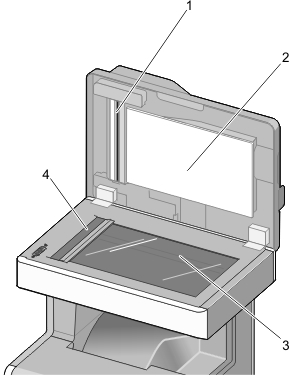
确认您清洁 ADF 玻璃。ADF 玻璃上的小斑点污垢,可能会导致沿着整个扫描页面的长度出现条纹。

  1. 用水稍微弄湿一块柔软,不起毛的布或纸巾。

  2. 打开扫描仪盖板。

    ADF and scanner glass parts that need to be cleaned

    1

    ADF 盖板的白色内面

    2

    扫描仪盖板的白色内面

    3

    扫描仪玻璃

    4

    ADF 玻璃


  3. 擦拭图中所示的区域并让它们变干。

  4. 关闭扫描仪盖板。

清洁 ADF 部件

请定期清洁 ADF 部件以保持最佳的打印性能。ADF 部件上的残留物会造成打印质量问题并导致错误的 290-294 卡纸消息出现。

  1. 关闭打印机电源。

  2. 轻轻地用水润湿一块柔软、不起毛的布。

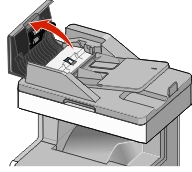
  3. 打开 ADF 盖板。

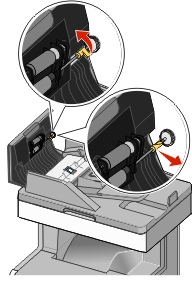
  4. 移除拾纸辊配件。

  5. 擦拭两个拾纸辊的表面。

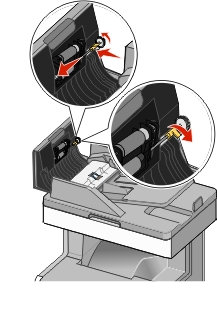
  6. 装回拾纸辊配件。

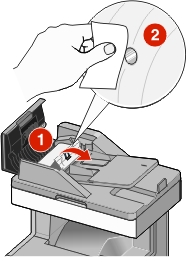
  7. 擦拭 ADF 盖板下面的整个表面,包括两个小的白色辊。

  8. 擦拭隔离垫,然后擦拭拾取垫。

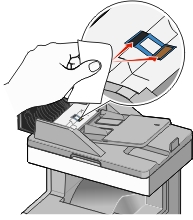
  9. 如图所示,向上拉起翻盖,然后擦拭它后面的传感器。

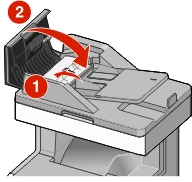
  10. 关闭翻盖,然后关闭 ADF 盖板。

清洁打印头镜片

当您遇到打印质量问题时,请清洁打印头镜片。

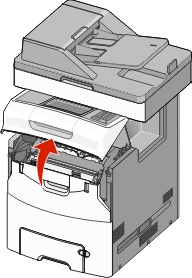
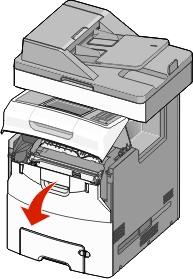
  1. 打开顶部通道盖板,然后打开前部盖门。

    open printer top access cover
    open printer front door

    警告—可能的损坏: 为避免感光鼓过度曝光,请不要让前部盖门打开超过 10 分钟。
  2. 移除全部四个碳粉盒。

    注意: 在此过程中不要移除感光鼓。
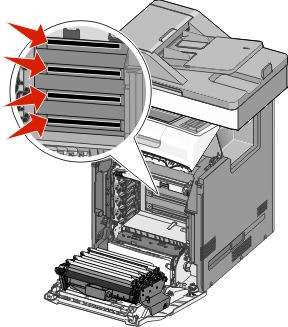
  3. 找到四个打印头镜片。

  4. 使用压缩空气清洁镜片。

    警告—可能的损坏: 不要触摸打印头镜片。否则可能造成损坏。
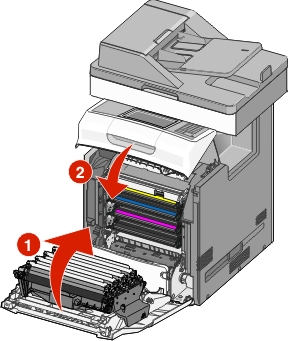
  5. 重新安装碳粉盒。

  6. 关闭前部盖门,然后关闭顶部通道盖板。