 Om softwaren
Brug af papirtyperegistrering
Om softwaren
Lexmark 810 Series-softwaren består af følgende komponenter:
- Egenskaber for printer (udskrivning)
- Lexmark Løsningscenter (oplysninger om fejlfinding, vedligeholdelse og bestilling af blækpatroner)
- Lexmark Precision Photo-software (redigering og udskrivning af fotos).
Bruge Egenskaber for printer
Egenskaber for printer er den software, der styrer udskrivningsfunktionen. Du kan ændre indstillingerne for Egenskaber for printer på basis af den projekttype, du vil oprette. Egenskaber for printer kan åbnes fra næsten alle programmer.
- Klik på Filer
 "> Udskriv i programmet.
- Klik på knappen Egenskaber, Udskriftsindstillinger, Indstillinger eller Opsætning (afhængigt af programmet) i dialogboksen Udskriv.
Skærmbilledet Egenskaber for printer vises sammen med menuen Jeg vil.
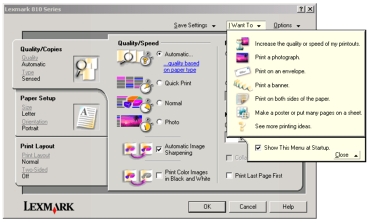
Ændringer af indstillingerne gælder kun for den fil, der er åben.
Du kan dog også få adgang til Egenskaber for printer fra mappen Printere uden at åbne andre programmer:
- Vælg Start Indstillinger Printere.
- Højreklik på Lexmark 810 Series, og vælg Udskriftsindstillinger.
- Foretag de ønskede ændringer, og klik på OK.
Ændringer af printerindstillingerne, som du foretager i mappen Printere, bliver standardindstillinger for de fleste programmer.
Menuen Jeg vil
Menuen Jeg vil vises, når du åbner Egenskaber for printer. Den indeholder en række opgaveguider, som hjælper dig med at vælge de rigtige udskriftsindstillinger for projektet.
Faner i Egenskaber for printer
Alle udskriftsindstillingerne findes under de tre hovedfaner i softwaren Egenskaber for printer: Kvalitet/Kopier, Papirindstillinger og Udskriftslayout.
Fanen Kvalitet/Kopier
|
Under:
|
Vælg:
|
|
Kvalitet/Hastighed
|
- Automatisk, Kladde, Normal eller Foto, afhængigt af den ønskede udskriftskvalitet. Kladde er den hurtigste indstilling.
|
|
Flere kopier
|
- Udskriv sætvis, hvis du vil udskrive mere end én kopi af et dokument. Med denne indstilling udskrives alle siderne af den første kopi og derefter alle siderne af den anden kopi osv.
- Udskriv sidste side først, hvis du vil udskrive siderne i omvendt rækkefølge.
- Det antal kopier, du vil udskrive.
|
|
Papirtype
|
- Brug printerens papirtyperegistrering, hvis printeren automatisk skal registrere papirtypen.
- Klik på Vis automatisk registreret papirtype, hvis du vil se den papirtype, der blev fundet.
- Brug mit valg, hvis du selv vil vælge papirtypen på rullemenuen.
|
|
Vælg Udskriv farvebilleder i sort/hvid, hvis du vil spare på blækket i farveblækpatronen.
Vælg Øg skarpheden af billede automatisk, hvis du automatisk vil vælge det bedste billedskarphedsniveau baseret på billedindholdet.
|
Fanen Papirindstillinger
|
Under:
|
Vælg:
|
|
Papirstørrelse
|
Papir, Konvolut, Banner eller Uden ramme, og vælg derefter den størrelse, der passer til din papirtype. Hvis papirstørrelsen ikke er angivet, skal du vælge Brugerdefineret størrelse.
|
|
Papirretning
|
Stående eller Liggende.
|
Fanen Udskriftslayout
|
Under:
|
Vælg:
|
|
Layout
|
Normal, Banner, Spejling, Uddelingskopi, Plakat, Brochure eller Uden ramme.
|
|
Dupleksudskrivning
|
- Tosidet for at udskrive dokumentet på begge sider af arket
- Sidehæftet eller Tophæftet for at angive, hvilken vej siderne i de færdige dokumenter skal vende.
Bemærk! Hvis du vælger Sidehæftet, vendes siderne i dokumentet som siderne i et tidsskrift. Hvis du vælger Tophæftet, vendes siderne som i et juridisk dokument.
|
Brug af Lexmark Løsningscenter
Lexmark 810 Series Løsningscenter er en værdifuld kilde til oplysninger.
Sådan åbnes Løsningscenter:
Klik på Start Programmer Lexmark 810 Series Lexmark Løsningscenter.
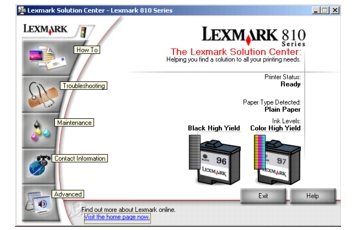
Løsningscenter består af seks faner: Printerstatus, Sådan, Fejlfinding, Vedligeholdelse, Kontaktoplysninger og Avanceret.
|
Under denne fane
|
Kan du
|
|
Printerstatus (overordnet dialogboks)
|
- Se status for printeren. For eksempel er printerens status under udskrivning Udskrivning i gang.
- Se blækniveauerne i blækpatronerne.
|
|
Sådan
|
Se, hvordan du skal:
- Finde og ændre indstillinger
- Anvende grundlæggende funktioner
- Udskrive bannere, stryg-på-ark, fotos, konvolutter og andet.
|
|
Fejlfinding
|
|
|
Vedligeholdelse
|
- Installere en ny blækpatron
- Se oplysninger om køb af ny blækpatroner
- Udskrive en testside
- Rense for at undgå vandrette streger
- Justere for at undgå slørede kanter
- Foretage fejlfinding af andre blækproblemer
- Fjerne rester af japanske postkort.
|
|
Kontaktoplysninger
|
- Se, hvordan du kan kontakte Lexmark pr. telefon, e-mail eller via internettet.
|
|
Avanceret
|
- Redigere udseendet af vinduet Udskrivningsstatus og aktivere eller deaktivere stemmemeddelelser
- Redigere indstillinger for netværksudskrivning
- Se oplysninger om softwareversioner.
|
Bemærk! Klik på Hjælp nederst i skærmbilledet, hvis du ønsker yderligere oplysninger.
Brug af papirtyperegistrering
Printeren kan registrere følgende medietyper:
- Almindeligt papir
- Transparenter
- Coated papir
- Foto-/glossy papir
Papirtyperegistrering er som standard aktiveret. Hvis du vil deaktivere papirtyperegistrering og vælge papirtypen, skal du gøre følgende:
- Klik på Filer Udskriv, mens dokumentet er åbent.
Dialogboksen Udskriv vises.
- Klik på Egenskaber, Udskriftsindstillinger eller Indstillinger i dialogboksen Udskriv.
- Vælg fanen Kvalitet/Kopier i dialogboksen Egenskaber for printer.
- Vælg Brug mit valg i området Papirtype, og vælg papirtypen på rullelisten.
Bemærk! Printeren kan registrere, hvilken papirtype du anvender. Den kan ikke registrere papirstørrelsen.
Aktivering af papirtyperegistrering igen
- Klik på Filer Udskriv, mens dokumentet er åbent.
Dialogboksen Udskriv vises.
- Klik på Egenskaber, Udskriftsindstillinger eller Indstillinger i dialogboksen Udskriv.
- Vælg fanen Kvalitet/Kopier i dialogboksen Egenskaber for printer.
- Vælg Brug printerens papirtyperegistrering... i området Papirtype.
Bemærk! Klik på Hjælp øverst i skærmbilledet, hvis du ønsker yderligere oplysninger.
Brug af Lexmark Precision Photo-softwaren
Brug Lexmark Precision Photo-softwaren til at finde, redigere og udskrive fotos.
Sådan åbnes Lexmark Precision Photo-softwaren:
- Dobbeltklik på ikonet for Lexmark Precision Photo på skrivebordet.
Lexmark Precision Photo-softwaren vises.
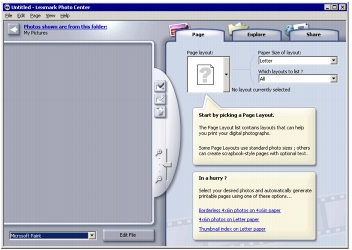
- Klik på fanen Stifinder.
- Vælg den mappe, hvor fotoene er gemt, i biblioteket i vinduet til højre.
Fotoene vises i vinduet til venstre.