Hardware

Tilgængelige interne optioner

Adgang til systemkortet

Forsigtighedsikon for Elektrisk stød FORSIGTIG - ELEKTRISK STØD: Hvis du skal have adgang til systemkortet eller installere hardware- eller hukommelsesenhedsoptioner, efter du har installeret printeren, skal du slukke printeren og tage netledningen ud af stikkontakten, før du fortsætter for at undgå risikoen for elektrisk stød. Hvis du har andre enheder tilsluttet printeren, skal du også slukke for dem og tage alle kabler til printeren ud.
  1. Sluk for printeren.

  2. Fjern netledningen fra stikkontakten og derefter fra printeren.

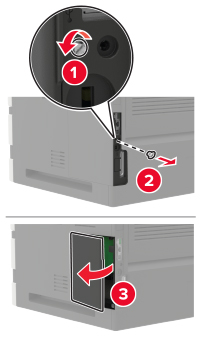
  3. Åbn adgangspanelet til systemkortet ved hjælp af en skruetrækker med fladt hoved.

    Advarsel - Potentiel skade: Systemkortets elektroniske komponenter beskadiges let af statisk elektricitet. Rør ved en metaloverflade på printeren, før du rører ved systemkortets elektroniske komponenter eller stik.
  4. Installer eventuelt understøttede, interne funktioner. Du kan finde flere oplysninger i den dokumentation, der leveres sammen med ekstraudstyret.

  5. Luk dækslet.

  6. Indsæt netledningen i printeren og derefter i en stikkontakt.

    Forsigtighedsikon for Standard FORSIGTIG - RISIKO FOR SKADE: Tilslut netledningen til en passende vurderet og passende jordet stikkontakt, der er lettilgængelig og i nærheden af produktet, for at undgå risikoen for brand eller elektrisk stød.
  7. Tænd printeren.

Installation af et hukommelseskort

Forsigtighedsikon for Elektrisk stød FORSIGTIG - ELEKTRISK STØD: Hvis du skal have adgang til systemkortet eller installere hardware- eller hukommelsesenhedsoptioner, efter du har installeret printeren, skal du slukke printeren og tage netledningen ud af stikkontakten, før du fortsætter for at undgå risikoen for elektrisk stød. Hvis du har andre enheder tilsluttet printeren, skal du også slukke for dem og tage alle kabler til printeren ud.
  1. Sluk for printeren.

  2. Fjern netledningen fra stikkontakten og derefter fra printeren.

  3. Åbn dækslet til systemkortet ved hjælp af en skruetrækker med fladt hoved.

    Advarsel - Potentiel skade: Systemkortets elektroniske komponenter beskadiges let af statisk elektricitet. Rør ved en metaloverflade på printeren, før du rører ved systemkortets elektroniske komponenter eller stik.
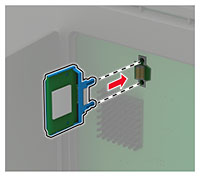
  4. Pak hukommelseskortet ud.

    Advarsel - Potentiel skade: Rør ikke ved tilslutningspunkterne langs kortets kant.
  5. Skub hukommelseskortet ind, indtil det klikker på plads.

  6. Luk dækslet.

  7. Indsæt netledningen i printeren og derefter i en stikkontakt.

    Forsigtighedsikon for Standard FORSIGTIG - RISIKO FOR SKADE: Tilslut netledningen til en passende vurderet og passende jordet stikkontakt, der er lettilgængelig og i nærheden af produktet, for at undgå risikoen for brand eller elektrisk stød.
  8. Tænd printeren.

Installere et optionskort

Forsigtighedsikon for Elektrisk stød FORSIGTIG - ELEKTRISK STØD: Hvis du skal have adgang til systemkortet eller installere hardware- eller hukommelsesenhedsoptioner, efter du har installeret printeren, skal du slukke printeren og tage netledningen ud af stikkontakten, før du fortsætter for at undgå risikoen for elektrisk stød. Hvis du har andre enheder tilsluttet printeren, skal du også slukke for dem og tage alle kabler til printeren ud.
  1. Sluk for printeren.

  2. Fjern netledningen fra stikkontakten og derefter fra printeren.

  3. Åbn dækslet til systemkortet ved hjælp af en skruetrækker med fladt hoved.

    Advarsel - Potentiel skade: Systemkortets elektroniske komponenter beskadiges let af statisk elektricitet. Rør ved en metaloverflade på printeren, før du rører ved elektroniske komponenter eller stik.
  4. Pak optionskortet ud.

    Advarsel - Potentiel skade: Rør ikke ved tilslutningspunkterne langs kortets kant.
  5. Tryk kortet godt fast.

    Bemærk! Hele kortets stik skal berøre og flugte helt med systemkortet.
    Advarsel - Potentiel skade: Forkert installation af kortet kan forårsage skade på kortet og systemkortet.
  6. Luk dækslet.

  7. Indsæt netledningen i printeren og derefter i en stikkontakt.

    Forsigtighedsikon for Standard FORSIGTIG - RISIKO FOR SKADE: Tilslut netledningen til en passende vurderet og passende jordet stikkontakt, der er lettilgængelig og i nærheden af produktet, for at undgå risikoen for brand eller elektrisk stød.
  8. Tænd printeren.

Installation af en printerharddisk

Forsigtighedsikon for Elektrisk stød FORSIGTIG - ELEKTRISK STØD: Hvis du skal have adgang til systemkortet eller installere hardware- eller hukommelsesenhedsoptioner, efter du har installeret printeren, skal du slukke printeren og tage netledningen ud af stikkontakten, før du fortsætter for at undgå risikoen for elektrisk stød. Hvis du har andre enheder tilsluttet printeren, skal du også slukke for dem og tage alle kabler til printeren ud.
  1. Sluk for printeren.

  2. Fjern netledningen fra stikkontakten og derefter fra printeren.

  3. Åbn dækslet til systemkortet ved hjælp af en skruetrækker med fladt hoved.

    Advarsel - Potentiel skade: Systemkortets elektroniske komponenter beskadiges let af statisk elektricitet. Rør ved en metaloverflade på printeren, før du rører ved systemkortets elektroniske komponenter eller stik.
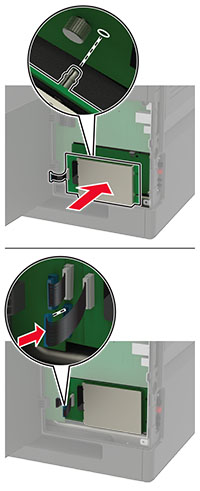
  4. Pak printerens harddisk ud.

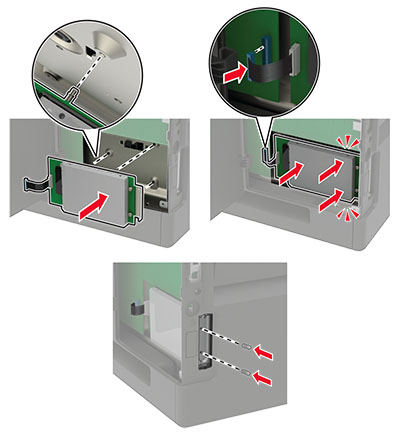
  5. Tilslut harddisken, og tilslut derefter harddiskens interfacekabel til systemkortet.

    Advarsel - Potentiel skade: Undlad at røre ved eller trykke på midten af harddisken.
  6. Luk dækslet.

  7. Indsæt netledningen i printeren og derefter i en stikkontakt.

    Forsigtighedsikon for Standard FORSIGTIG - RISIKO FOR SKADE: Tilslut netledningen til en passende vurderet og passende jordet stikkontakt, der er lettilgængelig og i nærheden af produktet, for at undgå risikoen for brand eller elektrisk stød.
  8. Tænd printeren.

Installation af en Internal Solutions Port

Forsigtighedsikon for Elektrisk stød FORSIGTIG - ELEKTRISK STØD: Hvis du skal have adgang til systemkortet eller installere hardware- eller hukommelsesenhedsoptioner, efter du har installeret printeren, skal du slukke printeren og tage netledningen ud af stikkontakten, før du fortsætter for at undgå risikoen for elektrisk stød. Hvis du har andre enheder tilsluttet printeren, skal du også slukke for dem og tage alle kabler til printeren ud.
  1. Sluk printeren, og tag derefter netledningen ud af stikkontakten.

  2. Åbn dækslet til systemkortet ved hjælp af en skruetrækker med fladt hoved.

    Advarsel - Potentiel skade: Systemkortets elektroniske komponenter beskadiges let af statisk elektricitet. Rør ved en metaloverflade på printeren, før du rører ved systemkortets elektroniske komponenter eller stik.
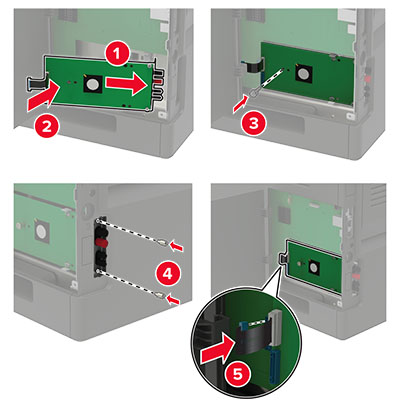
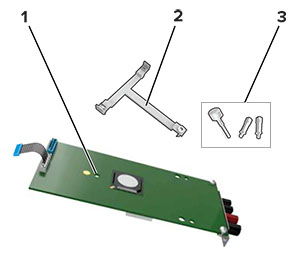
  3. Pak Internal Solutions Port-sættet ud.

    ISP-sæt og tilbehør

    1

    ISP

    2

    Monteringsbeslag

    3

    Vingeskruer


  4. Fjern om nødvendigt printerens harddisk.

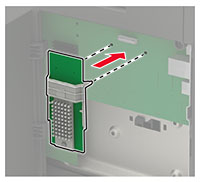
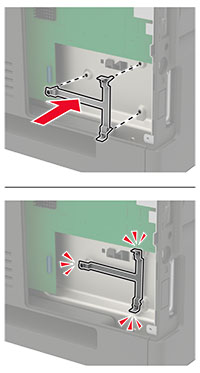
  5. Skub beslaget ind i kortet, indtil det klikker på plads.

    Installation af plastikbeslaget
  6. Fastgør ISP'en på beslaget.

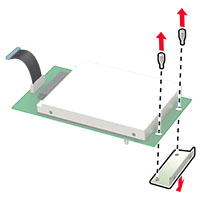
  7. Fastgør om nødvendigt harddisken til ISP'en.

    1. Fjern harddiskbeslaget.

    2. Tilslut harddisken til ISP'en.

      Advarsel - Potentiel skade: Undlad at røre ved eller trykke på midten af harddisken.
  8. Luk dækslet.

  9. Sæt netledningen i stikkontakten, og tænd derefter for printeren.

    Forsigtighedsikon for Standard FORSIGTIG - RISIKO FOR SKADE: Tilslut netledningen til en passende vurderet og passende jordet stikkontakt, der er lettilgængelig og i nærheden af produktet for at undgå risikoen for brand eller elektrisk stød.

Ilægning af papir i papirmagasinet til 250 ark eller 550 ark

Forsigtighedsikon for Elektrisk stød FORSIGTIG - ELEKTRISK STØD: Hvis du skal have adgang til systemkortet eller installere hardware- eller hukommelsesenhedsoptioner, efter du har installeret printeren, skal du slukke printeren og tage netledningen ud af stikkontakten, før du fortsætter for at undgå risikoen for elektrisk stød. Hvis du har andre enheder tilsluttet printeren, skal du også slukke for dem og tage alle kabler til printeren ud.
Forsigtighedsikon for Væltefare FORSIGTIG - VÆLTEFARE: Installation af en eller flere optioner på din printer eller MFP kan påkræve en base med hjul, et møbel eller lignende for at undgå skader som følge af manglende stabilitet. Du kan få flere oplysninger om understøttede konfigurationer ved at se www.lexmark.com/multifunctionprinters.
  1. Sluk for printeren.

  2. Fjern netledningen fra stikkontakten og derefter fra printeren.

  3. Udpak det valgfri papirmagasin, og fjern al emballage.

    Bemærk! Hvis de valgfrie papirmagasiner allerede er installeret, skal du frigøre dem fra printeren, før du løfter printeren. Forsøg ikke at løfte printeren og papirmagasinerne på én gang.
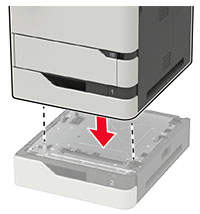
  4. Juster printeren med det valgfri papirmagasin, og sænk derefter printeren, indtil den klikker på plads.

    Forsigtighedsikon for Standard FORSIGTIG - RISIKO FOR SKADE: Hvis printeren vejer mere end 18 kg (40 lb), kræver det to eller flere personer at løfte den sikkert.
  5. Indsæt netledningen i printeren og derefter i en stikkontakt.

    Forsigtighedsikon for Standard FORSIGTIG - RISIKO FOR SKADE: Tilslut netledningen til en passende vurderet og passende jordet stikkontakt, der er lettilgængelig og i nærheden af produktet for at undgå risikoen for brand eller elektrisk stød.
  6. Tænd printeren.

Føj papirmagasinet til printerdriveren for at gøre den tilgængelig for udskriftsjob. Der er flere oplysninger i Tilføjelse af tilgængelige optioner i printerdriveren.
Installere papirmagasin til 2100 ark

Forsigtighedsikon for Elektrisk stød FORSIGTIG - ELEKTRISK STØD: Hvis du skal have adgang til systemkortet eller installere hardware- eller hukommelsesenhedsoptioner, efter du har installeret printeren, skal du slukke printeren og tage netledningen ud af stikkontakten, før du fortsætter for at undgå risikoen for elektrisk stød. Hvis du har andre enheder tilsluttet printeren, skal du også slukke for dem og tage alle kabler til printeren ud.
Forsigtighedsikon for Væltefare FORSIGTIG - VÆLTEFARE: Installation af en eller flere optioner på din printer eller MFP kan påkræve en base med hjul, et møbel eller lignende for at undgå skader som følge af manglende stabilitet. Du kan få flere oplysninger om understøttede konfigurationer ved at se www.lexmark.com/multifunctionprinters.
  1. Sluk for printeren.

  2. Fjern netledningen fra stikkontakten og derefter fra printeren.

  3. Pak papirmagasinet ud, og fjern al emballagen.

    Bemærk! Hvis de valgfrie papirmagasiner allerede er installeret, skal du frigøre dem fra printeren, før du løfter printeren. Forsøg ikke at løfte printeren og papirmagasinerne på én gang.
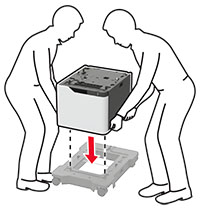
  4. Installer papirmagasinet på basen med hjul.

    Bemærk! Sørg for, at hjulene på basen med hjul er låst.
    Forsigtighedsikon for Standard FORSIGTIG - RISIKO FOR SKADE: Hvis papirmagasinet vejer mere end 18 kg (40 lb), kræver det to eller flere personer at løfte den sikkert.
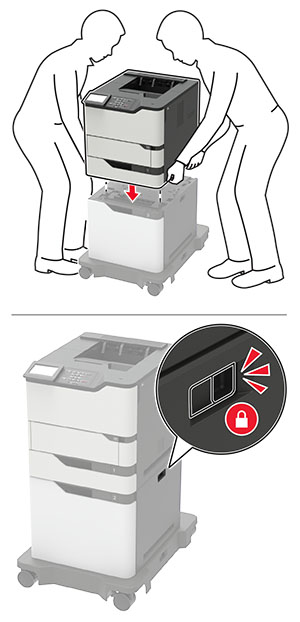
  5. Ret printeren ind efter papirmagasinet, og sænk derefter printeren, indtil den klikker på plads.

    Forsigtighedsikon for Standard FORSIGTIG - RISIKO FOR SKADE: Hvis printeren vejer mere end 18 kg (40 lb), kræver det to eller flere personer at løfte den sikkert.
  6. Indsæt netledningen i printeren og derefter i en stikkontakt.

    Forsigtighedsikon for Standard FORSIGTIG - RISIKO FOR SKADE: Tilslut netledningen til en passende vurderet og passende jordet stikkontakt, der er lettilgængelig og i nærheden af produktet for at undgå risikoen for brand eller elektrisk stød.
  7. Tænd printeren.

Føj papirmagasinet til printerdriveren for at gøre den tilgængelig for udskriftsjob. Der er flere oplysninger i Tilføjelse af tilgængelige optioner i printerdriveren.
Installation af mailindbakke med 4 mapper

Forsigtighedsikon for Væltefare FORSIGTIG - VÆLTEFARE: Installation af en eller flere optioner på din printer eller MFP kan påkræve en base med hjul, et møbel eller lignende for at undgå skader som følge af manglende stabilitet. Du kan få flere oplysninger om understøttede konfigurationer ved at se www.lexmark.com/multifunctionprinters.
  1. Sluk for printeren.

  2. Fjern netledningen fra stikkontakten og derefter fra printeren.

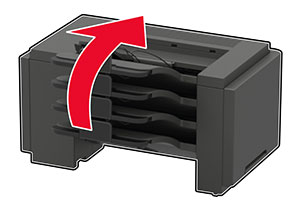
  3. Pak mailindbakken ud.

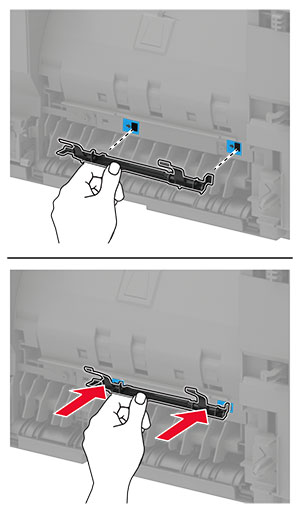
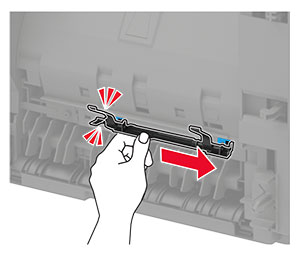
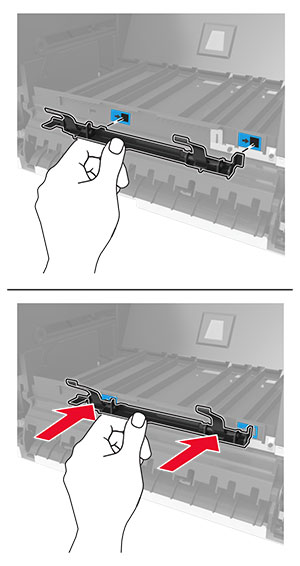
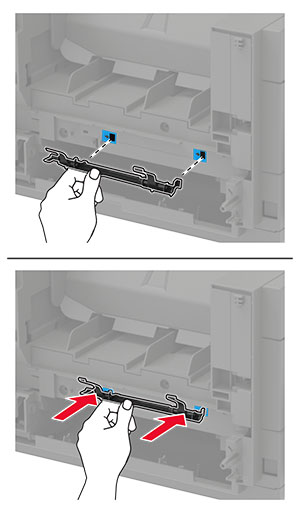
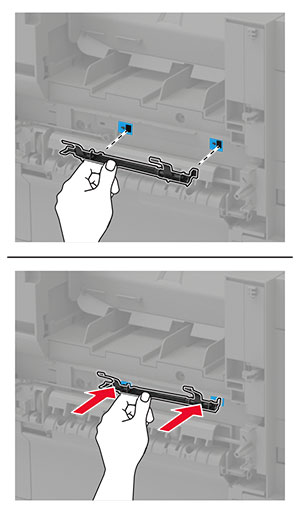
  4. Fastgør papirstyret til mailindbakken.

    Bemærk! Når du installerer flere optioner, skal du kun fastgøre papirstyret til optionen, der er direkte forbundet til printeren.
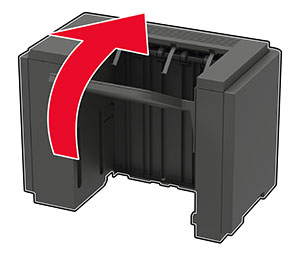
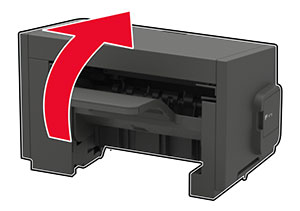
    1. Læg mailindbakken på siden.

    2. Indsæt papirstyrets tapper i mailindbakken.

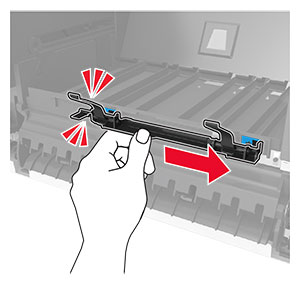
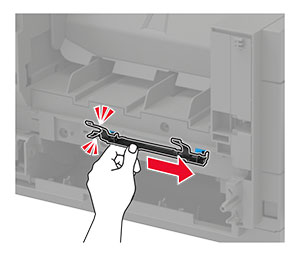
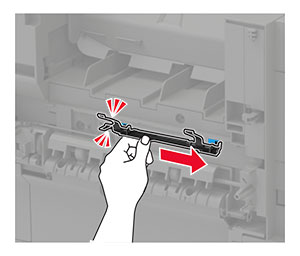
    3. Skub papirstyret mod højre, indtil det klikker på plads.

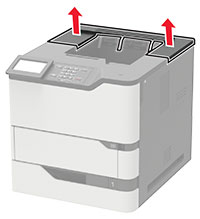
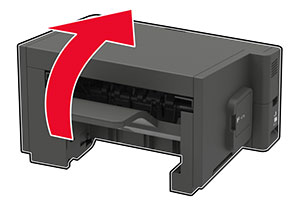
  5. Fjern printerens topdæksel.

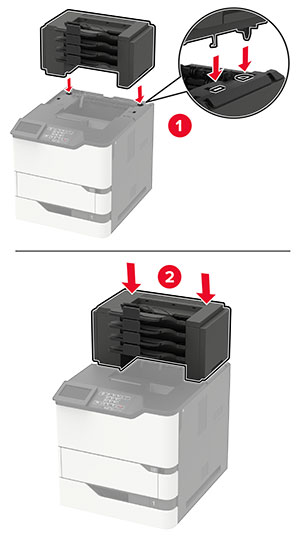
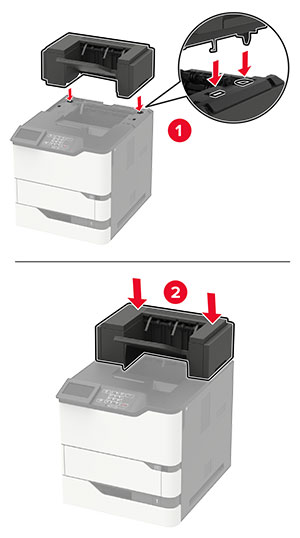
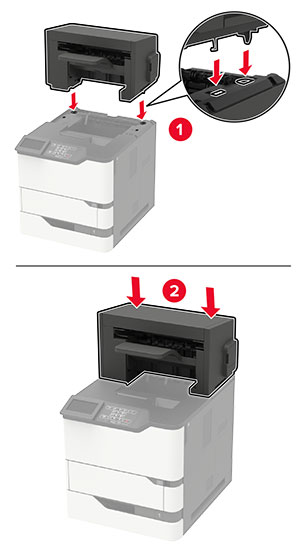
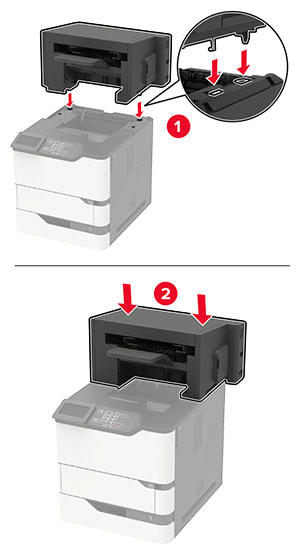
  6. Installer mailindbakken på printeren.

    • Printeren kan højst konfigureres med tre mailindbakker.

    • Når printeren er konfigureret med outputudvidelsesbakke, kan mailindbakken og outputudvidelsesbakke monteres i vilkårlig rækkefølge.

  7. Sæt netledningen i printeren og derefter i en stikkontakt.

    Forsigtighedsikon for Standard FORSIGTIG - RISIKO FOR SKADE: Tilslut netledningen til en passende normeret og passende jordet stikkontakt, der er lettilgængelig og i nærheden af produktet, for at undgå risikoen for brand eller elektrisk stød.
  8. Tænd printeren.

    Føj mailindbakken til printerdriveren for at gøre den tilgængelig for udskriftsjob. Der er flere oplysninger i Tilføjelse af tilgængelige optioner i printerdriveren.
Installation af outputudvidelsesbakke eller outputekspander med høj kapacitet

Forsigtighedsikon for Væltefare FORSIGTIG - VÆLTEFARE: Installation af en eller flere optioner på din printer eller MFP kan påkræve en base med hjul, et møbel eller lignende for at undgå skader som følge af manglende stabilitet. Du kan få flere oplysninger om understøttede konfigurationer ved at se www.lexmark.com/multifunctionprinters.
  1. Sluk for printeren.

  2. Fjern netledningen fra stikkontakten og derefter fra printeren.

  3. Pak outputudvidelsesbakken eller outputekspanderen med høj kapacitet ud.

  4. Fastgør papirstyret til outputudvidelsesbakken eller til outputudvidelsesbakken med høj kapacitet.

    Bemærk! Når du installerer flere optioner, skal du kun fastgøre papirstyret til optionen, der er direkte forbundet til printeren.
    1. Læg outputudvidelsesbakken på siden.

    2. Indsæt papirstyrets tapper i outputudvidelsesbakken.

    3. Skub papirstyret mod højre, indtil det klikker på plads.

  5. Fjern printerens topdæksel.

  6. Monter outputudvidelsesbakken på printeren.

    I en konfiguration med to eller flere hardwareindstillinger:

    • Outputudvidelsesbakken er den eneste valgmulighed, der kan placeres oven på outputudvidelsesbakken med høj kapacitet.

    • Outputudvidelsesbakken med høj kapacitet skal altid placeres nederst i en konfiguration.

  7. Sæt netledningen i printeren og derefter i en stikkontakt.

    Forsigtighedsikon for Standard FORSIGTIG - RISIKO FOR SKADE: Tilslut netledningen til en passende normeret og passende jordet stikkontakt, der er lettilgængelig og i nærheden af produktet, for at undgå risikoen for brand eller elektrisk stød.
  8. Tænd printeren.

    Føj outputudvidelsesbakken til printerdriveren for at gøre den tilgængelig for udskriftsjob. Der er flere oplysninger i Tilføjelse af tilgængelige optioner i printerdriveren.
Installere hæfteefterbehandleren

Forsigtighedsikon for Væltefare FORSIGTIG - VÆLTEFARE: Installation af en eller flere optioner på din printer eller MFP kan påkræve en base med hjul, et møbel eller lignende for at undgå skader som følge af manglende stabilitet. Du kan få flere oplysninger om understøttede konfigurationer ved at se www.lexmark.com/multifunctionprinters.
  1. Sluk for printeren.

  2. Fjern netledningen fra stikkontakten og derefter fra printeren.

  3. Udpak hæfteefterbehandleren.

  4. Fastgør papirstyret til hæfteefterbehandleren.

    Bemærk! Når du installerer flere optioner, skal du kun fastgøre papirstyret til optionen, der er direkte forbundet til printeren.
    1. Placer hæfteefterbehandleren på siden.

    2. Indsæt papirstyrets tapper i hæfteefterbehandleren.

    3. Skub papirstyret mod højre, indtil det klikker på plads.

  5. Fjern printerens topdæksel.

  6. Installer hæfteefterbehandleren på printeren.

    Når printeren er konfigureret med to eller flere indstillinger, skal hæfteefterbehandleren altid være øverst.

  7. Sæt netledningen i printeren og derefter i en stikkontakt.

    Forsigtighedsikon for Standard FORSIGTIG - RISIKO FOR SKADE: Tilslut netledningen til en passende normeret og passende jordet stikkontakt, der er lettilgængelig og i nærheden af produktet, for at undgå risikoen for brand eller elektrisk stød.
  8. Tænd printeren.

    Føj hæfteefterbehandleren til printerdriveren for at gøre den tilgængelig for udskriftsjob. Der er flere oplysninger i Tilføjelse af tilgængelige optioner i printerdriveren.
Installation af efterbehandler til hæftning og hulning

Forsigtighedsikon for Væltefare FORSIGTIG - VÆLTEFARE: Installation af en eller flere optioner på din printer eller MFP kan påkræve en base med hjul, et møbel eller lignende for at undgå skader som følge af manglende stabilitet. Du kan få flere oplysninger om understøttede konfigurationer ved at se www.lexmark.com/multifunctionprinters.
  1. Sluk for printeren.

  2. Fjern netledningen fra stikkontakten og derefter fra printeren.

  3. Pak efterbehandleren til hæftning og hulning ud.

  4. Fastgør papirstyret til hæftnings- og huludstansningsefterbehandleren.

    Bemærk! Når du installerer flere optioner, skal du kun fastgøre papirstyret til optionen, der er direkte forbundet til printeren.
    1. Placer hæftnings- og huludstansningsefterbehandleren på siden.

    2. Indsæt papirstyrets tapper på hæftnings- og huludstansningsefterbehandleren.

    3. Skub papirstyret mod højre, indtil det klikker på plads.

  5. Fjern printerens topdæksel.

  6. Installer efterbehandleren på printeren.

    Efterbehandleren må ikke kombineres med andre optioner.

  7. Sæt netledningen i printeren og derefter i en stikkontakt.

    Forsigtighedsikon for Standard FORSIGTIG - RISIKO FOR SKADE: Tilslut netledningen til en passende normeret og passende jordet stikkontakt, der er lettilgængelig og i nærheden af produktet, for at undgå risikoen for brand eller elektrisk stød.
  8. Tænd printeren.

    Føj efterbehandleren til printerdriveren for at gøre den tilgængelig for udskriftsjob. Der er flere oplysninger i Tilføjelse af tilgængelige optioner i printerdriveren.