Wymiana części i materiałów eksploatacyjnych

Wymiana kasety z tonerem

  1. Otwórz przednie drzwiczki.

    Ostrzeżenie — możliwość uszkodzenia:  Aby zapobiec uszkodzeniu na skutek wyładowania elektrostatycznego, dotknij dowolnego, odsłoniętego metalowego elementu korpusu drukarki zanim dotkniesz wewnętrznych elementów drukarki lub będziesz mieć kontakt z nimi.
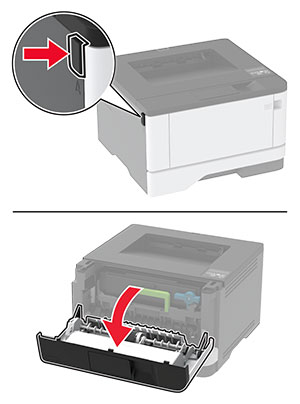
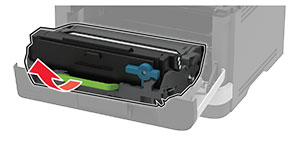
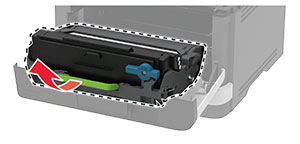
  2. Wyjmij zestaw obrazujący.

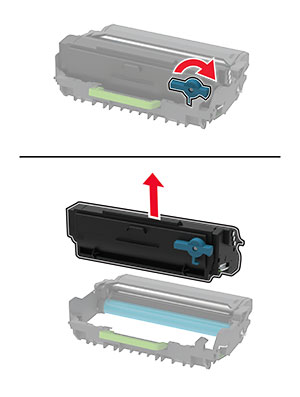
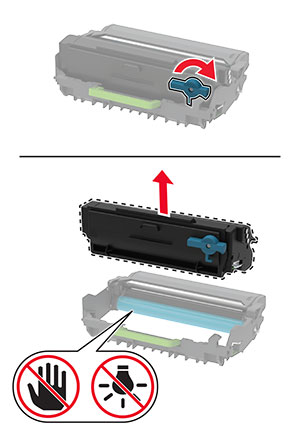
  3. Przekręć niebieski zatrzask, a następnie wyjmij zużytą kasetę z tonerem z modułu obrazującego.

    Ostrzeżenie — możliwość uszkodzenia:  Nie wystawiaj zestawu obrazującego na działanie światła słonecznego przez dłużej niż 10 minut. Długotrwałe działanie światła może negatywnie wpłynąć na jakość wydruku.
    Ostrzeżenie — możliwość uszkodzenia:  Nie wolno dotykać bębna światłoczułego. Może to wpłynąć na jakość kolejnych zadań drukowania.
  4. Rozpakuj nową kasetę z tonerem.

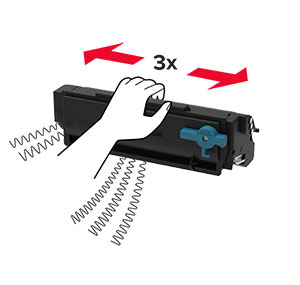
  5. Potrząśnij kasetą, aby rozprowadzić toner.
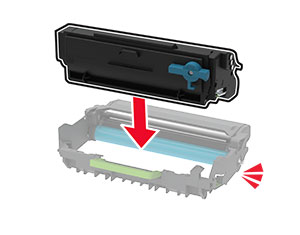
  6. Włóż nową kasetę z tonerem do modułu obrazującego, aż zaskoczy na swoje miejsce.
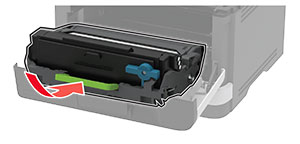
  7. Włóż zestaw obrazujący.

  8. Zamknij drzwiczki.

Wymiana modułu obrazującego

  1. Otwórz przednie drzwiczki.

    Ostrzeżenie — możliwość uszkodzenia:  Aby zapobiec uszkodzeniu na skutek wyładowania elektrostatycznego, dotknij dowolnego, odsłoniętego metalowego elementu korpusu drukarki zanim dotkniesz wewnętrznych elementów drukarki lub będziesz mieć kontakt z nimi.
  2. Wyjmij zużyty moduł obrazujący.

  3. Przekręć niebieski zatrzask, a następnie wyjmij kasetę z tonerem ze zużytego modułu obrazującego.

  4. Rozpakuj moduł obrazujący, a następnie włóż do niego kasetę z tonerem, aż zaskoczy na swoje miejsce.

    Ostrzeżenie — możliwość uszkodzenia:  Nie wystawiaj zestawu obrazującego na działanie światła słonecznego przez dłużej niż 10 minut. Długotrwałe działanie światła może negatywnie wpłynąć na jakość wydruku.
    Ostrzeżenie — możliwość uszkodzenia:  Nie wolno dotykać bębna światłoczułego. Może to wpłynąć na jakość kolejnych zadań drukowania.
  5. Włóż nowy moduł obrazujący.

  6. Zamknij drzwiczki.

Wymiana zasobnika.

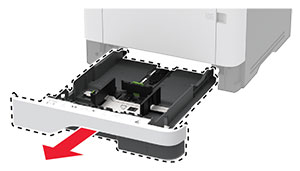
  1. Wyjmij zużyty zasobnik.

  2. Rozpakuj nowy zasobnik.

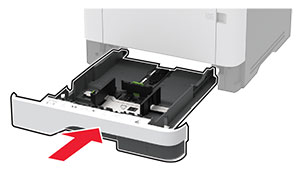
  3. Włóż nowy zasobnik.

Wymiana zespołu wałka pobierającego

  1. Wyłącz drukarkę.

  2. Odłącz przewód zasilający od gniazdka elektrycznego, a następnie od drukarki.

  3. Otwórz przednie drzwiczki.

  4. Wyjmij zestaw obrazujący.

  5. Zamknij przednie drzwiczki.

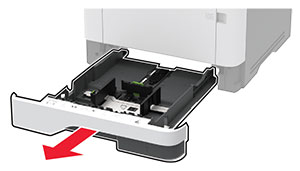
  6. Zdejmij zasobnik.

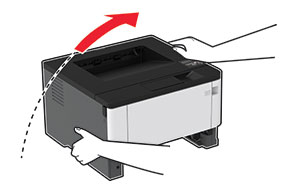
  7. Umieść drukarkę na boku.

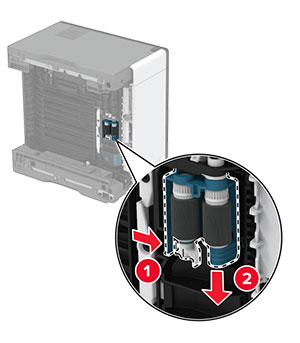
  8. Wyjmij zużyty zespół wałka pobierającego.

  9. Rozpakuj nowy zespół wałka pobierającego.

    Uwaga:  Aby uniknąć zanieczyszczenia, upewnij się, że ręce są czyste.
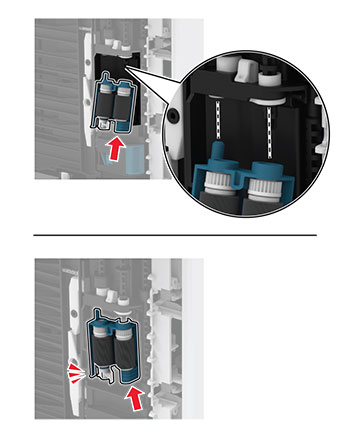
  10. Włóż nowy zespół wałka pobierającego.

  11. Umieść drukarkę w pierwotnym położeniu, a następnie włóż tacę.

  12. Otwórz przednie drzwiczki.

  13. Włóż zestaw obrazujący.

  14. Zamknij przednie drzwiczki.

  15. Podłącz kabel zasilający do drukarki, a następnie do gniazdka elektrycznego.

    standardowa ikona ostrzeżenia   UWAGA — NIEBEZPIECZEŃSTWO USZKODZENIA CIAŁA:  aby uniknąć ryzyka pożaru lub porażenia prądem elektrycznym, podłącz przewód zasilający do prawidłowo uziemionego, łatwo dostępnego gniazdka elektrycznego o odpowiednich parametrach, znajdującego się w pobliżu urządzenia.
  16. Włącz drukarkę.

Wymiana wałka separatora tacy

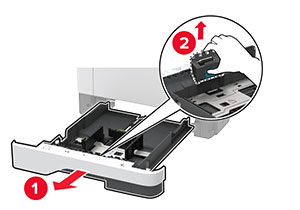
  1. Wyjmij tacę, a następnie wyjmij zużyty wałek separatora.

  2. Rozpakuj nowy wałek separatora automatycznego podajnika dokumentów.

    Uwaga:  Aby uniknąć zanieczyszczenia, upewnij się, że ręce są czyste.
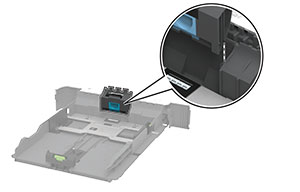
  3. Włóż nowy wałek separatora.

  4. Włóż zasobnik.

Zerowanie liczników zużycia materiałów eksploatacyjnych

  1. Przy użyciu panelu sterowania drukarki przejdź do opcji:

    Ustawienia > przycisk Select (Wybierz) > Urządzenie > przycisk Select (Wybierz) > Przegląd > przycisk Select (Wybierz) > Menu konfiguracji > przycisk Select (Wybierz) > Zużycie materiałów eksploatacyjnych i liczniki > przycisk Select (Wybierz)

  2. Wybierz licznik, który ma zostać wyzerowany.

Ostrzeżenie — możliwość uszkodzenia:  Materiały eksploatacyjne i części nieobjęte umową programu zwrotów mogą zostać wyzerowane i poddane regeneracji. Należy jednak pamiętać, że gwarancja producenta nie obejmuje uszkodzeń spowodowanych wykorzystaniem nieoryginalnych materiałów eksploatacyjnych lub części. Zerowanie liczników materiałów eksploatacyjnych lub części bez przeprowadzenia odpowiedniej regeneracji może spowodować uszkodzenie drukarki. Po wyzerowaniu licznika materiałów eksploatacyjnych lub części drukarka może wyświetlić komunikat o błędzie, wskazując obecność wyzerowanego elementu.