列印問題

列印品質不佳

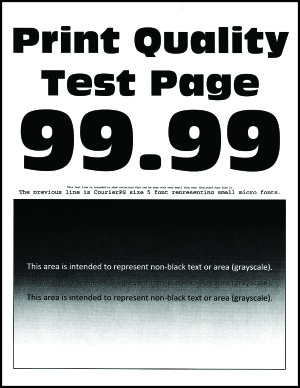
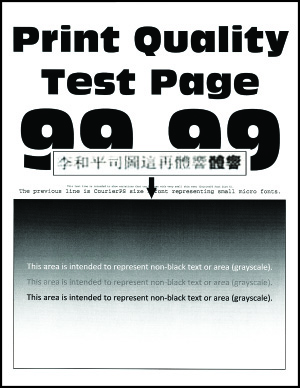
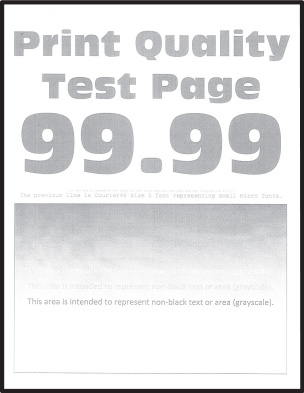
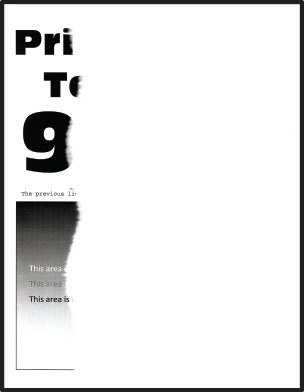
空白或白色頁面

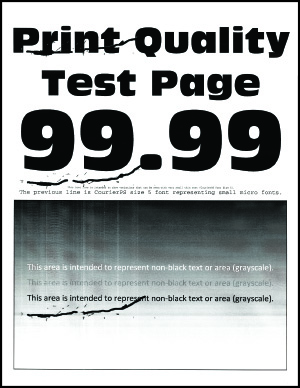
請注意: 解決問題之前,請先列印「列印品質測試頁」。在控制面板中,導覽至設定 > 疑難排解 > 列印品質測試頁。若為非觸控式螢幕印表機型號,請按下 選擇按鈕 以瀏覽設定。

動作

步驟 1

  1. 檢查印表機是否使用 Lexmark 原廠或支援的碳粉匣。

    請注意: 若不支援該碳粉匣,請安裝支援的碳粉匣。

  2. 列印文件。


印表機印出空白或白色頁面嗎?

請前往步驟 2。

問題已解決。

步驟 2

  1. 移除成像組件。

    請當心—潛藏損壞危險性: 成像組件直接曝露在光線下的時間不宜超過 10 分鐘。曝露在光線下太久,會導致列印品質發生問題。

    請當心—潛藏損壞危險性: 請勿觸摸成像組件下方的感光鼓部位。碰觸感光鼓可能會影響後續列印工作的品質。

  2. 檢查成像組件有無損壞。

    請注意: 確認感光鼓接觸面沒有彎曲或移位。

  3. 用力搖晃成像組件,讓碳粉均勻分佈。

  4. 插入成像組件。

  5. 列印文件。


印表機印出空白或白色頁面嗎?

請前往步驟 3。

問題已解決。

步驟 3

更換碳粉匣。


印表機印出空白或白色頁面嗎?

請前往步驟 4。

問題已解決。

步驟 4

請更換成像組件。


印表機印出空白或白色頁面嗎?

請聯絡 客戶支援

問題已解決。


列印色彩變濃

請注意: 在解決問題之前,請列印「列印品質測試頁」。從控制面板,導覽到設定 > 故障排除 > 列印品質測試頁。若是非觸控式螢幕印表機型號,請按下the select button 以導覽各項設定。

動作

步驟 1

  1. 檢查印表機是否使用 Lexmark 原廠或支援的碳粉匣。

    請注意: 若該碳粉匣不獲支援,請安裝支援的碳粉匣。

  2. 列印文件。


列印色彩變濃嗎?

請前往步驟 2。

問題已解決。

步驟 2

  1. 關閉印表機電源,等候約 10 秒鐘,然後再開啟印表機電源。

  2. 降低碳粉明暗度。

    從控制面板,導覽到:

    設定 > 列印 > 品質 > 碳粉明暗度

  3. 列印文件。


列印色彩變濃嗎?

請前往步驟 3。

問題已解決。

步驟 3

  1. 依據您的作業系統,從「列印喜好設定」或「列印」對話方塊中指定紙張類型。

    請注意:

    • 確定設定與載入的紙張相符。
    • 您也可以在印表機控制面板上變更這些設定。導覽到設定 > 紙張 > 紙匣組件配置 > 紙張尺寸/類型
  2. 列印文件。


列印色彩變濃嗎?

請前往步驟 4。

問題已解決。

步驟 4

檢查確認紙張有沒有經過材質或糙面拋光處理。


您即將列印在經過質材處理或糙面的紙張上嗎?

請前往步驟 5。

前往步驟 6。

步驟 5

  1. 將經過質材處理的紙張更換成普通紙。

  2. 列印文件。


列印色彩變濃嗎?

請前往步驟 6。

問題已解決。

步驟 6

  1. 請載入新拆封的紙張。

    請注意: 紙張因溼度高而吸收了水氣。請將紙張存放在原來的包裝材料內,等您準備要載入時,才將紙張取出。

  2. 列印文件。


列印色彩變濃嗎?

請前往步驟 7。

問題已解決。

步驟 7

  1. 移除成像組件,然後再插回去。

    請當心—潛藏損壞危險性: 成像組件直接曝露在光線下的時間不宜超過 10 分鐘。曝露在光線下太久,會導致列印品質發生問題。

    請當心—潛藏損壞危險性: 請勿觸摸成像組件下方的感光鼓部位。碰觸感光鼓可能會影響後續列印工作的品質。

  2. 列印文件。


列印色彩變濃嗎?

請前往步驟 8。

問題已解決。

步驟 8

  1. 請更換成像組件。

  2. 列印文件。


列印色彩變濃嗎?

請聯絡客戶支援

問題已解決。


無法正確列印細線

請注意: 在解決問題之前,請列印「列印品質測試頁」。從控制面板,導覽到設定 > 故障排除 > 列印品質測試頁。若是非觸控式螢幕印表機型號,請按下the select button 以導覽各項設定。

動作

步驟 1

  1. 檢查印表機是否使用 Lexmark 原廠或支援的碳粉匣。

    請注意: 若該碳粉匣不獲支援,請安裝支援的碳粉匣。

  2. 列印文件。


無法正確列印細線嗎?

請前往步驟 2。

問題已解決。

步驟 2

  1. 增加碳粉明暗度。

    從控制面板,導覽到:

    設定 > 列印 > 品質 > 碳粉明暗度

  2. 列印文件。


無法正確列印細線嗎?

請聯絡客戶支援

問題已解決。


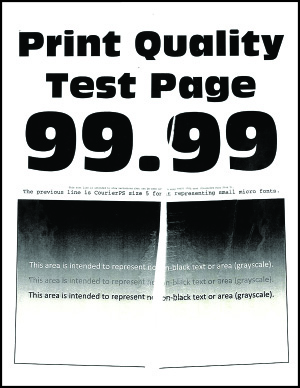
紙張有折痕或起皺

請注意: 在解決問題之前,請列印「列印品質測試頁」。從控制面板,導覽到設定 > 故障排除 > 列印品質測試頁。若是非觸控式螢幕印表機型號,請按下the select button 以導覽各項設定。

動作

步驟 1

  1. 檢查印表機是否使用 Lexmark 原廠或支援的碳粉匣。

    請注意: 若該碳粉匣不獲支援,請安裝支援的碳粉匣。

  2. 列印文件。


紙張有折痕或起皺嗎?

請前往步驟 2。

問題已解決。

步驟 2

  1. 請載入新拆封的紙張。

    請注意: 紙張因溼度高而吸收了水氣。請將紙張存放在原來的包裝材料內,等您準備要載入時,才將紙張取出。

  2. 列印文件。


紙張有折痕或起皺嗎?

請前往步驟 3。

問題已解決。

步驟 3

  1. 依據您的作業系統,從「列印喜好設定」或「列印」對話方塊中指定紙張類型。

    請注意:

    • 確定設定與載入的紙張相符。
    • 您也可以從印表機控制面板變更此設定。導覽到設定 > 紙張 > 紙匣組件配置 > 紙張尺寸/類型
  2. 列印文件。


紙張有折痕或起皺嗎?

請聯絡客戶支援

問題已解決。


灰色調背景

請注意: 在解決問題之前,請列印「列印品質測試頁」。從控制面板,導覽到設定 > 故障排除 > 列印品質測試頁。若是非觸控式螢幕印表機型號,請按下the select button 以導覽各項設定。

動作

步驟 1

  1. 關閉印表機電源,等候 10 秒鐘,然後再開啟印表機電源。

  2. 減少碳粉明暗度。

    從控制面板,導覽到:

    設定 > 列印 > 品質 > 碳粉明暗度

  3. 列印文件。


列印文件上出現灰色調背景嗎?

請前往步驟 2。

問題已解決。

步驟 2

  1. 檢查印表機是否使用 Lexmark 原廠或支援的碳粉匣。

    請注意: 若該碳粉匣不獲支援,請安裝支援的碳粉匣。

  2. 列印文件。


列印文件上出現灰色調背景嗎?

請前往步驟 3。

問題已解決。

步驟 3

  1. 依據您的作業系統,從「列印喜好設定」或「列印」對話方塊中指定紙張類型。

    請注意:

    • 確定設定與載入的紙張相符。
    • 您也可以從印表機控制面板變更此設定。導覽到設定 > 紙張 > 紙匣組件配置 > 紙張尺寸/類型
  2. 列印文件。


列印文件上出現灰色調背景嗎?

請前往步驟 4。

問題已解決。

步驟 4

  1. 移除成像組件,然後再插回去。

    請當心—潛藏損壞危險性: 成像組件直接曝露在光線下的時間不宜超過 10 分鐘。曝露在光線下太久,會導致列印品質發生問題。

    請當心—潛藏損壞危險性: 請勿觸摸成像組件下方的感光鼓部位。碰觸感光鼓可能會影響後續列印工作的品質。

  2. 列印文件。


列印文件上出現灰色調背景嗎?

請前往步驟 5。

問題已解決。

步驟 5

  1. 更新印表機韌體。如需其他資訊,請參閱更新韌體

  2. 列印文件。


列印文件上出現灰色調背景嗎?

請前往步驟 6。

問題已解決。

步驟 6

  1. 請更換成像組件。

  2. 列印文件。


列印文件上出現灰色調背景嗎?

請聯絡客戶支援

問題已解決。


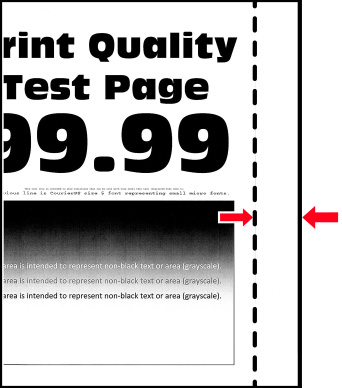
邊界錯誤

動作

步驟 1

  1. 配合載入的紙張,將紙張導引夾調整到正確位置。

  2. 列印文件。


邊界正確嗎?

問題已解決。

請前往步驟 2。

步驟 2

  1. 設定紙張尺寸。

    從控制面板,導覽到:

    設定 > 紙張 > 紙匣組件配置 > 紙張尺寸/類型

  2. 列印文件。


邊界正確嗎?

問題已解決。

請前往步驟 3。

步驟 3

  1. 依據您的作業系統,從「列印喜好設定」或「列印」對話方塊中指定紙張尺寸。

    請注意: 確定設定與載入的紙張相符。

  2. 列印文件。


邊界正確嗎?

問題已解決。

請聯絡客戶支援


列印色彩太淡

請注意: 在解決問題之前,請列印「列印品質測試頁」。從控制面板,導覽到設定 > 故障排除 > 列印品質測試頁。若是非觸控式螢幕印表機型號,請按下the select button 以導覽各項設定。

動作

步驟 1

  1. 檢查印表機是否使用 Lexmark 原廠或支援的碳粉匣。

    請注意: 若該碳粉匣不獲支援,請安裝支援的碳粉匣。

  2. 列印文件。


列印輸出的列印色彩太淡嗎?

請前往步驟 2。

問題已解決。

步驟 2

  1. 關閉印表機電源,等候約 10 秒鐘,然後再開啟印表機電源。

  2. 增加碳粉明暗度。

    從控制面板,導覽到:

    設定 > 列印 > 品質 > 碳粉明暗度

  3. 列印文件。


列印輸出的列印色彩太淡嗎?

請前往步驟 3。

問題已解決。

步驟 3

  1. 依據您的作業系統,從「列印喜好設定」或「列印」對話方塊中指定紙張類型。

    請注意:

    • 確定設定與載入的紙張相符。
    • 您也可以在印表機控制面板上變更這些設定。導覽到設定 > 紙張 > 紙匣組件配置 > 紙張尺寸/類型
  2. 列印文件。


列印輸出的列印色彩太淡嗎?

請前往步驟 4。

問題已解決。

步驟 4

  1. 依據您的作業系統,從「列印喜好設定」或「列印」對話方塊中指定列印解析度。

  2. 請將解析度設為 600 dpi

  3. 列印文件。


列印輸出的列印色彩太淡嗎?

請前往步驟 5。

問題已解決。

步驟 5

  1. 移除成像組件。

    請當心—潛藏損壞危險性: 成像組件直接曝露在光線下的時間不宜超過 10 分鐘。曝露在光線下太久,會導致列印品質發生問題。

    請當心—潛藏損壞危險性: 請勿觸摸成像組件下方的感光鼓部位。碰觸感光鼓可能會影響後續列印工作的品質。

  2. 用力搖晃成像組件,讓碳粉均勻分佈。

  3. 插入成像組件。

  4. 關閉印表機電源,等候 10 秒鐘,然後再開啟印表機電源。

  5. 列印文件。


列印輸出的列印色彩太淡嗎?

請前往步驟 6。

問題已解決。

步驟 6

  1. 檢查鮮黃色碳粉匣的狀態。

    從控制面板,導覽到:

    設定 > 報告 > 裝置 > 裝置統計記錄

  2. 從印出頁面的「耗材資訊」區段,檢查碳粉匣的狀態。


碳粉匣接近使用期限嗎?

請前往步驟 7。

請聯絡客戶支援

步驟 7

  1. 更換碳粉匣。

  2. 列印文件。


列印輸出的列印色彩太淡嗎?

請聯絡客戶支援

問題已解決。


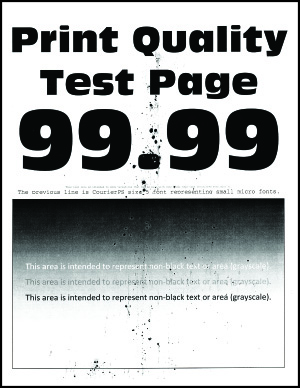
列印出現雜色斑點和網點

請注意: 在解決問題之前,請列印「列印品質測試頁」。從控制面板,導覽到設定 > 故障排除 > 列印品質測試頁。若是非觸控式螢幕印表機型號,請按下the select button 以導覽各項設定。

動作

步驟 1

  1. 檢查印表機是否使用 Lexmark 原廠或支援的碳粉匣。

    請注意: 若該碳粉匣不獲支援,請安裝支援的碳粉匣。

  2. 列印文件。


列印輸出出現雜色斑點嗎?

請前往步驟 2。

問題已解決。

步驟 2

檢查印表機是否因碳粉漏出而污損。


印表機是否沒有漏出的碳粉?

請前往步驟 3。

請聯絡客戶支援

步驟 3

  1. 檢查成像組件的狀態。

    從控制面板,導覽到:

    設定 > 報告 > 裝置 > 裝置統計記錄

  2. 從印出頁面的耗材資訊 區段,檢查成像組件的狀態。


成像組件接近使用期限嗎?

請前往步驟 4。

請聯絡客戶支援

步驟 4

  1. 請更換成像組件。

  2. 列印文件。


列印輸出出現雜色斑點嗎?

請聯絡客戶支援

問題已解決。


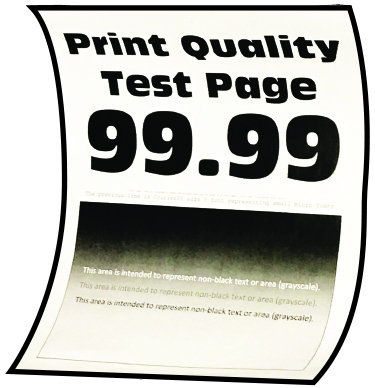
紙張扭曲

請注意: 解決問題之前,請先列印「列印品質測試頁」。在控制面板中,導覽至設定 > 疑難排解 > 列印品質測試頁。若為非觸控式螢幕印表機型號,請按下 選擇按鈕 以瀏覽設定。

動作

步驟 1

  1. 檢查載入的紙張是否獲得支援。

    請注意: 若紙張不獲支援,請載入支援的紙張。

  2. 列印文件。


紙張會扭曲嗎?

請前往步驟 2。

問題已解決。

步驟 2

  1. 檢查印表機是否使用 Lexmark 原廠和支援的碳粉匣。

    請注意: 若該碳粉匣不獲支援,請安裝支援的碳粉匣。

  2. 列印文件。


紙張會扭曲嗎?

請前往步驟 3。

問題已解決。

步驟 3

  1. 配合載入的紙張,將紙匣組件內的導引夾調整到正確的位置。

  2. 列印文件。


紙張會扭曲嗎?

請前往步驟 4。

問題已解決。

步驟 4

  1. 依據您的作業系統,從「列印喜好設定」或「列印」對話框中指定紙張尺寸和紙張類型。

    請注意:

    • 確定設定與載入的紙張相符。
    • 您也可以在印表機控制面板上變更此設定。導覽至設定 > 紙張 > 紙匣組件配置 > 紙張尺寸/類型
  2. 列印文件。


紙張會扭曲嗎?

請前往步驟 5。

問題已解決。

步驟 5

  1. 移除紙張,將紙張翻過來,然後重新載入。

  2. 列印文件。


紙張會扭曲嗎?

請前往步驟 6。

問題已解決。

步驟 6

  1. 載入新拆封的紙張。

    請注意: 紙張因溼度高而吸收了水氣。請讓紙張留存在原來的包裝材料中,等您要用時,才將紙張取出。

  2. 列印文件。


紙張會扭曲嗎?

請聯絡 客戶支援

問題已解決。


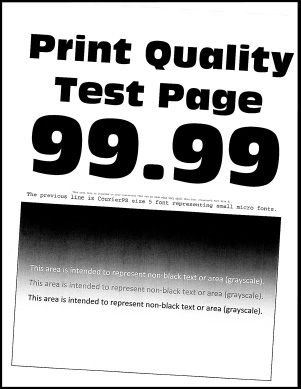
列印扭曲或歪斜

請注意: 解決問題之前,請先列印「列印品質測試頁」。在控制面板中,導覽至設定 > 疑難排解 > 列印品質測試頁。若為非觸控式螢幕印表機型號,請按下 選擇按鈕 以瀏覽設定。

動作

步驟 1

  1. 配合載入的紙張,將紙匣組件內的導引夾調整到正確的位置。

  2. 列印文件。


列印會扭曲或歪斜嗎?

請前往步驟 2。

問題已解決。

步驟 2

  1. 載入新拆封的紙張。

    請注意: 紙張因溼度高而吸收了水氣。請讓紙張留存在原來的包裝材料中,等您要用時,才將紙張取出。

  2. 列印文件。


列印會扭曲或歪斜嗎?

請前往步驟 3。

問題已解決。

步驟 3

  1. 檢查是否支援載入的紙張。

    請注意: 若不支援紙張,請載入支援的紙張。

  2. 列印文件。


列印會扭曲或歪斜嗎?

請聯絡 客戶支援

問題已解決。

步驟 4

  1. 如果是雙面列印,請檢查雙面列印裝置中的紙張尺寸設定是否正確設定。

    請注意: Letter、legal、Oficio 或 Folio 必須設定為「Letter」。

  2. 列印文件。


列印會扭曲或歪斜嗎?

請聯絡 客戶支援

問題已解決。


純黑色頁面

A print that is mostly black
請注意: 在解決問題之前,請列印「列印品質測試頁」。從控制面板,導覽到設定 > 故障排除 > 列印品質測試頁。若是非觸控式螢幕印表機型號,請按下the select button 以導覽各項設定。

動作

步驟 1

  1. 檢查印表機是否使用 Lexmark 原廠或支援的碳粉匣。

    請注意: 若該碳粉匣不獲支援,請安裝支援的碳粉匣。

  2. 列印文件。


印表機印出純黑色頁面嗎?

請前往步驟 2。

問題已解決。

步驟 2

  1. 移除成像組件,然後再插回去。

    請當心—潛藏損壞危險性: 成像組件直接曝露在光線下的時間不宜超過 10 分鐘。曝露在光線下太久,會導致列印品質發生問題。

    請當心—潛藏損壞危險性: 請勿觸摸成像組件下方的感光鼓部位。碰觸感光鼓可能會影響後續列印工作的品質。

  2. 列印文件。


印表機印出純黑色頁面嗎?

請前往步驟 3。

問題已解決。

步驟 3

檢查成像組件有無損壞。

請注意: 確認感光鼓接觸面沒有彎曲或移位。


成像組件沒有損壞嗎?

請聯絡客戶支援

請前往步驟 4。

步驟 4

  1. 請更換成像組件。

  2. 列印文件。


印表機印出純黑色頁面嗎?

請聯絡客戶支援

問題已解決。


文字或影像遭到截斷

請注意: 解決問題之前,請先列印「列印品質測試頁」。在控制面板中,導覽至設定 > 疑難排解 > 列印品質測試頁。若為非觸控式螢幕印表機型號,請按下 選擇按鈕 以瀏覽設定。

動作

步驟 1

  1. 檢查印表機是否使用 Lexmark 原廠或支援的碳粉匣。

    請注意: 若不支援該碳粉匣,請安裝支援的碳粉匣。

  2. 列印文件。


文字或影像遭到截斷嗎?

請前往步驟 2。

問題已解決。

步驟 2

  1. 移除成像組件,然後再插回去。

    請當心—潛藏損壞危險性: 成像組件直接曝露在光線下的時間不宜超過 10 分鐘。曝露在光線下太久,會導致列印品質發生問題。

    請當心—潛藏損壞危險性: 請勿觸摸成像組件下方的感光鼓部位。碰觸感光鼓可能會影響後續列印工作的品質。

  2. 列印文件。


文字或影像遭到截斷嗎?

請前往步驟 3。

問題已解決。

步驟 3

  1. 請更換成像組件。

  2. 列印文件。


文字或影像遭到截斷嗎?

請聯絡 客戶支援

問題已解決。


碳粉容易脫落

請注意: 在解決問題之前,請列印「列印品質測試頁」。從控制面板,導覽到設定 > 故障排除 > 列印品質測試頁。若是非觸控式螢幕印表機型號,請按下the select button 以導覽各項設定。

動作

步驟 1

  1. 檢查印表機是否使用 Lexmark 原廠或支援的碳粉匣。

    請注意: 若該碳粉匣不獲支援,請安裝支援的碳粉匣。

  2. 列印文件。


碳粉會很容易脫落嗎?

請前往步驟 2。

問題已解決。

步驟 2

  1. 依據您的作業系統,從「列印喜好設定」或「列印」對話方塊中指定紙張類型。

    請注意:

    • 確定設定與載入的紙張相符。
    • 您也可以在印表機控制面板上變更這些設定。導覽到設定 > 紙張 > 紙匣組件配置 > 紙張尺寸/類型
  2. 列印文件。


碳粉會很容易脫落嗎?

請聯絡客戶支援

問題已解決。


水平淡色條紋

請注意: 在解決問題之前,請列印「列印品質測試頁」。從控制面板,導覽到設定 > 故障排除 > 列印品質測試頁。若是非觸控式螢幕印表機型號,請按下the select button 以導覽各項設定。

動作

步驟 1

  1. 檢查印表機是否使用 Lexmark 原廠或支援的碳粉匣。

    請注意: 若該碳粉匣不獲支援,請安裝支援的碳粉匣。

  2. 列印文件。


列印文件上出現水平淡色條紋嗎?

請前往步驟 2。

問題已解決。

步驟 2

  1. 移除成像組件,然後再插回去。

    請當心—潛藏損壞危險性: 成像組件直接曝露在光線下的時間不宜超過 10 分鐘。曝露在光線下太久,會導致列印品質發生問題。

    請當心—潛藏損壞危險性: 請勿觸摸成像組件下方的感光鼓部位。碰觸感光鼓可能會影響後續列印工作的品質。

  2. 列印文件。


列印文件上出現水平淡色條紋嗎?

請前往步驟 3。

問題已解決。

步驟 3

  1. 請更換成像組件。

  2. 列印文件。


列印文件上出現水平淡色條紋嗎?

請聯絡客戶支援

問題已解決。


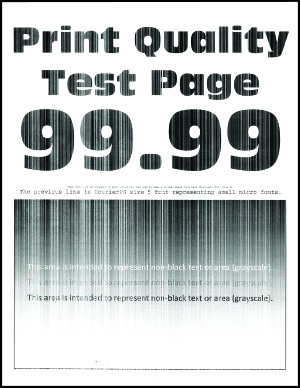
垂直淡色條紋

請注意: 在解決問題之前,請列印「列印品質測試頁」。從控制面板,導覽到設定 > 故障排除 > 列印品質測試頁。若是非觸控式螢幕印表機型號,請按下the select button 以導覽各項設定。

動作

步驟 1

  1. 檢查印表機是否使用 Lexmark 原廠或支援的碳粉匣。

    請注意: 若該碳粉匣不獲支援,請安裝支援的碳粉匣。

  2. 列印文件。


列印文件上出現垂直淡色條紋嗎?

請前往步驟 2。

問題已解決。

步驟 2

  1. 檢查鮮黃色碳粉匣的狀態。

    從控制面板,導覽到:

    設定 > 報告 > 配置 > 裝置統計記錄

  2. 從印出頁面的「耗材資訊」區段,檢查碳粉匣的狀態。


列印文件上出現垂直淡色條紋嗎?

請前往步驟 3。

問題已解決。

步驟 3

  1. 更換碳粉匣。

  2. 列印文件。


列印文件上出現垂直淡色條紋嗎?

請聯絡客戶支援

問題已解決。


重直白色線條

請注意: 在解決問題之前,請列印「列印品質測試頁」。從控制面板,導覽到設定 > 故障排除 > 列印品質測試頁。若是非觸控式螢幕印表機型號,請按下the select button 以導覽各項設定。

動作

步驟 1

  1. 檢查印表機是否使用 Lexmark 原廠或支援的碳粉匣。

    請注意: 若該碳粉匣不獲支援,請安裝支援的碳粉匣。

  2. 列印文件。


列印文件上出現垂直白色線條嗎?

請前往步驟 2。

問題已解決。

步驟 2

  1. 依據您的作業系統,從「列印喜好設定」或「列印」對話方塊中指定紙張類型。

    請注意:

    • 確定設定與載入的紙張相符。
    • 您也可以在印表機控制面板上變更這些設定。導覽到設定 > 紙張 > 紙匣組件配置 > 紙張尺寸/類型
  2. 列印文件。


列印文件上出現垂直白色線條嗎?

請聯絡客戶支援

問題已解決。


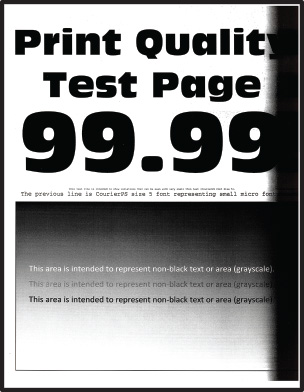
垂直深色條紋

請注意: 在解決問題之前,請列印「列印品質測試頁」。從控制面板,導覽到設定 > 故障排除 > 列印品質測試頁。若是非觸控式螢幕印表機型號,請按下the select button 以導覽各項設定。

動作

步驟 1

  1. 檢查印表機是否使用 Lexmark 原廠或支援的碳粉匣。

    請注意: 若該碳粉匣不獲支援,請安裝支援的碳粉匣。

  2. 列印文件。


列印文件上出現垂直深色條紋嗎?

請前往步驟 2。

問題已解決。

步驟 2

  1. 移除成像組件,然後再插回去。

    請當心—潛藏損壞危險性: 成像組件直接曝露在光線下的時間不宜超過 10 分鐘。曝露在光線下太久,會導致列印品質發生問題。

    請當心—潛藏損壞危險性: 請勿觸摸成像組件下方的感光鼓部位。碰觸感光鼓可能會影響後續列印工作的品質。

  2. 列印文件。


列印文件上出現垂直深色條紋嗎?

請前往步驟 3。

問題已解決。

步驟 3

  1. 檢查是否有強光照到印表機右側,必要時請移動印表機。

  2. 列印文件。


列印文件上出現垂直深色條紋嗎?

請聯絡客戶支援

問題已解決。


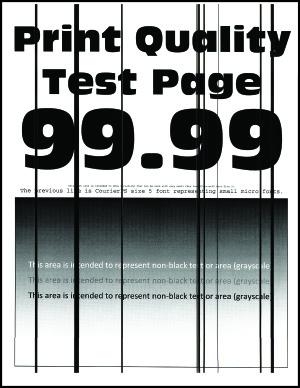
垂直深色線條或條紋

請注意: 在解決問題之前,請列印「列印品質測試頁」。從控制面板,導覽到設定 > 疑難排解 > 列印品質測試頁. 若是非觸控式螢幕印表機型號,請按下the select button 以導覽各項設定。

動作

「是」

步驟 1

  1. 檢查印表機是否使用 Lexmark 原廠或支援的碳粉匣。

    請注意: 若該碳粉匣不獲支援,請安裝支援的碳粉匣。

  2. 列印文件。


列印文件上出現垂直深色線條或條紋嗎?

請前往步驟 2。

問題已解決。

步驟 2

  1. 移除成像組件,然後再重新安裝。

    請當心—潛藏損壞危險性: 成像組件直接曝露在光線下的時間不宜超過 10 分鐘。曝露在光線下太久,會導致列印品質發生問題。

    請當心—潛藏損壞危險性: 請勿觸摸成像組件下方的感光鼓部位。碰觸感光鼓可能會影響後續列印工作的品質。

  2. 列印文件。


列印文件上出現垂直深色線條或條紋嗎?

請前往步驟 3。

問題已解決。

步驟 3

  1. 請更換成像組件。

  2. 列印文件。


列印文件上出現垂直深色線條或條紋嗎?

請聯絡客戶支援

問題已解決。


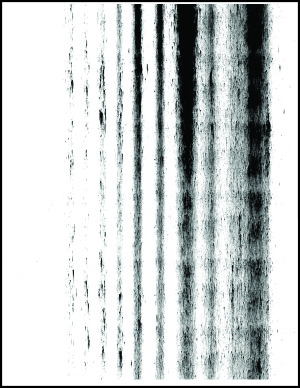
垂直深色條紋和遺失列印輸出

請注意: 在解決問題之前,請列印「列印品質測試頁」。從控制面板,導覽到設定 > 故障排除 > 列印品質測試頁。若是非觸控式螢幕印表機型號,請按下the select button 以導覽各項設定。

動作

步驟 1

  1. 移除成像組件,然後再插回去。

    請當心—潛藏損壞危險性: 成像組件直接曝露在光線下的時間不宜超過 10 分鐘。曝露在光線下太久,會導致列印品質發生問題。

    請當心—潛藏損壞危險性: 請勿觸摸成像組件下方的感光鼓部位。碰觸感光鼓可能會影響後續列印工作的品質。

  2. 列印文件。


列印文件上出現垂直深色條紋和遺失影像嗎?

請前往步驟 2。

問題已解決。

步驟 2

  1. 檢查印表機是否使用 Lexmark 原廠或支援的碳粉匣。

    請注意: 若該碳粉匣不獲支援,請安裝支援的碳粉匣。

  2. 列印文件。


列印文件上出現垂直深色條紋和遺失影像嗎?

請聯絡客戶支援

問題已解決。


重複瑕疵

請注意: 解決問題之前,請先列印「列印品質測試頁」。在控制面板中,導覽至設定 > 疑難排解 > 列印品質測試頁。若為非觸控式螢幕印表機型號,請按下 選擇按鈕 以瀏覽設定。

動作

步驟 1

利用「列印品質測試頁」,檢查重複瑕疵的間距是否等於下列任一項:

成像組件
  • 96 公釐(3.78 英吋)

  • 37.7 公釐(1.48 英吋)

碳粉匣
  • 43.5 公釐(1.71 英吋)

  • 37.5 公釐(1.48 英吋)

轉印滾輪
  • 52 公釐(2.05 英吋)

加熱熔合組件
  • 79.8 公釐(3.14 英吋)

  • 62.5 公釐(2.46 英吋)


重複瑕疵之間的距離與碳粉匣或成像組件的測量是否相符?

請前往步驟 2。

請注意: 如果重複瑕疵與轉印滾輪或加熱熔合組件的測量相符,請聯絡 客戶支援

記下距離,然後聯絡 客戶支援

步驟 2

  1. 更換受影響的耗材項目。

  2. 列印文件。


出現重複瑕疵嗎?

請聯絡 客戶支援

問題已解決。


列印工作無法列印

動作

「是」

步驟 1

  1. 從您嘗試列印的文件,開啟「列印」對話方塊,然後檢查您是否選取了正確的印表機。

  2. 列印文件。


文件已列印嗎?

問題已解決。

請前往步驟 2。

步驟 2

  1. 檢查印表機是否已開啟電源。

  2. 解決顯示幕所顯示的錯誤訊息。

  3. 列印文件。


文件已列印嗎?

問題已解決。

請前往步驟 3。

步驟 3

  1. 檢查連接埠可否運作,並檢查電纜是否妥善連接到電腦和印表機。

    如需其他資訊,請參閱印表機隨附的安裝說明文件。

  2. 列印文件。


文件已列印嗎?

問題已解決。

請前往步驟 4。

步驟 4

  1. 關閉印表機電源,等候約 10 秒鐘,然後再開啟印表機電源。

  2. 列印文件。


文件已列印嗎?

問題已解決。

請前往步驟 5。

步驟 5

  1. 請先移除列印驅動程式,然後再重新安裝。

  2. 列印文件。


文件已列印嗎?

問題已解決。

請聯絡客戶支援


緩慢列印

動作

步驟 1

確定印表機纜線是否已牢牢連接至印表機和電腦、列印伺服器、選購品,或其他網路裝置。


印表機列印速度緩慢?

請前往步驟 2。

問題已解決。

步驟 2

  1. 確認印表機不是處於靜音模式。

    在控制面板中,導覽至:

    設定 > 選擇按鈕 > 裝置 > 選擇按鈕 > 維護 > 選擇按鈕 > 配置功能表 > 選擇按鈕 > 裝置作業 > 選擇按鈕 > 靜音模式 > 選擇按鈕

  2. 列印文件。


印表機列印速度緩慢?

請前往步驟 3。

問題已解決。

步驟 3

  1. 根據您的作業系統,從「列印喜好設定」或「列印」對話框中指定列印解析度。

  2. 將解析度設為 600 dpi

  3. 列印文件。


印表機列印速度緩慢?

請前往步驟 4。

問題已解決。

步驟 4

  1. 在控制面板中,導覽至:

    設定 > 選擇按鈕 > 列印 > 選擇按鈕 > 品質 > 選擇按鈕 > 列印解析度 > 選擇按鈕

  2. 將解析度設為 600 dpi

  3. 列印文件。


印表機列印速度緩慢?

請前往步驟 5。

問題已解決。

步驟 5

  1. 根據您的作業系統,從「列印喜好設定」或「列印」對話框中指定紙張類型。

    請注意:

    • 確認設定符合載入的紙張。
    • 紙張愈重,列印速度愈慢。
    • 紙張寬度比 Letter、A4 和 Legal 窄時,列印速度可能會變慢。
  2. 列印文件。


印表機列印速度緩慢?

請前往步驟 6。

問題已解決。

步驟 6

  1. 確認印表機的材質和重量設定符合載入的紙張。

    在控制面板中,導覽至:

    設定 > 選擇按鈕 > 紙張 > 選擇按鈕 > 媒體配置 > 選擇按鈕 > 媒體類型 > 選擇按鈕

    請注意: 糙面紙張材質和重磅紙張重量可能會讓列印速度變慢。

  2. 列印文件。


印表機列印速度緩慢?

請前往步驟 7。

問題已解決。

步驟 7

移除保留工作。


印表機列印速度緩慢?

請前往步驟 8。

問題已解決。

步驟 8

  1. 確認印表機沒有過熱。

    請注意:

    • 長時間列印工作後,請讓印表機冷卻。
    • 遵守印表機的建議環境溫度。詳情請參閱選取印表機放置地點
  2. 列印文件。


印表機列印速度緩慢?

請聯絡 客戶支援

問題已解決。


工作從錯誤的紙匣組件列印,或列印在錯誤的紙張上

動作

步驟 1

  1. 檢查您是否在正確紙張上列印。

  2. 列印文件。


文件已列印在正確的紙張上嗎?

請前往步驟 2。

載入正確紙張尺寸和紙張類型。

步驟 2

  1. 依據您的作業系統,從「列印喜好設定」或「列印」對話框中,指定紙張尺寸和紙張類型。

    請注意: 您也可以在印表機控制面板上變更此設定。導覽到:

    設定 > 選擇按鈕 > 紙張 > 選擇按鈕 > 紙匣組件配置 > 選擇按鈕 > 紙張尺寸/類型 > 選擇按鈕

  2. 確定設定與載入的紙張相符。

  3. 列印文件。


文件已列印在正確的紙張上嗎?

問題已解決。

請前往步驟 3。

步驟 3

  1. 檢查紙匣組件是否已連結。

    詳情請參閱連結紙匣組件

  2. 列印文件。


文件已從正確的紙匣組件列印嗎?

問題已解決。

請聯絡 客戶支援


機密文件和其他保留文件無法列印

動作

步驟 1

  1. 從控制面板檢查這些文件是否顯示在保留工作清單中。

    請注意: 若未列出,請使用「列印與保留」選項列印這些文件。

  2. 列印文件。


文件已列印嗎?

問題已解決。

請前往步驟 2。

步驟 2

列印工作可能包含格式錯誤或無效的資料。

  • 刪除列印工作,然後重新傳送。

  • 若是 PDF 檔,請建立新檔案,然後列印文件。


文件已列印嗎?

問題已解決。

請前往步驟 3。

步驟 3

若是從網際網路列印,印表機可能會讀取到多個列印工作標題,並視為是重複的內容。

Windows 使用者適用
  1. 開啟「列印喜好設定」對話方塊。

  2. 在「列印並按住」標籤中,按一下使用列印並保留,然後按一下保留重複的文件

  3. 從「機密列印」區段,輸入個人識別碼。

  4. 列印文件。

Macintosh 使用者適用
  1. 儲存並個別命名每個工作。

  2. 個別傳送列印工作。


文件已列印嗎?

問題已解決。

請前往步驟 4。

步驟 4

  1. 刪除一些保留工作,以便釋放印表機記憶體。

  2. 列印文件。


文件已列印嗎?

問題已解決。

請聯絡 客戶支援