硬件

可用的内置式选件

注意: 一些选件仅在某些打印机型号中可用。如需更多信息,请与您购买打印机处的销售商联系。

访问控制器板

电击危险小心图标 小心—电击危险: 为避免电击危险,如果您在设置完打印机后访问控制器主板或者安装可选的硬件或内存设备,请在继续操作之前先关闭打印机电源并从电源插座中拔掉电源线。如果您还有其他设备连接在打印机上,也应关闭它们的电源并拔掉所有连接到打印机上的电缆。
  1. 关闭打印机电源。

  2. 从电源插座上拔掉电源线,然后从打印机上拔掉电源线。

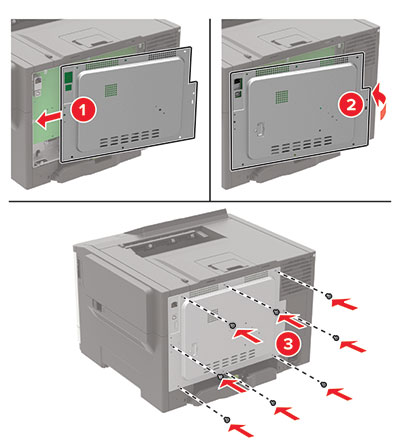
  3. 使用平头螺丝起子移除控制器板通道盖板。

    警告—可能的损坏: 控制器板电子组件容易被静电损坏。在接触任何控制器电子组件或连接器之前请先触摸一下打印机上的金属表面。
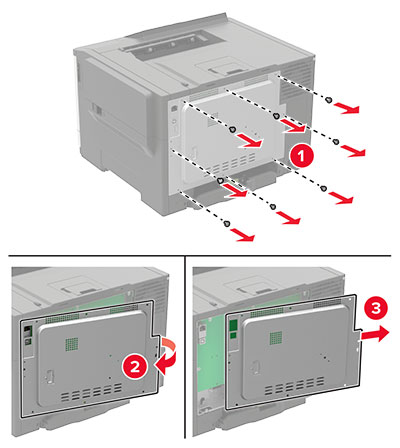
  4. 安装通道盖板。

  5. 将电源线连接到打印机上,然后连接到电源插座上。

    标准的小心图标 小心—可能的伤害: 为避免火灾或电击危险,请将电源线连接到具有适当额定电压并正确接地的电源插座上,该插座应该靠近产品并且便于使用。
  6. 打开打印机电源。

安装打印机硬盘

电击危险小心图标 小心—电击危险: 为避免电击危险,如果您在设置完打印机后访问控制器主板或者安装可选的硬件或内存设备,请在继续操作之前先关闭打印机电源并从电源插座中拔掉电源线。如果您还有其他设备连接在打印机上,也应关闭它们的电源并拔掉所有连接到打印机上的电缆。
  1. 关闭打印机电源。

  2. 从电源插座上拔掉电源线,然后从打印机上拔掉电源线。

  3. 使用平头螺丝起子移除控制器板通道盖板。

    警告—可能的损坏: 控制器板电子组件容易被静电损坏。在接触任何控制器板组件或连接器之前请先触摸一下打印机上的金属表面。
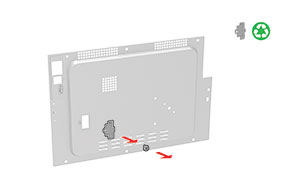
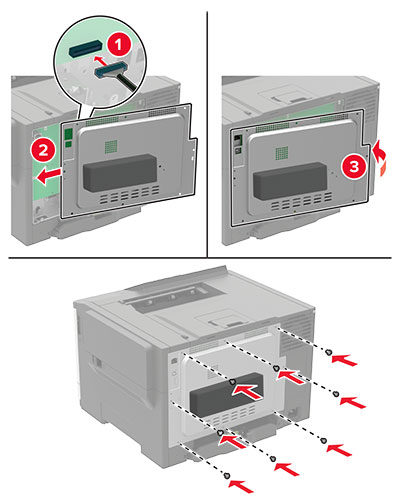
  4. 使用平头螺丝起子,从控制器板通道盖板上移除硬盘端口盖板。

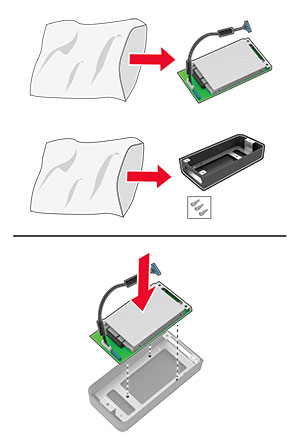
  5. 拆开硬盘的包装,然后组装硬盘。

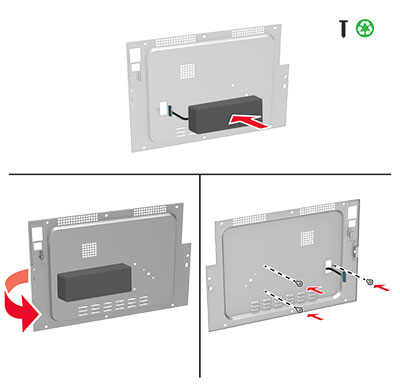
  6. 将硬盘连接到控制器板通道盖板上。

  7. 将硬盘接口电缆连接到控制器板上,然后安装通道盖板。

  8. 将电源线连接到打印机上,然后连接到电源插座上。

    标准的小心图标 小心—可能的伤害: 为避免火灾或电击危险,请将电源线连接到具有适当额定电压并正确接地的电源插座上,该插座应该靠近产品并且便于使用。
  9. 打开打印机电源。

安装进纸匣选件

注意: 根据您的打印机型号,您可以安装一个 650 页双层进纸匣,或者650 页双层进纸匣和 550 页进纸匣。
电击危险小心图标 小心—电击危险: 为避免电击危险,如果您在设置完打印机后访问控制器主板或者安装可选的硬件或内存设备,请在继续操作之前先关闭打印机电源并从电源插座中拔掉电源线。如果您还有其他设备连接在打印机上,也应关闭它们的电源并拔掉所有连接到打印机上的电缆。
  1. 关闭打印机电源。

  2. 从电源插座上拔掉电源线,然后从打印机上拔掉电源线。

  3. 拆开进纸匣选件的包装,然后去除所有包装材料。

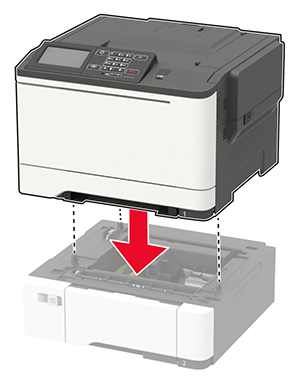
  4. 将打印机与进纸匣选件对齐,然后将打印机向下放到位。

    标准的小心图标 小心—可能的伤害: 如果打印机的重量大于 20 千克(44 磅),则需要两个或更多个受过训练的人才能安全地抬起它。
    注意: 如果您安装两个进纸匣选件,请将 550 页进纸匣放在 650 页双层进纸匣的下面。
  5. 将电源线连接到打印机上,然后连接到电源插座上。

    标准的小心图标 小心—可能的伤害: 为避免火灾或电击危险,请将电源线连接到具有适当额定电压并正确接地的电源插座上,该插座应该靠近产品并且便于使用。
  6. 打开打印机电源。

在打印驱动程序中添加进纸匣以使它可用于打印作业。如需更多信息,请参阅在打印驱动程序中添加可用选件