Ouvrez le Tiroir 1.
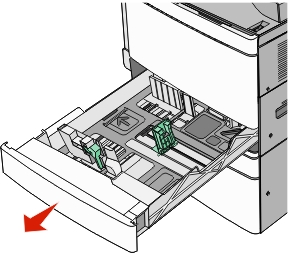
Tenez fermement le papier bloqué de chaque côté et extrayez-le délicatement.

Fermez le tiroir 1.
Si nécessaire, appuyez sur Continuer, bourrage dégagé sur le panneau de commandes de l'imprimante.
| Remarque : Veillez à bien retirer tous les bouts de papier lorsque vous retirez du papier bloqué. |
Ouvrez le Tiroir 1.
Tenez fermement le papier bloqué de chaque côté et extrayez-le délicatement.
Fermez le tiroir 1.
Si nécessaire, appuyez sur Continuer, bourrage dégagé sur le panneau de commandes de l'imprimante.
Vérifiez le volet C, saisissez fermement le papier bloqué et retirez-le.
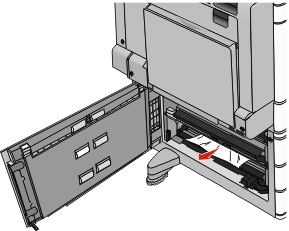
Ouvrez le tiroir en question.
Tenez fermement le papier bloqué de chaque côté et extrayez-le délicatement.
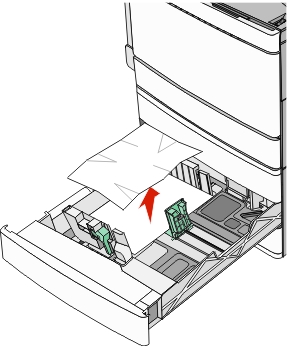
Fermez le tiroir.
Si nécessaire, appuyez sur Continuer, bourrage dégagé sur le panneau de commandes de l'imprimante.
Tirez sur le tiroir jusqu'à ce qu'il se bloque.
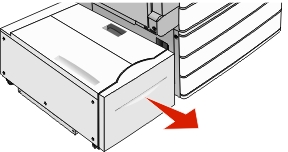
| Avertissement—Danger potentiel : Ne tirez pas avec trop de force. Le tiroir pourrait heurter vos genoux et vous blesser. |
Tenez fermement le papier bloqué de chaque côté et extrayez-le délicatement.
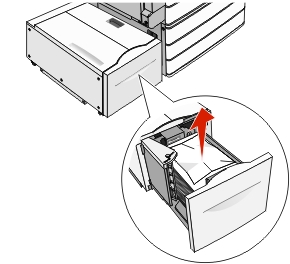
Enfoncez le tiroir avec précaution jusqu'à ce qu'il s'arrête.
Si nécessaire, appuyez sur Continuer, bourrage dégagé sur le panneau de commandes de l'imprimante.
Déplacez précautionneusement le tiroir vers la gauche.
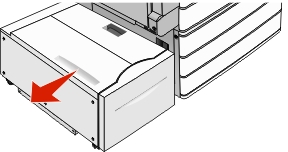
Tenez fermement le papier bloqué de chaque côté et extrayez-le délicatement.
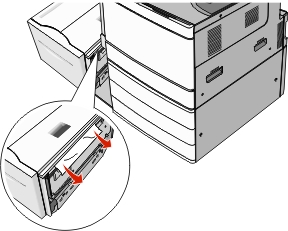
Enfoncez le tiroir avec précaution jusqu'à ce qu'il s'arrête.
Si nécessaire, appuyez sur Continuer, bourrage dégagé sur le panneau de commandes de l'imprimante.
Déplacez précautionneusement le tiroir vers la gauche.
Soulevez le volet supérieur.
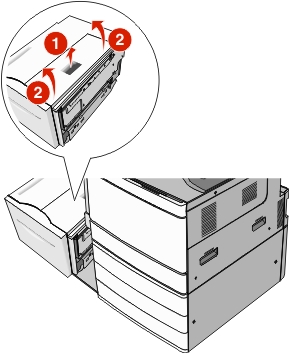
Tenez fermement le papier bloqué de chaque côté et extrayez-le délicatement.
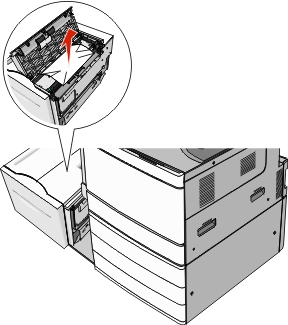
Fermez le volet supérieur.
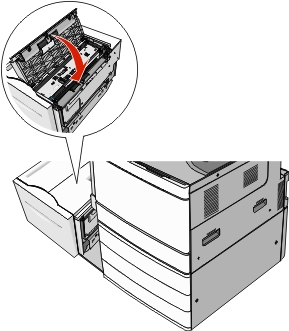
Enfoncez le tiroir avec précaution jusqu'à ce qu'il s'arrête.
Si nécessaire, appuyez sur Continuer, bourrage dégagé sur le panneau de commandes de l'imprimante.