
| | ATTENZIONE - PERICOLO DI SCOSSE ELETTRICHE: Se si accede alla scheda di sistema o si installano dispositivi di memoria o hardware opzionali dopo aver configurato la stampante, prima di continuare, spegnere la stampante e scollegare il cavo di alimentazione dalla presa a muro. Spegnere gli eventuali dispositivi collegati alla stampante e scollegare tutti i cavi della stampante. |
Schede di memoria
Memoria della stampante
Memoria Flash
Caratteri
Schede firmware
Codice a barre
PrintCryptionTM
Disco fisso della stampante
LexmarkTM Porte ISP (Internal Solutions Port)
Porta ISP seriale RS-232-C
Porta ISP parallela 1284-B ISP
MarkNetTM Porta ISP wireless N8250 802.11 b/g/n
MarkNet Porta ISP in fibra N8130 10/100
MarkNet Porta ISP Ethernet N8120 10/100/1000
| Nota: è necessario un kit esterno per supportare l'ISP. |
| | ATTENZIONE - PERICOLO DI SCOSSE ELETTRICHE: Se si accede alla scheda di sistema o si installano dispositivi di memoria o hardware opzionali dopo aver configurato la stampante, prima di continuare, spegnere la stampante e scollegare il cavo di alimentazione dalla presa a muro. Spegnere gli eventuali dispositivi collegati alla stampante e scollegare tutti i cavi della stampante. |
| Nota: Per questa operazione occorre un cacciavite a punta piatta. |
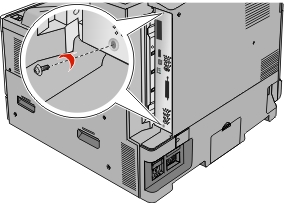
Ruotare le viti in senso antiorario per allentarle.
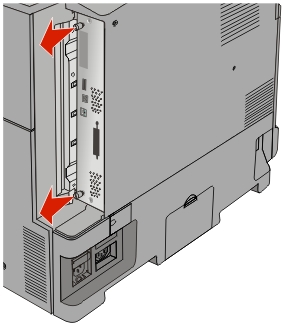
Estrarre la scheda di sistema e rimuoverla.
Per individuare i connettori appropriati, fare riferimento alla figura riportata di seguito.
| Attenzione - Possibili danni: i componenti elettrici della scheda di sistema sono facilmente danneggiati dall'elettricità statica. Prima di toccare un componente o connettore elettronico della scheda di sistema, toccare un oggetto metallico. |
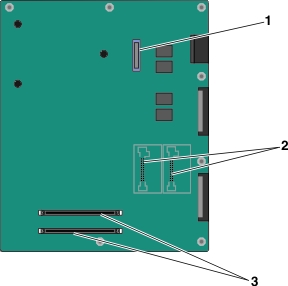
1 | Connettore ISP |
2 | Connettori delle schede firmware e di memoria Flash |
3 | Connettori della scheda di memoria |
Ricollocare la scheda di sistema in posizione.
| | ATTENZIONE - PERICOLO DI SCOSSE ELETTRICHE: Se si accede alla scheda di sistema o si installano dispositivi di memoria o hardware opzionali dopo aver configurato la stampante, prima di continuare, spegnere la stampante e scollegare il cavo di alimentazione dalla presa a muro. Spegnere gli eventuali dispositivi collegati alla stampante e scollegare tutti i cavi della stampante. |
| Attenzione - Possibili danni: i componenti elettrici della scheda di sistema sono facilmente danneggiati dall'elettricità statica. Prima di toccare un componente o connettore elettronico della scheda di sistema, toccare un oggetto metallico. |
È possibile acquistare separatamente una scheda di memoria opzionale e collegarla alla scheda di sistema.
Accedere alla scheda di sistema.
Per ulteriori informazioni, vedere Accesso alla scheda di sistema.
| Nota: Per questa operazione occorre un cacciavite a punta piatta. |
Estrarre la scheda di memoria dalla confezione.
| Nota: non toccare i punti di connessione lungo il bordo della scheda. |
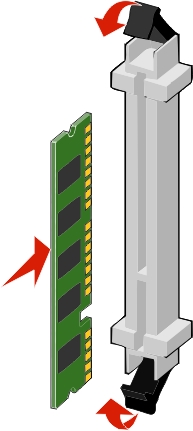
Sulla scheda di sistema, aprire i fermi del connettore della scheda di memoria.

Allineare le tacche presenti sulla scheda di memoria alle scanalature del connettore.
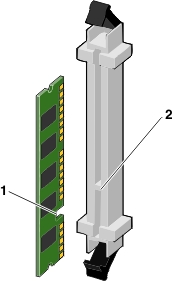
1 | Tacca |
2 | Scanalatura |
Inserire la scheda di memoria nel connettore finché non scatta in posizione.
La scheda di sistema dispone di due alloggiamenti per una scheda di memoria Flash o firmware opzionale. È possibile installare solo una delle due schede ma i connettori sono interscambiabili.
| | ATTENZIONE - PERICOLO DI SCOSSE ELETTRICHE: Se si accede alla scheda di sistema o si installano dispositivi di memoria o hardware opzionali dopo aver configurato la stampante, prima di continuare, spegnere la stampante e scollegare il cavo di alimentazione dalla presa a muro. Spegnere gli eventuali dispositivi collegati alla stampante e scollegare tutti i cavi della stampante. |
| Attenzione - Possibili danni: i componenti elettrici della scheda di sistema sono facilmente danneggiati dall'elettricità statica. Prima di toccare un componente o connettore elettronico della scheda di sistema, toccare un oggetto metallico. |
Accedere alla scheda di sistema.
Per ulteriori informazioni, vedere Accesso alla scheda di sistema.
Note:
Estrarre la scheda dalla confezione.
| Nota: non toccare i punti di connessione lungo il bordo della scheda. |
Tenendo la scheda dai lati, allineare i perni di plastica sulla scheda ai fori sulla scheda di sistema.
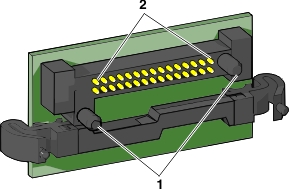
1 | Perni di plastica |
2 | Perni metallici |
Inserire la scheda con decisione fino a bloccarla in posizione.
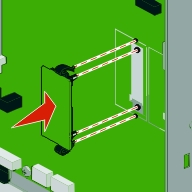
Note:
La scheda di sistema supporta una Lexmark ISP (Internal Solutions Port) opzionale.
| Nota: Per questa operazione occorre un cacciavite a punta piatta. |
| | ATTENZIONE - PERICOLO DI SCOSSE ELETTRICHE: Se si accede alla scheda di sistema o si installano dispositivi di memoria o hardware opzionali dopo aver configurato la stampante, prima di continuare, spegnere la stampante e scollegare il cavo di alimentazione dalla presa a muro. Spegnere gli eventuali dispositivi collegati alla stampante e scollegare tutti i cavi della stampante. |
| Attenzione - Possibili danni: i componenti elettrici della scheda di sistema sono facilmente danneggiati dall'elettricità statica. Prima di toccare un componente o connettore elettronico della scheda di sistema, toccare un oggetto metallico. |
Accedere alla scheda di sistema.
Per ulteriori informazioni, vedere Accesso alla scheda di sistema.
Rimuovere il disco fisso della stampante.
Per ulteriori informazioni, vedere Rimozione del disco fisso della stampante
Estrarre il kit ISP.
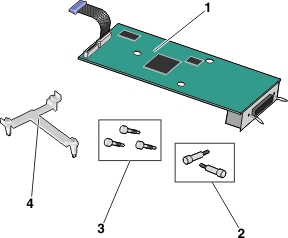
1 | Soluzione ISP |
2 | Viti per la soluzione ISP |
3 | Viti per la staffa in plastica |
4 | Staffa in plastica |
Utilizzare le viti fornite per fissare la staffa in plastica alla soluzione ISP.
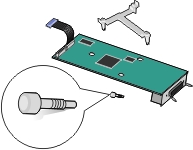 | 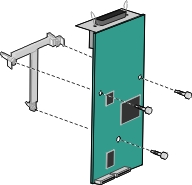 |
Utilizzare la vite fornita per fissare la soluzione ISP all'alloggiamento della scheda di sistema.
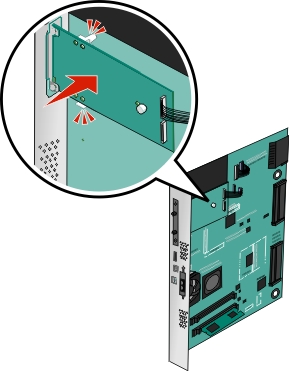
Collegare il cavo di interfaccia della soluzione ISP nella presa della scheda di sistema.
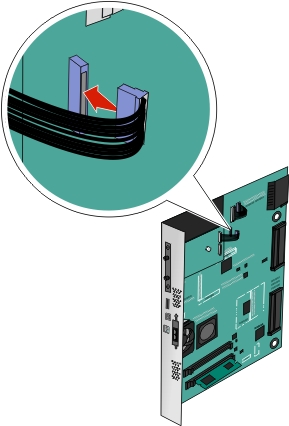
Utilizzare due viti per collegare saldamente la soluzione ISP all'alloggiamento della scheda di sistema.
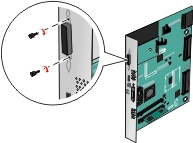
| Nota: Per questa operazione occorre un cacciavite a punta piatta. |
| | ATTENZIONE - PERICOLO DI SCOSSE ELETTRICHE: Se si accede alla scheda di sistema o si installano dispositivi di memoria o hardware opzionali dopo aver configurato la stampante, prima di continuare, spegnere la stampante e scollegare il cavo di alimentazione dalla presa a muro. Spegnere gli eventuali dispositivi collegati alla stampante e scollegare tutti i cavi della stampante. |
| Attenzione - Possibili danni: i componenti elettrici della scheda di sistema sono facilmente danneggiati dall'elettricità statica. Prima di toccare un componente o connettore elettronico della scheda di sistema, toccare un oggetto metallico. |
Accedere alla scheda di sistema.
Per ulteriori informazioni, vedere Accesso alla scheda di sistema.
Estrarre dalla confezione il disco fisso della stampante.
Individuare il connettore appropriato sulla scheda di sistema.
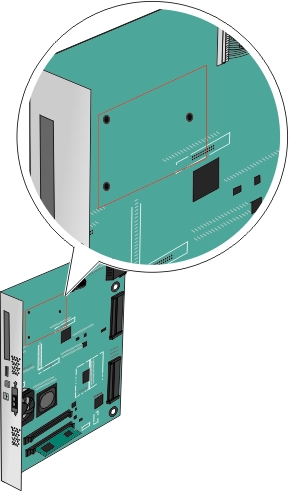
| Nota: se attualmente è installato un ISP opzionale, è necessario installare il disco fisso della stampante sull'ISP. |
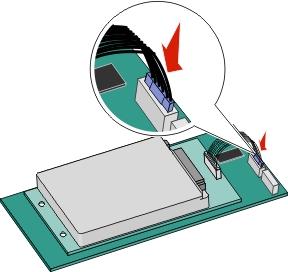
Per installare un disco fisso della stampante sull'ISP:
Utilizzando un cacciavite a testa piatta, allentare le viti.
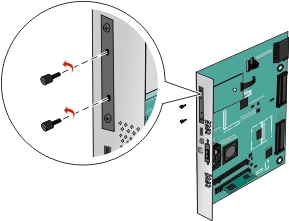
Rimuovere le viti che fissano la staffa di montaggio del disco fisso della stampante al disco stesso, quindi rimuovere la staffa.
Allineare i distanziali del disco fisso della stampante ai fori dell'ISP, quindi premere il disco fisso verso il basso finché i distanziali non scattano in posizione.
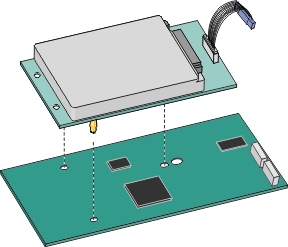
Inserire la spina del cavo di interfaccia del disco fisso della stampante nella presa della porta ISP.
| Nota: le spine e le prese sono colorate. |
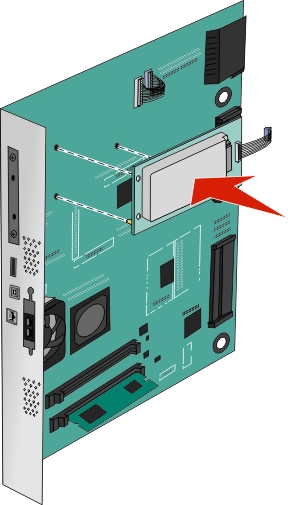
Per installare il disco fisso di una stampante direttamente nella scheda di sistema:
Allineare i distanziali del disco fisso della stampante ai fori della scheda di sistema, quindi premere il disco fisso verso il basso finché i distanziali non scattano in posizione.
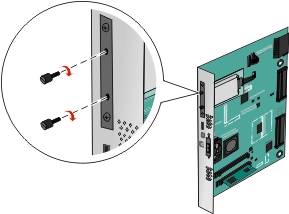
Utilizzare le due viti fornite per fissare la staffa di montaggio del disco fisso della stampante.
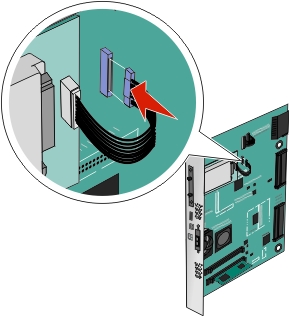
Inserire la spina del cavo di interfaccia del disco fisso della stampante nella presa della scheda di sistema.
| Nota: le spine e le prese sono colorate. |
| Nota: Per questa operazione occorre un cacciavite a punta piatta. |
| Attenzione - Possibili danni: i componenti elettrici della scheda di sistema sono facilmente danneggiati dall'elettricità statica. Prima di toccare un componente o connettore elettronico della scheda di sistema, toccare un oggetto metallico. |
Accedere alla scheda di sistema.
Per ulteriori informazioni, vedere Accesso alla scheda di sistema.
Scollegare il cavo di interfaccia del disco fisso della stampante dalla scheda di sistema, mantenendo il cavo collegato al disco fisso della stampante. Per scollegare il cavo, premere la linguetta della presa del cavo di interfaccia per rilasciare il gancio prima di estrarre il cavo.

Rimuovere le viti mantenendo il disco fisso della stampante in posizione, quindi rimuovere il disco.
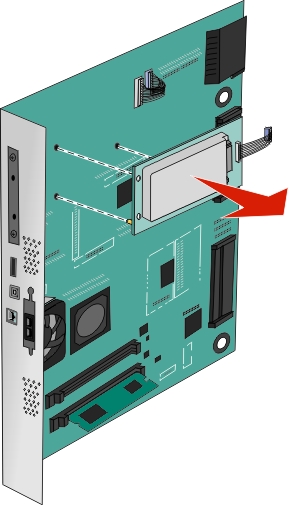
Rimuovere il disco fisso della stampante.