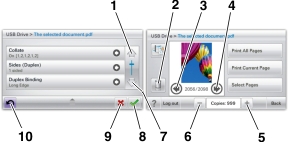
| Nota: A seconda delle impostazioni di personalizzazione, della configurazione di amministrazione e delle soluzioni integrate, la schermata iniziale, i pulsanti e le icone potrebbero variare rispetto a quelli mostrati. |
Toccare | Per | |
|---|---|---|
1 | Freccia su  | Scorrere verso l'alto |
2 | Eliminare una cartella  | Eliminare il file selezionato. |
3 | Freccia a sinistra  | Consente di scorrere la schermata verso sinistra. |
4 | Freccia a destra  | Consente di scorrere la schermata verso destra. |
5 | Pulsante di scorrimento a destra  | Passare a un altro valore in ordine crescente. |
6 | Pulsante di scorrimento a sinistra  | Passare a un altro valore in ordine decrescente. |
7 | Freccia giù  | Scorrere verso il basso. |
8 | Accetta  | Consente di salvare un'impostazione. |
9 | Annulla  |
|
10 | Indietro  | Tornare alla schermata iniziale. |