
| | LET OP: GEVAAR VOOR ELEKTRISCHE SCHOKKEN: Als u de systeemkaart opent of optionele hardware of geheugenapparaten installeert nadat u de printer hebt ingesteld, dient u voordat u doorgaat eerst de printer uit te schakelen en de stekker uit het stopcontact te halen. Als u andere apparaten hebt aangesloten op de printer, schakel deze dan ook uit en koppel de kabels los van de printer. |
Geheugenkaarten
Printergeheugen
Flash-geheugen
Lettertypen
Firmwarekaarten
Streepjescode
PrintCryptionTM
Vaste schijf van de printer
LexmarkTM Internal Solutions Ports (ISP)
RS-232-C seriële ISP
Parallelle 1284-B ISP
MarkNetTM N8250 802.11 b/g/n draadloze ISP
MarkNet N8130 10/100 glasvezel ISP
MarkNet N8120 10/100/1000 Ethernet ISP
| Opmerking: Er is een externe kit vereist voor ondersteuning van de ISP. |
| | LET OP: GEVAAR VOOR ELEKTRISCHE SCHOKKEN: Als u de systeemkaart opent of optionele hardware of geheugenapparaten installeert nadat u de printer hebt ingesteld, dient u voordat u doorgaat eerst de printer uit te schakelen en de stekker uit het stopcontact te halen. Als u andere apparaten hebt aangesloten op de printer, schakel deze dan ook uit en koppel de kabels los van de printer. |
| Opmerking: Voor deze taak hebt u een schroevendraaier met platte kop nodig. |
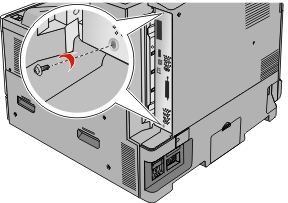
Draai de schroeven linksom om ze los te maken.
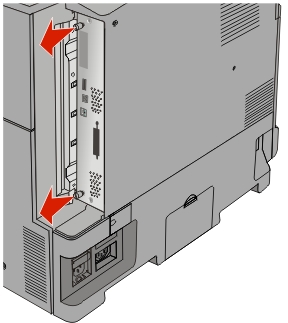
Trek de systeemkaart naar voren om deze te verwijderen.
Gebruik de volgende illustratie om de juiste connectoren te vinden.
| Waarschuwing: mogelijke beschadiging: De elektronische componenten van de systeemkaart raken gemakkelijk beschadigd door statische elektriciteit. Raak daarom eerst een metalen voorwerp aan voordat u de elektrische componenten of aansluitingen van de systeemkaart aanraakt. |
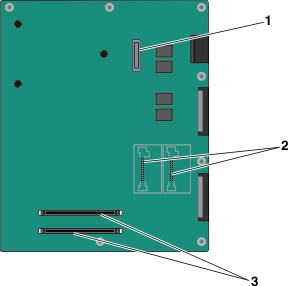
1 | ISP-connector |
2 | Connectors voor geheugen- en flashgeheugenkaart |
3 | Geheugenkaartconnectors |
Duw de systeemkaart terug op zijn plek.
| | LET OP: GEVAAR VOOR ELEKTRISCHE SCHOKKEN: Als u de systeemkaart opent of optionele hardware of geheugenapparaten installeert nadat u de printer hebt ingesteld, dient u voordat u doorgaat eerst de printer uit te schakelen en de stekker uit het stopcontact te halen. Als u andere apparaten hebt aangesloten op de printer, schakel deze dan ook uit en koppel de kabels los van de printer. |
| Waarschuwing: mogelijke beschadiging: De elektronische componenten van de systeemkaart raken gemakkelijk beschadigd door statische elektriciteit. Raak daarom eerst een metalen voorwerp aan voordat u de elektrische componenten of aansluitingen van de systeemkaart aanraakt. |
Een optionele geheugenkaart kan afzonderlijk worden aangeschaft en op de systeemkaart worden bevestigd.
Open het toegangspaneel van de systeemkaart.
Zie Toegang krijgen tot de systeemkaart van de printer voor meer informatie.
| Opmerking: Voor deze taak hebt u een schroevendraaier met platte kop nodig. |
Haal de geheugenkaart uit de verpakking.
| Opmerking: Raak de aansluitpunten aan de rand van de kaart niet aan. |
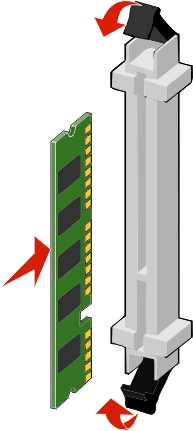
Open de vergrendelingen van de geheugenkaartconnectoren op de systeemkaart.

Breng de uitsparing op de geheugenkaart op één lijn met de ribbel op de connector.
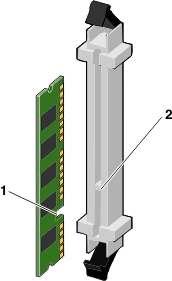
1 | Uitsparing |
2 | Richel |
Duw de geheugenkaart in de connector totdat deze vastklikt.
De systeemkaart heeft twee connectoren voor een optionele flashgeheugenkaart of firmwarekaart. Slechts één van elk kan worden geïnstalleerd, maar de connectoren zijn uitwisselbaar.
| | LET OP: GEVAAR VOOR ELEKTRISCHE SCHOKKEN: Als u de systeemkaart opent of optionele hardware of geheugenapparaten installeert nadat u de printer hebt ingesteld, dient u voordat u doorgaat eerst de printer uit te schakelen en de stekker uit het stopcontact te halen. Als u andere apparaten hebt aangesloten op de printer, schakel deze dan ook uit en koppel de kabels los van de printer. |
| Waarschuwing: mogelijke beschadiging: De elektronische componenten van de systeemkaart raken gemakkelijk beschadigd door statische elektriciteit. Raak daarom eerst een metalen voorwerp aan voordat u de elektrische componenten of aansluitingen van de systeemkaart aanraakt. |
Open het toegangspaneel van de systeemkaart.
Zie Toegang krijgen tot de systeemkaart van de printer voor meer informatie.
Opmerkingen:
Pak de kaart uit.
| Opmerking: Raak de aansluitpunten aan de rand van de kaart niet aan. |
Houd de kaart aan de zijkanten vast en breng de pinnen aan de onderkant op gelijke hoogte met de uitsparingen in de systeemkaart.
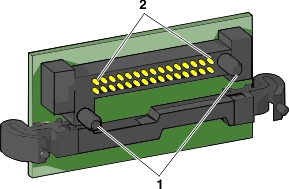
1 | Plastic pinnen |
2 | Metalen pinnen |
Druk de kaart stevig op zijn plaats.
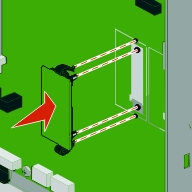
Opmerkingen:
De systeemkaart ondersteunt één optionele Lexmark Internal Solutions Port (ISP).
| Opmerking: Voor deze taak hebt u een schroevendraaier met platte kop nodig. |
| | LET OP: GEVAAR VOOR ELEKTRISCHE SCHOKKEN: Als u toegang wilt verkrijgen tot de systeemkaart of optionele hardware of geheugenkaarten wilt installeren nadat u de printer gebruiksklaar hebt gemaakt, moet u eerst de printer uitzetten en de stekker van het netsnoer uit het stopcontact halen. Als u andere apparaten hebt aangesloten op de printer, moet u deze ook uitzetten en alle kabels losmaken die zijn aangesloten op de printer. |
| Waarschuwing: mogelijke beschadiging: De elektrische componenten van de systeemkaart raken gemakkelijk beschadigd door statische elektriciteit. Raak daarom eerst een metalen voorwerp aan voordat u de elektrische componenten of aansluitingen van de systeemkaart aanraakt. |
Open het toegangspaneel van de systeemkaart.
Zie Toegang krijgen tot de systeemkaart van de printer voor meer informatie.
Verwijder de vaste schijf van de printer.
Raadpleeg Vaste schijf van de printer verwijderen voor meer informatie
Verwijder de ISP-kit uit de verpakking.
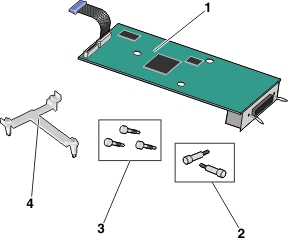
1 | ISP-oplossing |
2 | Schroeven voor de ISP-oplossing |
3 | Schroeven voor de plastic beugel |
4 | Plastic beugel |
Gebruik de twee meegeleverde schroeven om de plastic beugel aan de ISP-oplossing te bevestigen.
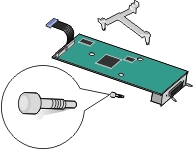 | 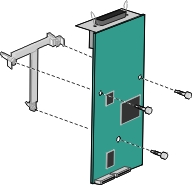 |
Gebruik de twee meegeleverde schroeven om de ISP-oplossing te bevestigen aan de systeemkaartbehuizing.
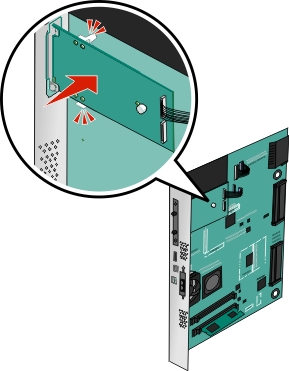
Sluit de interfacekabel van de ISP-oplossing aan op de aansluiting op de systeemkaart.
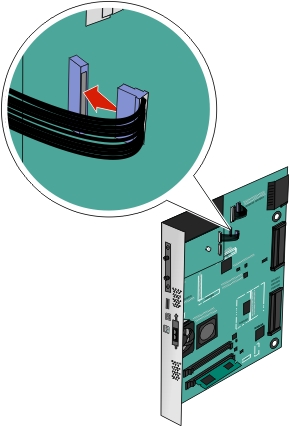
Gebruik de twee schroeven om de ISP-oplossing stevig aan de systeemkaartbehuizing te bevestigen.
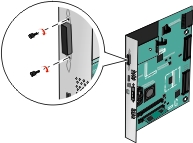
| Opmerking: Voor deze taak hebt u een schroevendraaier met platte kop nodig. |
| | LET OP: GEVAAR VOOR ELEKTRISCHE SCHOKKEN: Als u de systeemkaart opent of optionele hardware of geheugenapparaten installeert nadat u de printer hebt ingesteld, dient u voordat u doorgaat eerst de printer uit te schakelen en de stekker uit het stopcontact te halen. Als u andere apparaten hebt aangesloten op de printer, schakel deze dan ook uit en koppel de kabels los van de printer. |
| Waarschuwing: mogelijke beschadiging: De elektronische componenten van de systeemkaart raken gemakkelijk beschadigd door statische elektriciteit. Raak daarom eerst een metalen voorwerp aan voordat u de elektrische componenten of aansluitingen van de systeemkaart aanraakt. |
Open het toegangspaneel van de systeemkaart.
Zie Toegang krijgen tot de systeemkaart van de printer voor meer informatie.
Haal de vaste schijf van de printer uit de verpakking.
Kijk waar de juiste connector zich op de systeemkaart bevindt.
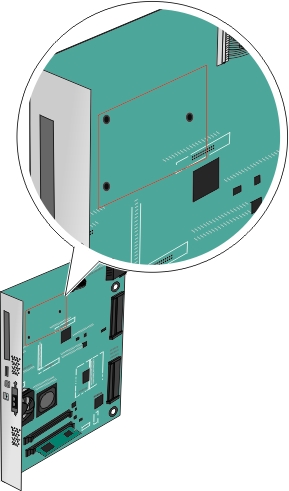
| Opmerking: Als er een optionele ISP is geïnstalleerd, dient de vaste schijf van de printer op de ISP te worden geïnstalleerd. |
U installeert de vaste schijf van een printer als volgt op de ISP:
Draai de schroeven los met een schroevendraaier met platte kop.
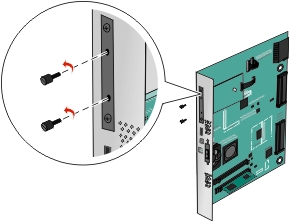
Verwijder de schroeven waarmee de montagebeugel aan de vaste schijf van de printer is bevestigd en verwijder vervolgens de montagebeugel.
Lijn de afstandbussen van de vaste schijf uit met de openingen in de ISP en druk de vaste schijf omlaag totdat de afstandbussen op de goede plaats zitten.
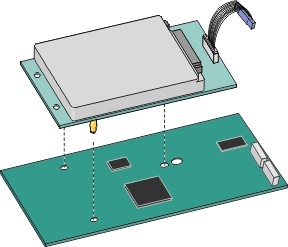
Plaats de plug van de interfacekabel van de vaste schijf in de aansluiting op de ISP.
| Opmerking: De pluggen en connectors zijn kleurgecodeerd. |
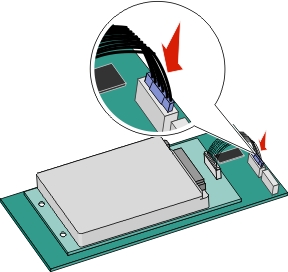
Het rechtstreeks op de systeemkaart installeren van een vaste schijf van een printer gaat als volgt:
Lijn de afstandbussen van de vaste schijf uit met de openingen in de systeemkaart en druk de vaste schijf omlaag totdat de afstandbussen op de goede plaats zitten.
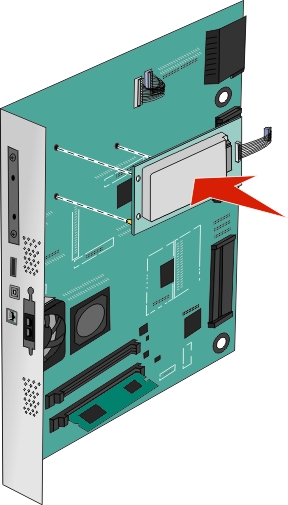
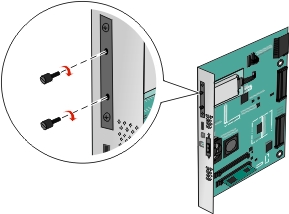
Gebruik de twee meegeleverde schroeven om de montagebeugel van de vaste schijf vast te zetten.
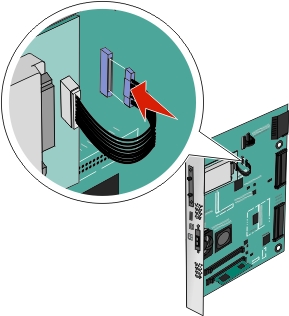
Plaats de plug van de interfacekabel van de vaste schijf in de aansluiting op de systeemkaart.
| Opmerking: De pluggen en connectors zijn kleurgecodeerd. |
| Opmerking: Voor deze taak hebt u een schroevendraaier met platte kop nodig. |
| Waarschuwing: mogelijke beschadiging: De elektronische componenten van de systeemkaart raken gemakkelijk beschadigd door statische elektriciteit. Raak daarom eerst een metalen voorwerp aan voordat u de elektrische componenten of aansluitingen van de systeemkaart aanraakt. |
Open het toegangspaneel van de systeemkaart.
Zie Toegang krijgen tot de systeemkaart van de printer voor meer informatie.
Koppel de interfacekabel van de vaste schijf van de printer los van de systeemkaart, zonder deze los te koppelen van de vaste schijf. Als u de kabel wilt loskoppelen, knijpt u eerst de peddel op de plug van de interfacekabel in om de vergrendeling los te maken voordat u de kabel eruit trekt.

Verwijder de schroeven terwijl u de vaste schijf van de printer op de plaats houdt en verwijder vervolgens de vaste schijf.
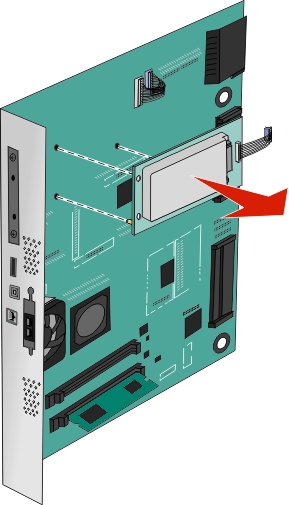
Leg de vaste schijf van de printer opzij.