Problemen met de afdrukkwaliteit oplossen

Neem contact op met onze klantenservice als het probleem door deze suggesties niet wordt opgelost. Mogelijk moet een printeronderdeel worden afgesteld of vervangen.

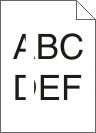
Printer drukt lege pagina's af

graphic of a blank page

Probeer een of meer van de volgende oplossingen:

Controleer of u het verpakkingsmateriaal van de toner- of inktcartridge hebt verwijderd

Verwijder de cartridge en controleer of het verpakkingsmateriaal op de juiste manier is verwijderd. Plaats de cartridge terug.


Controleer of de toner- of inktcartridge voldoende toner bevat

Als het bericht 88.xx [kleur] cartridge bijna leeg wordt weergegeven, moet u controleren of de toner gelijkmatig is verdeeld over de vier cartridges:

  1. Verwijder de cartridge uit de printer.

    Waarschuwing: mogelijke beschadiging: Raak de trommel van de fotoconductor niet aan. Dit kan de afdrukkwaliteit van toekomstige afdruktaken verminderen.
  2. Schud de cartridge meerdere keren stevig heen en weer om de toner opnieuw te verdelen.

  3. Plaats de cartridge terug in de printer.

    Opmerking: Als de afdrukkwaliteit niet verbetert, vervangt u de cartridge voor de kleur die niet wordt afgedrukt.

Als het probleem zich blijft voordoen, heeft de printer misschien onderhoud nodig. Neem voor meer informatie contact op met klantenondersteuning.
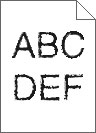
Tekens hebben gekartelde of ongelijkmatige randen

graphic of page with with distorted text

Als u werkt met geladen lettertypen, controleer dan of de lettertypen worden ondersteund door de printer, de hostcomputer en het softwareprogramma.

Onvolledige afbeeldingen

Probeer een van de volgende oplossingen:

Controleer de papiergeleiders

Schuif de breedte- en lengtegeleiders in de juiste positie voor het papier dat in de printer is geplaatst.


Controleer de instelling voor papierformaat

Zorg dat de instelling voor papierformaat overeenkomt met het papier dat in de lade is geplaatst:

  1. Controleer via het bedieningspaneel van de printer de instelling voor Papierformaat in het menu Papier.

  2. Geef de juiste instelling voor formaat op voor u de taak verzendt voor afdrukken:

    • Windows: geef het formaat op dat is ingesteld in Printereigenschappen.

    • Macintosh: geef het formaat op dat is ingesteld in het dialoogvenster Pagina-instelling.

Er worden smalle horizontale strepen op de gekleurde pagina's weergegeven.

Mogelijk worden smalle, horizontale strepen weergegeven op foto’s of pagina’s met een hoge kleurenconcentratie. Dit kan gebeuren wanneer de printer in de Stille modus staat. U kunt dit verhelpen door de Stille modus in te stellen op Uit (Afbeelding/Foto).

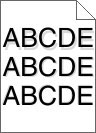
Schaduwafbeeldingen op afdrukken

print sample

Controleer de instellingen voor papiersoort en papiergewicht

Zorg dat de papiersoort en het papiergewicht overeenkomen met het papier dat in de lade is geplaatst:

  1. Controleer de instellingen voor papiersoort en papiergewicht in het menu Papier op het bedieningspaneel van de printer.

  2. Geef de juiste papiersoort op voordat u de afdruktaak verzendt.

    • Voor Windows-gebruikers: geef het type op via Printereigenschappen.

    • Voor Macintosh-gebruikers: geef het type op via het dialoogvenster Afdrukken.


Controleer of de fotoconductor niet defect is

Vervang de defecte fotoconductoreenheid.


Controleer of de tonercartridge voldoende toner bevat

Als het bericht 88.xx [kleur] cartridge bijna leeg wordt weergegeven, moet u controleren of de toner gelijkmatig is verdeeld over de tonercartridge.

  1. Verwijder de tonercartridge.

    Waarschuwing: mogelijke beschadiging: Raak de trommel van de fotoconductor niet aan. Dit kan de afdrukkwaliteit van toekomstige afdruktaken verminderen.
  2. Schud de cartridge meerdere keren stevig heen en weer om de toner opnieuw te verdelen.

  3. Plaats de tonercartridge terug.

  4. Opmerking: Als de afdrukkwaliteit niet verbetert, moet u de tonercartridge vervangen.

Als het probleem zich blijft voordoen, heeft de printer misschien onderhoud nodig. Neem voor meer informatie contact op met klantenondersteuning.
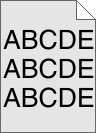
Grijze achtergrond op afdrukken

Controleer de helderheid van de achtergrond of de instelling voor verwijderen

Probeer een of meer van de volgende oplossingen:


Controleer of de cartridge niet is versleten of beschadigd

Vervang de versleten of beschadigde cartridge.

Onjuiste marges

graphic of page with incorrect margins

Hierna volgen mogelijke oplossingen. Probeer een van de volgende oplossingen:

Controleer de papiergeleiders.

Schuif de geleiders in de juiste positie voor het desbetreffende papierformaat.


Controleer de instelling voor papierformaat

Zorg dat de instelling voor papierformaat overeenkomt met het papier dat in de lade is geplaatst:

  1. Controleer via het bedieningspaneel van de printer de instelling voor Papierformaat in het menu Papier.

  2. Geef de juiste instelling voor formaat op voor u de taak verzendt voor afdrukken:

    • Windows: geef het formaat op dat is ingesteld in Printereigenschappen.

    • Macintosh: geef het formaat op dat is ingesteld in het dialoogvenster Pagina-instelling.

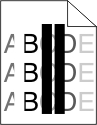
Licht gekleurde streep, witte streep of streep met de verkeerde kleur op afdrukken


Probeer een of meer van de volgende oplossingen:

Controleer of de tonercartridge niet defect is

Verwijder de defecte tonercartridge.


Controleer of de fotoconductor niet defect is

Vervang de defecte fotoconductoreenheid.


Controleer of de overdrachtsmodule niet defect is

Vervang de beschadigde overdrachtsmodule.


Reinig de lenzen van de printkop.

  1. Open de voorklep en vervolgens de binnenklep.

  2. Zoek de printkopreinigers.

  3. Trek de printkopreiniger voorzichtig naar buiten totdat deze stopt, en schuif deze weer langzaam terug in positie.

  4. Reinig de drie overige lenzen van de printkop.

Gekruld papier

Probeer een of meer van de volgende oplossingen:

Controleer de instellingen voor papiersoort en papiergewicht

Zorg dat de papiersoort en het papiergewicht overeenkomen met het papier dat in de lade of de invoer is geplaatst:

  1. Controleer de instellingen voor papiersoort en papiergewicht in het menu Papier op het bedieningspaneel van de printer.

  2. Geef de juiste papiersoort op voordat u de afdruktaak verzendt:

    • Windows-gebruikers: geef de papiersoort op via Printereigenschappen.

    • Macintosh-gebruikers: geef de papiersoort op via het dialoogvenster voor afdrukken.


Gebruik papier uit een nieuw pak.

Papier neemt vocht op in een vochtige omgeving. Bewaar papier altijd in de originele verpakking en haalt het pas uit de verpakking als u het gaat gebruiken.

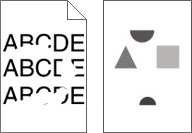
Onregelmatigheden in de afdruk

graphic of two pages with irregular text and art

Probeer een of meer van de volgende oplossingen:

Gebruik papier uit een nieuw pak.

Het papier bevond zich eerder mogelijk in een vochtige omgeving en heeft daardoor vocht opgenomen. Bewaar papier altijd in de originele verpakking en haalt het pas uit de verpakking als u het gaat gebruiken.


Controleer de instellingen voor papiersoort en papiergewicht

Zorg dat de papiersoort en het papiergewicht overeenkomen met het papier dat in de lade of de invoer is geplaatst:

  1. Controleer de instellingen voor papiersoort en papiergewicht in het menu Papier op het bedieningspaneel van de printer.

  2. Geef de juiste papiersoort op voordat u de afdruktaak verzendt:

    • Windows-gebruikers: geef de papiersoort op via Printereigenschappen.

    • Macintosh-gebruikers: geef de papiersoort op via het dialoogvenster voor afdrukken.


Gebruik geen gestructureerd papier met een ruwe afwerking


Controleer of de cartridge niet beschadigd is

Vervang de versleten of beschadigde cartridge.


Controleer of de overdrachtsband niet beschadigd is

Vervang de beschadigde overdrachtsband. Raadpleeg de instructies bij het vervangende onderdeel voor meer informatie.


Controleer of het verhittingsstation niet beschadigd is

Vervang het beschadigde verhittingsstation. Raadpleeg de instructies bij het vervangende onderdeel voor meer informatie.

Afdruk is te donker

Probeer een of meer van de volgende oplossingen:

Controleer de instellingen voor donkerheid, helderheid en contrast

De ingestelde waarden voor Tonerintensiteit, Helderheid en Contrast zijn mogelijk te hoog of te laag.


Gebruik papier uit een nieuw pak.

Het papier bevond zich eerder mogelijk in een vochtige omgeving en heeft daardoor vocht opgenomen. Bewaar papier altijd in de originele verpakking en pak het pas uit als u het gaat gebruiken.


Gebruik geen gestructureerd papier met een ruwe afwerking


Controleer de instelling voor papiersoort

Zorg dat de instelling voor de papiersoort overeenkomt met het papier dat in de lade of lader is geplaatst:

Afdruk is te licht

Probeer een of meer van de volgende oplossingen:

Controleer de instellingen voor donkerheid, helderheid en contrast

De ingestelde waarden voor Tonerintensiteit, Helderheid en Contrast zijn mogelijk te hoog of te laag.


Gebruik papier uit een nieuw pak.

Het papier bevond zich eerder mogelijk in een vochtige omgeving en heeft daardoor vocht opgenomen. Bewaar papier altijd in de originele verpakking en pak het pas uit als u het gaat gebruiken.


Gebruik geen gestructureerd papier met een ruwe afwerking


Controleer de instelling voor papiersoort

Controleer of de instelling voor de papiersoort overeenkomt met het papier dat in de lade of invoer is geplaatst:

Herhaalde storingen op een pagina

Probeer een of meer van de volgende oplossingen:

Controleer of de fotoconductor niet defect is

De fotoconductor is mogelijk defect als er herhaaldelijk markeringen verschijnen in één kleur en meerdere keren op een pagina.


Controleer of het verhittingsstation niet beschadigd is

Het verhittingsstation is mogelijk defect als de markeringen herhaaldelijk in alle kleuren over de hele pagina voorkomen.

Scheve afdruk

Probeer een of meer van de volgende oplossingen:

Controleer de papiergeleiders

Pas de lengte- en breedtegeleiders aan naar de juiste positie voor het papier dat in de printer is geplaatst.


Het papier controleren

Zorg ervoor dat u papier gebruikt dat voldoet aan de printerspecificaties.


Zorg ervoor dat de printer schoon is en niet vervuild is met papierstof.

De buitenkant van de printer reinigen
  1. Controleer of de printer is uitgeschakeld en de stekker van het netsnoer van de printer uit het stopcontact is getrokken.

    Waarschuwing: mogelijke beschadiging: als u de buitenkant van de printer reinigt, moet u de stekker van het netsnoer uit het stopcontact trekken en alle kabels losmaken van de printer voordat u doorgaat om elektrische schokken te voorkomen.
  2. Verwijder het papier uit de standaarduitvoerlade.

  3. Maak een schone, pluisvrije doek vochtig met water.

    Waarschuwing: mogelijke beschadiging: Gebruik geen schoonmaak- of wasmiddelen. Hiermee kunt u de afwerking van de printer beschadigen.
  4. Veeg alleen de buitenkant van de printer schoon, inclusief de standaarduitvoerlade.

    Waarschuwing: mogelijke beschadiging: Als u de binnenkant van de printer reinigt met een vochtige doek, kunt u de printer beschadigen.
  5. Controleer of de papiersteun en standaarduitvoerlade droog zijn voor u een nieuwe afdruktaak start.


Controleer of de papierinvoerrollen schoon zijn en niet vervuild zijn met stof

  1. Schakel de printer uit met de aan/uit-knop en haal de stekker uit het stopcontact.

  2. Verwijder de papierinvoerrollen.

    Opmerking: Raadpleeg de installatiekaart die bij de rollen zijn meegeleverd in het vakje van lade 1 voor instructies over het verwijderen en terugplaatsen van de papierinvoerrollen.
  3. Maak een schone, pluisvrije doek vochtig met water.

  4. Maak de papierinvoerrollen schoon.

    Waarschuwing: mogelijke beschadiging: Raak het rubber niet aan. Als u dit wel doet, beschadigt u de rollen.
  5. Plaats de papierinvoerrollen terug.

    Opmerking: Vervang versleten of beschadigde papierinvoerrollen.

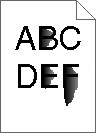
Pagina's met effen kleuren

graphic of a mostly black page

Controleer of de fotoconductor niet defect is en correct is geplaatst

Verwijder de fotoconductor en installeer deze vervolgens opnieuw. Als het probleem zich blijft voordoen, moet de fotoconductor misschien worden vervangen.

Er worden zwarte of witte strepen weergegeven op de transparanten of het papier


Probeer een of meer van de volgende oplossingen:

Controleer of het juiste vulpatroon wordt gebruikt

Als het verkeerde vulpatroon wordt gebruikt, selecteert u een ander vulpatroon in de software.


Controleer de instelling voor papiersoort


Controleer of de cartridge voldoende toner bevat

Als het bericht 88.xx [kleur] cartridge bijna leeg wordt weergegeven, moet u controleren of de toner gelijkmatig is verdeeld over de cartridge:

  1. Verwijder de cartridge uit de printer.

    Waarschuwing: mogelijke beschadiging: Raak de trommel van de fotoconductor niet aan. Dit kan de afdrukkwaliteit van toekomstige afdruktaken verminderen.
  2. Schud de cartridge meerdere keren stevig heen en weer om de toner opnieuw te verdelen.

  3. Plaats de cartridge terug in de printer.

Als het probleem zich blijft voordoen, heeft de printer misschien onderhoud nodig. Neem voor meer informatie contact op met klantenondersteuning.
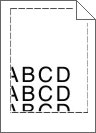
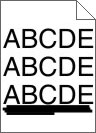
Horizontale strepen op afdrukken

Probeer een of meer van de volgende oplossingen:

Selecteer een andere lade of invoer


Controleer of de cartridge niet leeg is of is versleten of beschadigd

Vervang de lege, versleten of beschadigde cartridge.

Op de pagina verschijnen lichte tonervegen of schaduwen op de achtergrond

Probeer een of meer van de volgende oplossingen:

Zorg ervoor dat de tonercartridge correct is geïnstalleerd en niet defect is

Installeer de defecte tonercartridge opnieuw of vervang deze.


Controleer of de overdrachtsmodule niet versleten of beschadigd is

Vervang de versleten of beschadigde overdrachtsmodule.


Controleer of de fotoconductoreenheid niet versleten of beschadigd is

Vervang de versleten of beschadigde fotoconductoreenheid.


Controleer of het verhittingsstation niet versleten of beschadigd is

Vervang het versleten of beschadigde verhittingsstation.


Controleer of de printer onlangs opnieuw is gekalibreerd

Gebruik de functie Kleur aanpassen in het menu Kwaliteit.


Controleer of de toepassing geen gebroken-witte achtergrond opgeeft

Controleer de instellingen van de toepassing.


Controleer of de papierbaan geen toner bevat

Neem contact op met de klantenondersteuning.

Toner laat los

graphic of page with toner streaks

Probeer een of meer van de volgende oplossingen:

Controleer de instellingen voor papiersoort en papiergewicht

Zorg dat de papiersoort en het papiergewicht overeenkomen met het papier dat in de lade of de invoer is geplaatst:

  1. Controleer de instellingen voor papiersoort en papiergewicht in het menu Papier op het bedieningspaneel van de printer. Wijzig de instelling voor Papiergewicht van Normaal in Zwaar.

  2. Geef de juiste papiersoort op voordat u de afdruktaak verzendt:

    • Windows-gebruikers: geef de papiersoort op via Printereigenschappen.

    • Macintosh-gebruikers: geef de papiersoort op via het dialoogvenster voor afdrukken.


Controleer de instelling voor papierstructuur

Controleer in het menu Papier op het bedieningspaneel van de printer of de instelling voor Papierstructuur overeenkomt met het papier dat in de lade of invoer is geplaatst. Zo nodig kunt u de instelling Papierstructuur wijzigen van Normaal in Ruw.


Controleer of het verhittingsstation niet versleten of beschadigd is

Vervang het versleten of beschadigde verhittingsstation. Raadpleeg de instructies bij het vervangende onderdeel voor meer informatie.

Slechte afdrukkwaliteit op transparanten

Probeer een van de volgende opties:

Transparanten controleren

Gebruik uitsluitend transparanten die voldoen aan de printerspecificaties.


Controleer de instelling voor papiersoort

Zorg dat de papiersoort is ingesteld op Transparanten:

  1. Controleer op het bedieningspaneel van de printer de instelling voor Papierformaat in het menu Papier.

  2. Geef de juiste instelling voor soort op voordat u de taak verzendt voor afdrukken:

    • Windows: geef de soort op die is ingesteld in Printereigenschappen.

    • Macintosh: geef de soort op die is ingesteld in het dialoogvenster Druk af.