
| | ATENŢIE - PERICOL DE ELECTROCUTARE: Dacă după configurarea imprimantei accesaţi placa de bază a sistemului sau instalaţi hardware opţional sau un card de memorie, închideţi imprimanta şi decuplaţi cordonul de alimentare de la priza de perete, înainte de a continua. Dacă aveţi alte aparate ataşate la imprimantă, închideţi-le şi pe acestea şi deconectaţi cablurile care conduc la imprimantă. |
Cartele de memorie
Memorie imprimantă
Memorie Flash
Fonturi
Cartele firmware
Coduri de bare
PrintCryptionTM
Hard disk imprimantă
Porturi Internal Solutions Port (ISP) LexmarkTM
ISP serial RS-232-C
ISP paralel 1284-B
ISP fără fir MarkNetTM N8250 802.11 b/g/n
ISP pentru fibră optică MarkNet N8130 10/100
ISP pentru Ethernet MarkNet N8120 10/100/1000
| Notă: Pentru acceptarea ISP este necesar un kit extern. |
| | ATENŢIE - PERICOL DE ELECTROCUTARE: Dacă după configurarea imprimantei accesaţi placa de bază a sistemului sau instalaţi hardware opţional sau un card de memorie, închideţi imprimanta şi decuplaţi cordonul de alimentare de la priza de perete, înainte de a continua. Dacă aveţi alte aparate ataşate la imprimantă, închideţi-le şi pe acestea şi deconectaţi cablurile care conduc la imprimantă. |
| Notă: Această acţiune necesită o şurubelniţă cu cap plat. |
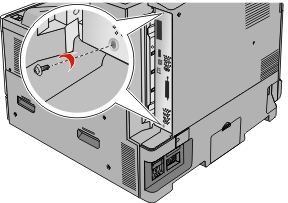
Rotiţi şuruburile în sens antiorar pentru a le slăbi.
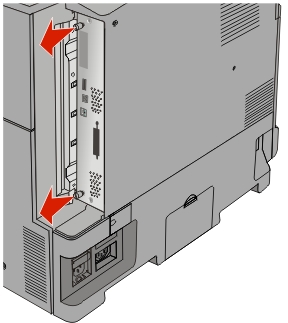
Trageţi înainte placa de sistem pentru a o îndepărta.
Utilizaţi ilustraţia de mai jos pentru a localiza conectorii corespunzători.
| Avertisment - Pericol de deteriorare: Componentele electrice ale plăcii de sistem pot fi deteriorate cu uşurinţă de electricitatea statică. Atingeţi o componentă metalică a imprimantei înainte de a atinge componente sau conectori de pe placa de sistem. |
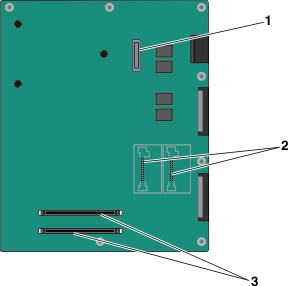
1 | Conector ISP |
2 | Conectori pentru carduri de memorie flash şi firmware |
3 | Conectori card de memorie |
Împingeţi placa de sistem în locul său.
| | ATENŢIE - PERICOL DE ELECTROCUTARE: Dacă după configurarea imprimantei accesaţi placa de bază a sistemului sau instalaţi hardware opţional sau un card de memorie, închideţi imprimanta şi decuplaţi cordonul de alimentare de la priza de perete, înainte de a continua. Dacă aveţi alte aparate ataşate la imprimantă, închideţi-le şi pe acestea şi deconectaţi cablurile care conduc la imprimantă. |
| Avertisment - Pericol de deteriorare: Componentele electrice ale plăcii de sistem pot fi deteriorate cu uşurinţă de electricitatea statică. Atingeţi o componentă metalică a imprimantei înainte de a atinge componente sau conectori de pe placa de sistem. |
Un card de memorie opţional poate fi achiziţionat separat şi ataşat la placa de sistem.
Accesaţi placa de sistem.
Pentru informaţii suplimentare, consultaţi Accesarea plăcii de sistem.
| Notă: Această acţiune necesită o şurubelniţă cu cap plat. |
Despachetaţi cardul de memorie.
| Notă: Nu atingeţi punctele de conectare de pe marginea cardului. |
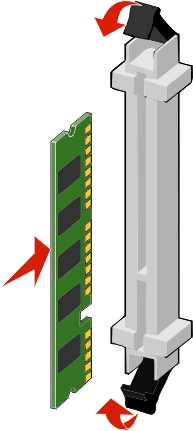
Pe placa de sistem, deschideţi elementele de prindere ale conectorilor cartelei de memorie.

Aliniaţi crestătura de pe cardul de memorie cu proeminenţa conectorului.
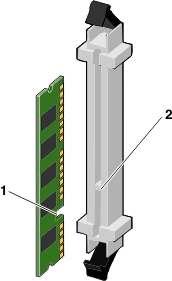
1 | Crestătură |
2 | Proeminenţă |
Împingeţi cardul de memorie în conector până când se fixează printr-un clic în poziţie.
Placa de sistem are două conexiuni pentru un card de memorie flash sau firmware. Se poate instala numai unul dintre aceste carduri, însă conectorii sunt interschimbabili.
| | ATENŢIE - PERICOL DE ELECTROCUTARE: Dacă după configurarea imprimantei accesaţi placa de bază a sistemului sau instalaţi hardware opţional sau un card de memorie, închideţi imprimanta şi decuplaţi cordonul de alimentare de la priza de perete, înainte de a continua. Dacă aveţi alte aparate ataşate la imprimantă, închideţi-le şi pe acestea şi deconectaţi cablurile care conduc la imprimantă. |
| Avertisment - Pericol de deteriorare: Componentele electrice ale plăcii de sistem pot fi deteriorate cu uşurinţă de electricitatea statică. Atingeţi o componentă metalică a imprimantei înainte de a atinge componente sau conectori de pe placa de sistem. |
Accesaţi placa de sistem.
Pentru informaţii suplimentare, consultaţi Accesarea plăcii de sistem.
Note:
Despachetaţi cardul.
| Notă: Nu atingeţi punctele de conectare de pe marginea cardului. |
Ţinând cardul din lateral, aliniaţi pinii de plastic de pe card cu orificiile de pe placa de sistem.
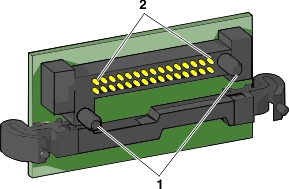
1 | Pini de plastic |
2 | Pini de metal |
Împingeţi placa ferm.
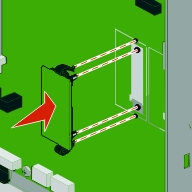
Note:
Placa de sistem acceptă un port opţional LexmarkPort pentru soluţii interne (ISP - Internal Solutions Port).
| Notă: Această acţiune necesită o şurubelniţă cu cap plat. |
| | ATENŢIE - PERICOL DE ELECTROCUTARE: Dacă după configurarea imprimantei accesaţi placa de bază a sistemului sau instalaţi hardware opţional sau dispozitive de memorie, închideţi imprimanta şi deconectaţi cablul de alimentare de la priza de perete înainte de a continua. Dacă aveţi alte aparate ataşate la imprimantă, închideţi-le şi pe acestea şi deconectaţi cablurile care conduc la imprimantă. |
| Avertisment - Pericol de deteriorare: Componentele electrice ale plăcii de sistem pot fi deteriorate cu uşurinţă de electricitatea statică. Atingeţi o componentă metalică a imprimantei înainte de a atinge componente sau conectori de pe placa de sistem. |
Accesaţi placa de sistem.
Pentru informaţii suplimentare, consultaţi Accesarea plăcii de sistem.
Demontaţi hard diskul imprimantei:
Pentru informaţii suplimentare, consultaţi Dezinstalarea hard diskului de imprimantă
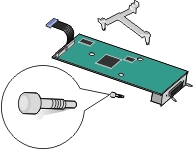
Despachetaţi kitul ISP.
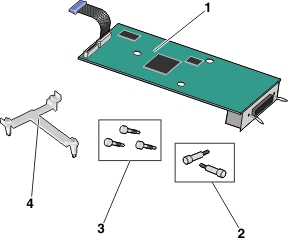
1 | Soluţie ISP |
2 | Şuruburi pentru soluţia ISP |
3 | Şuruburi pentru elementul de fixare din plastic |
4 | Element de fixare din plastic |
Utilizaţi şuruburile furnizate pentru a ataşa elementul de fixare din plastic la soluţia ISP.
 | 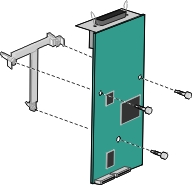 |
Utilizaţi şurubul furnizat pentru a ataşa soluţia ISP la carcasa plăcii de sistem.
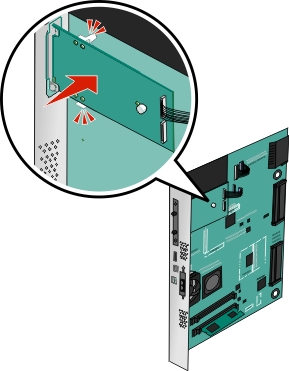
Conectaţi cablul de interfaţă al soluţiei ISP în priza de pe carcasa plăcii de sistem.
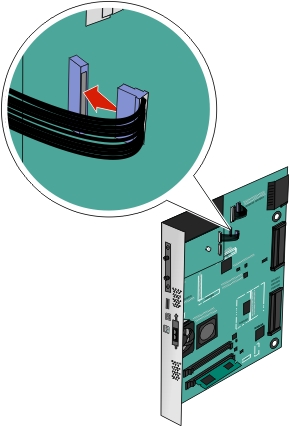
Utilizaţi două şuruburi pentru a ataşa ferm soluţia ISP la carcasa plăcii de sistem.
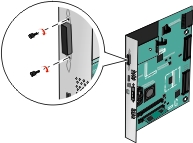
| Notă: Această acţiune necesită o şurubelniţă cu cap plat. |
| | ATENŢIE - PERICOL DE ELECTROCUTARE: Dacă după configurarea imprimantei accesaţi placa de bază a sistemului sau instalaţi hardware opţional sau un card de memorie, închideţi imprimanta şi decuplaţi cordonul de alimentare de la priza de perete, înainte de a continua. Dacă aveţi alte aparate ataşate la imprimantă, închideţi-le şi pe acestea şi deconectaţi cablurile care conduc la imprimantă. |
| Avertisment - Pericol de deteriorare: Componentele electrice ale plăcii de sistem pot fi deteriorate cu uşurinţă de electricitatea statică. Atingeţi o componentă metalică a imprimantei înainte de a atinge componente sau conectori de pe placa de sistem. |
Accesaţi placa de sistem.
Pentru informaţii suplimentare, consultaţi Accesarea plăcii de sistem.
Despachetaţi hard discul imprimantei.
Identificaţi conectorul potrivit pe placa de sistem.
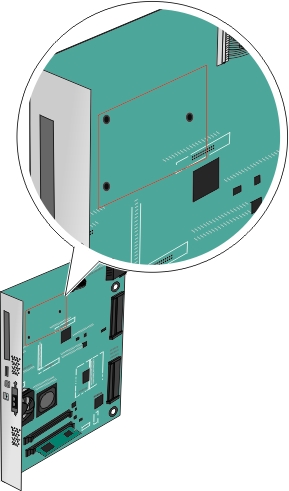
| Notă: Dacă este instalat în prezent un ISP opţional, atunci hard discul imprimantei trebuie instalat pe ISP. |
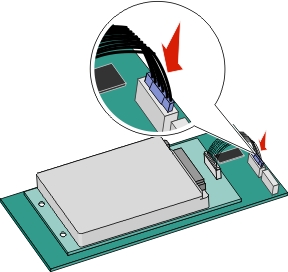
Pentru a instalarea unui hard disc de imprimantă pe ISP:
Utilizaţi o şurubelniţă cu cap plat pentru a slăbi şuruburile.
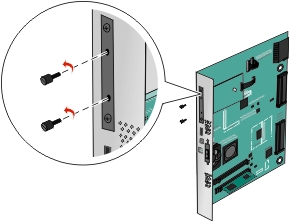
Scoateţi şuruburile ataşate la braţul de prindere al hard diskului de imprimantă, apoi scoateţi braţul de prindere.
Aliniaţi distanţierele hard diskului imprimantei cu orificiile de pe ISP, apoi apăsaţi în jos pe hard diskul imprimantei până ce distanţierele se fixează la locul lor.
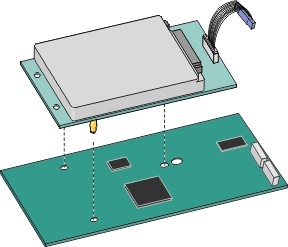
Introduceţi mufa cablului de interfaţă al hard discului de imprimantă în priza din ISP.
| Notă: Mufele şi prizele sunt codificate pe culori. |
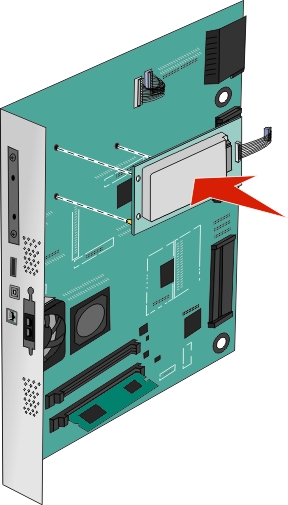
Pentru a instala un hard disc de imprimantă direct pe placa de sistem:
Aliniaţi distanţierele hard diskului imprimantei cu orificiile de pe placa de sistem, apoi apăsaţi în jos pe hard diskul imprimantei până ce distanţierele se fixează la locul lor.
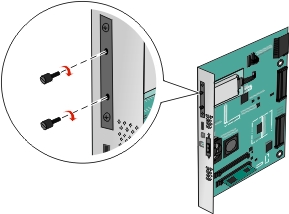
Utilizaţi cele două şuruburi furnizate pentru a ataşa braţul de prindere al hard diskului de imprimantă.
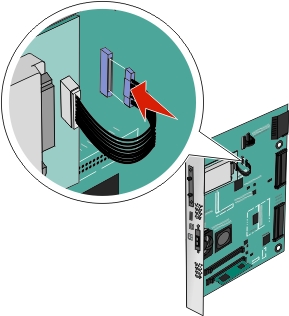
Introduceţi mufa cablului de interfaţă al hard discului de imprimantă în priza din placa de sistem.
| Notă: Mufele şi prizele sunt codificate pe culori. |
| Notă: Această acţiune necesită o şurubelniţă cu cap plat. |
| Avertisment - Pericol de deteriorare: Componentele electrice ale plăcii de sistem pot fi deteriorate cu uşurinţă de electricitatea statică. Atingeţi o componentă metalică a imprimantei înainte de a atinge componente sau conectori de pe placa de sistem. |
Accesaţi placa de sistem.
Pentru informaţii suplimentare, consultaţi Accesarea plăcii de sistem.
Decuplaţi interfaţa hard discului de imprimantă din placa de sistem, lăsând cablul ataşat la hard discul imprimantei. Pentru a decupla cablul, strângeţi pedala prizei de la cablul de interfaţă pentru a desprinde mufa, lăsând cablul liber.

Scoateţi şuruburile în timp ce menţineţi fixat hard diskul de imprimantă, apoi îndepărtaţi hard diskul de imprimantă.
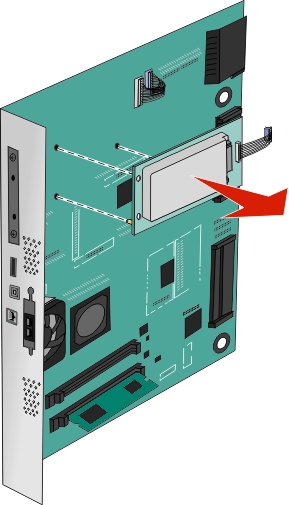
Puneţi deoparte hard diskul imprimantei.