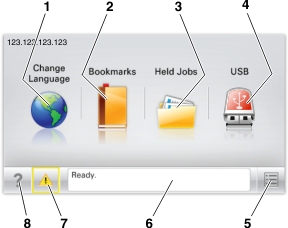
Când imprimanta este pornită, ecranul prezintă un afişaj de bază, numit ecran de început. Utilizaţi butoanele şi pictogramele din ecranul de început pentru a iniţia o acţiune.
| Notă: Ecranul de început, pictogramele şi butoanele pot să difere în funcţie de setările de particularizare a ecranului de început, în funcţie de configurarea administrativă şi de soluţiile încorporate active. |
Atingeţi | To (Pentru) | |
|---|---|---|
1 | Schimbare limbă | Schimbaţi limba principală a imprimantei. |
2 | Marcaje în document | Creaţi, organizaţi şi salvaţi un set de marcaje în document (URLs) într-o vizualizare arborescentă a folderelor şi legăturilor către fişiere. Notă: Vizualizarea de tip arbore nu include marcajele create în secţiunea Formulare şi preferinţe, iar cele din arbore nu pot fi utilizate din cadrul secţiunii Formulare şi preferinţe. |
3 | Lucrări în aşteptare | Afişează toate lucrările în aşteptare curente. |
4 | USB sau USB Thumbdrive | Vizualizaţi, selectaţi sau imprimaţi fotografii şi documente de pe o unitate flash. Notă: Această pictogramă apare doar când reveniţi la ecranul de început în timp ce o cartelă de memorie sau o unitate flash este conectată la imprimantă. |
5 | Meniuri | Accesaţi meniurile imprimantei. Notă: Aceste meniuri sunt disponibile numai când imprimanta se află în starea Ready (Pregătit). |
6 | Status message bar (Bara cu mesaje de stare) |
|
7 | Status/Supplies (Stare/Consumabile) |
|
8 | Sfaturi | Deschideţi informaţii de ajutor sensibile la context pe ecranul tactil. |
Acesta poate apărea şi pe ecranul de început:
Atingeţi | To (Pentru) |
|---|---|
Căutare lucrări în aşteptare | Căutaţi în lucrările în aşteptare curente. |
Caracteristică | Descriere |
|---|---|
Avertizarea de mesaj de asistenţă  | Dacă o funcţie este afectată de un mesaj de asistenţă, apare această pictogramă, iar indicatorul luminos roşu clipeşte. |
Avertisment  | Dacă survine o stare de eroare, apare această pictogramă. |
Adresă IP imprimantă Eşantion: | Adresa IP a imprimantei dvs. în reţea este situată în colţul din stânga sus al ecranului de început şi apare sub forma a patru seturi de cifre separate prin punct. Puteţi utiliza adresa IP când accesaţi serverul EWS încorporat astfel încât să puteţi vizualiza şi configura de la distanţă setările imprimantei chiar şi atunci când nu vă aflaţi fizic lângă imprimantă. |