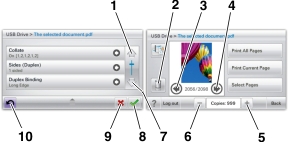
| Notă: Ecranul de început, pictogramele şi butoanele pot să difere în funcţie de setările de particularizare a ecranului de început, în funcţie de configurarea administrativă şi de soluţiile încorporate active. |
Atingeţi | Pentru | |
|---|---|---|
1 | Săgeată în sus  | Defilare în sus. |
2 | Folder de ştergere  | Ştergeţi fişierul pe care l-aţi selectat. |
3 | Săgeată la stânga  | Derulaţi spre stânga. |
4 | Săgeată la dreapta  | Derulaţi spre dreapta. |
5 | Mărire prin defilare la dreapta  | Derulaţi la o altă valoare în ordine crescătoare. |
6 | Descreştere prin defilare la stânga  | Defilaţi la o altă valoare în ordine descrescătoare. |
7 | Săgeată în jos  | Defilare în jos. |
8 | Acceptare  | Salvaţi o setare. |
9 | Revocare  |
|
10 | Înapoi  | Reveniţi la ecranul anterior. |