Imprimarea de pe o unitate flash
Note:
- Înainte de a imprima un fişier PDF criptat, vi se va solicita să introduceţi parola fişierului de la panoul de control al imprimantei.
- Nu puteţi tipări fişiere pentru care nu aveţi permisiuni de tipărire.
Introduceţi o unitate flash în portul USB frontal.

Note:
- O pictogramă pentru unitatea flash apare în ecranul de pornire dacă este introdusă o unitate flash.
- Dacă introduceţi unitatea flash în timp ce imprimanta necesită atenţia dvs., de exemplu în timpul unui blocaj, unitatea flash va fi ignorată.
- Dacă introduceţi unitatea flash în timp ce imprimanta procesează alte lucrări de imprimare, va fi afişat mesajul . După ce sunt procesate aceste lucrări de imprimare, puteţi avea nevoie să vizualizaţi lista de lucrări în aşteptare, pentru a imprima documentele de pe unitatea flash.
Avertisment - Pericol de deteriorare: Nu atingeţi dispozitivul flash sau imprimanta în zonele indicate în timp ce un dispozitiv de memorie este utilizat activ pentru imprimare, citire sau scriere. Poate să survină o pierdere de date. 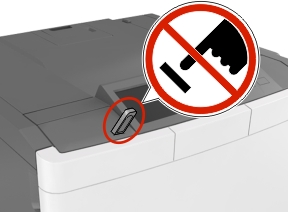
De la panoul de control al imprimantei, atingeţi documentul pe care doriţi să îl imprimaţi.
Atingeţi săgeţile pentru a specifica numărul de copii de imprimat, apoi atingeţi Print (Imprimare).
Note:
- Nu scoateţi unitatea flash din porul USB înainte de terminarea imprimării documentului.
- Dacă lăsaţi unitatea flash în imprimantă după ce părăsiţi ecranul de pornire al meniului USB, puteţi să imprimaţi fişiere de pe unitatea flash atingând Lucrări în aşteptare din ecranul de pornire.