Einlegen von Papier und Spezialdruckmedien

Einstellen von Papierformat und Papiersorte

  1. Berühren Sie auf dem Startbildschirm die Optionen Einstellungen > Papier > Fachkonfiguration > Papierformat/-sorte > , und wählen Sie einen Papiereinzug aus.

  2. Legen Sie das Papierformat und die Papiersorte fest.

Konfigurieren des Papierformats "Universal"

  1. Berühren Sie auf dem Startbildschirm die Option Einstellungen > Papier > Medienkonfiguration > Konfiguration Universal .

  2. Konfigurieren Sie die Einstellungen.

Laden der Fächer

Warnsymbol Kippgefahr   VORSICHT – KIPPGEFAHR:  Um zu vermeiden, dass die Komponenten instabil werden, befüllen Sie jedes Fach getrennt. Alle anderen Fächer sollten bis zu ihrem Einsatz geschlossen bleiben.
  1. Ziehen Sie das Fach heraus.

    Hinweis:  Zur Vermeidung von Papierstaus nehmen Sie keine Fächer heraus, während der Drucker belegt ist.
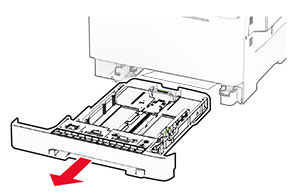
    Das Fach wird herausgezogen.
  2. Passen Sie die Führungen so an, dass sie dem Format des eingelegten Papiers entsprechen.

    Hinweis:  Schieben Sie die Führungen mithilfe der Markierungen unten im Fach in die richtige Position.
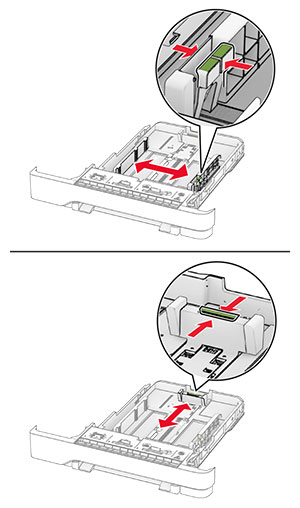
    Die Papierführungen werden zusammengedrückt und anschließend geschoben.
  3. Biegen Sie das Papier vor dem Einlegen in beide Richtungen, fächern Sie es auf, und gleichen Sie die Kanten an.
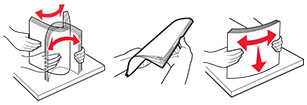
    Der Papierstapel wird gebogen, aufgefächert und ausgerichtet.
  4. Legen Sie den Papierstapel mit der Druckseite nach oben ein.

    • Für einseitigen Druck legen Sie Briefbögen mit der Druckseite nach oben und dem Briefkopf nach vorn in das Fach ein.

    • Für beidseitigen Druck legen Sie Briefbögen mit der Druckseite nach unten und dem Briefkopf nach vorn in das Fach ein.

    • Schieben Sie das Papier nicht in das Fach.

    • Stellen Sie sicher, dass die Stapelhöhe die Markierung für maximale Papierfüllung nicht überschreitet. Durch Überladen des Fachs können Papierstaus entstehen.
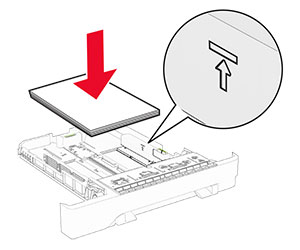
      Stellen Sie sicher, dass das Papier die Markierung für die maximale Papierfüllung nicht überschreitet.
  5. Schieben Sie das Fach in den Drucker.

    Stellen Sie bei Bedarf im Menü "Papier" sicher, dass die Einstellungen "Papierformat" und "Papiersorte" mit dem im Fach eingelegten Papier übereinstimmen.
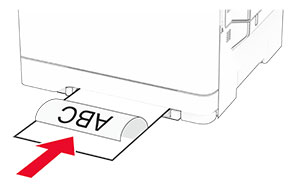
Einlegen von Papier in die manuelle Zufuhr

  1. Passen Sie die Führungen so an, dass sie der Breite des eingelegten Papiers entsprechen.

    Hinweis:  Stellen Sie sicher, dass die Führungen eng am Papier anliegen, aber nicht zu fest sitzen, um ein Knicken des Papiers zu vermeiden.
    Die Führungen der manuellen Zufuhr in Fach 1 werden eingestellt.
  2. Legen Sie ein Blatt Papier mit der Druckseite nach unten ein.

    Hinweis:  Stellen Sie sicher, dass das Papier gerade eingelegt ist, um einen schiefen oder verzerrten Ausdruck zu vermeiden.
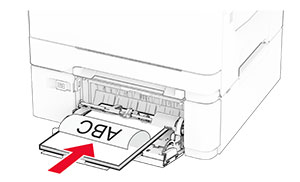
    • Legen Sie für einseitiges Drucken Briefbögen mit der Druckseite nach unten und der Vorderkante zuerst in den Drucker ein.

      Der Briefbogen wird in die manuelle Zufuhr eingelegt.
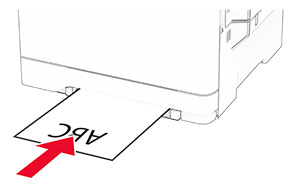
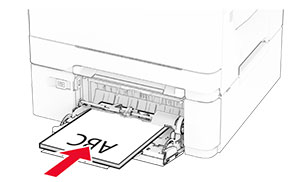
    • Legen Sie für zweiseitiges Drucken Briefbögen mit der Druckseite nach oben und der Vorderkante nach hinten in den Drucker ein.

      Der Briefbogen wird in die manuelle Zufuhr eingelegt.
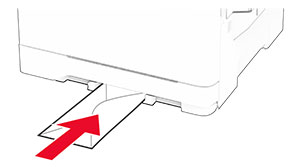
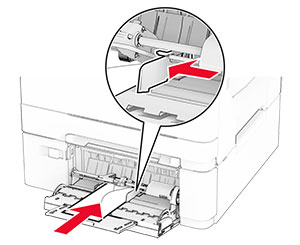
    • Legen Sie Briefumschläge so ein, dass die Umschlagklappe nach oben und zur rechten Seite der Papierführung zeigt.

      Der Briefumschlag wird in die manuelle Zufuhr eingelegt.
  3. Legen Sie Papier ein, bis die Führungskante eingezogen wird.

    Warnung—Mögliche Schäden:  Schieben Sie das Papier nicht zu weit in die manuelle Zufuhr, um Papierstaus zu vermeiden.

Einlegen von Druckmedien in die Universalzuführung

Hinweis:  Die Universalzuführung ist nur verfügbar, wenn eine optionale 650-Blatt-Doppelzuführung installiert ist.
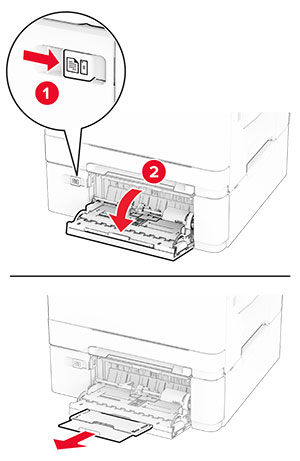
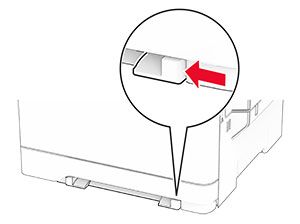
  1. Öffnen Sie die Universalzuführung.

    Die Taste unten links am Drucker wird gedrückt, um die Universalzuführung zu öffnen, und die Papierstütze wird ausgefahren.
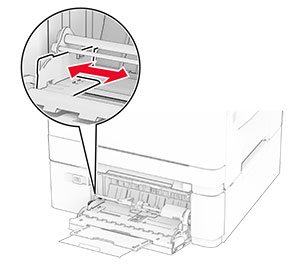
  2. Passen Sie die Papierführung so an, dass sie dem Format des eingelegten Papiers entspricht.

    Die Führungslasche wird nach rechts geschoben.
  3. Biegen Sie das Papier vor dem Einlegen in beide Richtungen, fächern Sie es auf, und gleichen Sie die Kanten an.

    Der Papierstapel wird gebogen, aufgefächert und ausgerichtet.
  4. Legen Sie das Papier ein.

    • Legen Sie für einseitiges Drucken Briefbögen mit dem Druckseite nach unten und der Vorderkante zuerst in den Drucker ein.

      Der Briefbogen wird in die Universalzuführung eingelegt.
    • Legen Sie für zweiseitiges Drucken Briefbögen mit der Druckseite nach oben und der Vorderkante nach hinten in den Drucker ein.

      Der Briefbogen wird in die Universalzuführung eingelegt.
    • Legen Sie Briefumschläge so ein, dass die Umschlagklappe nach oben und zur rechten Seite der Papierführung zeigt.

      Der Briefumschlag wird in die Universalzuführung eingelegt.
      Warnung—Mögliche Schäden:  Es dürfen keine Umschläge mit Briefmarken, Metallklammern, Haken, Fenstern, Fütterung oder selbstklebenden Klebeflächen verwendet werden.
  5. Stellen Sie Papierformat und -sorte auf dem Bedienfeld entsprechend dem in die Universalzuführung eingelegten Papier ein.

Verbinden von Fächern

  1. Berühren Sie auf dem Startbildschirm die Option Einstellungen > Papier > Fachkonfiguration > Papierzuführung auswählen.

  2. Legen Sie bei den Fächern, die Sie verbinden, das gleiche Papierfomat und die gleiche Papiersorte fest.

  3. Berühren Sie auf dem Startbildschirm Einstellungen > Gerät > Wartung > Konfigigurationsmenü > Fachkonfiguration > Fachverbindung .

  4. Berühren Sie Automatisch .

Stellen Sie beim Trennen der Fachverbindung sicher, dass keine Fächer die gleichen Einstellungen für Papierformat oder Papiersorte haben.

Warnung—Mögliche Schäden:  Die Temperatur der Fixierstation variiert je nach angegebener Papiersorte. Prüfen Sie zur Vermeidung von Druckproblemen, ob die Einstellung für die Papiersorte im Drucker dem im Fach eingelegten Papier entspricht.