|
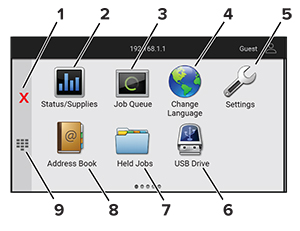
Pictogramă |
Funcţie |
|
|---|---|---|
|
1 |
Butonul Oprire sau Anulare |
Opriţi lucrarea de imprimare actuală. |
|
2 |
Stare/Consumabile |
Notă: Puteţi accesa, de asemenea, această setare atingând secţiunea superioară a ecranului de pornire. |
|
3 |
Listă de aşteptare lucrări |
Afişaţi toate lucrările de imprimare curente. Notă: Puteţi accesa, de asemenea, această setare atingând secţiunea superioară a ecranului de pornire. |
|
4 |
Schimbare limbă |
Schimbaţi limba afişajului. |
|
5 |
Setări |
Accesaţi meniurile imprimantei. |
|
6 |
Unitate USB |
Imprimaţi fotografii şi documente de pe o unitate flash. |
|
7 |
Sarcini de imprimare reţinute |
Afişaţi lucrările de imprimare reţinute în memoria imprimantei. |
|
8 |
Agendă |
Gestionaţi o listă de contacte pe care alte aplicaţii de pe imprimantă o pot accesa. |
|
9 |
Tastatură pe ecran |
Introduceţi cifre sau simboluri într-un câmp de introducere. |
Deschideţi un browser web, apoi tastaţi adresa IP a imprimantei în câmpul de adrese.
Note:
Faceţi clic pe Setări > Dispozitiv > Particularizare ecran de pornire .
Alegeţi una sau mai multe dintre următoarele opţiuni:
Pentru a adăuga o pictogramă pe ecranul de pornire, faceţi clic pe
, selectaţi numele aplicaţiei, apoi faceţi clic pe
Adăugare
.
Pentru a elimina o pictogramă de pe ecranul de pornire, selectaţi numele aplicaţiei, apoi faceţi clic pe Eliminare .
Pentru a personaliza numele unei aplicaţii, selectaţi numele aplicaţiei, faceţi clic pe Editare , apoi atribuiţi un nume.
Pentru a restabili numele unei aplicaţii, selectaţi numele aplicaţiei, faceţi clic pe Editare , apoi selectaţi Restabilire etichetă aplicaţie .
Pentru a adăuga un spaţiu între aplicaţii, faceţi clic pe
, selectaţi
SPAŢIU GOL
, apoi faceţi clic pe
Adăugare
.
Pentru a aranja aplicaţiile, glisaţi numele aplicaţiilor în ordinea dorită.
Pentru a restabili ecranul de pornire implicit, faceţi clic pe Restabilire ecran de pornire .
Aplicaţi modificările.
|
Aplicaţie |
Modele de imprimante |
|---|---|
|
Particularizarea afişării |
C2335, CS531, CS632, CS639 |
|
Asistenţă pentru clienţi |
C2335 |
|
Cote dispozitiv |
C2335 |
Înainte de a utiliza aplicaţia, asiguraţi-vă că activaţi şi configuraţi setările pentru economizorul de ecran, slideshow şi fundalul ecranului din Embedded Web Server.
Din Embedded Web Server, faceţi clic pe Aplicaţii > Particularizarea afişării > Configurare .
în secţiunea Imagini pentru economizorul de ecran şi slideshow, adăugaţi, editaţi sau ştergeţi o imagine.
Note:
Aplicaţi modificările.
Din ecranul de pornire, atingeţi Schimbare fundal .
Selectaţi o imagine pe care să o folosiţi.
Aplicaţi modificările.
Introduceţi o unitate flash în portul USB frontal.
Din ecranul de pornire, atingeţi Slideshow .
Note:
Din ecranul de pornire, atingeţi Asistenţă pentru clienţi .
Imprimaţi sau trimiteţi informaţiile prin e-mail.
Note:
Deschideţi un browser web, apoi tastaţi adresa IP a imprimantei în câmpul de adrese.
Note:
Faceţi clic pe Aplicaţii > Cote dispozitiv > Configurare .
Din secţiunea Conturi utilizator, adăugaţi sau editaţi un utilizator, apoi setaţi cota de utilizator.
Aplicaţi modificările.
Utilizaţi marcaje pentru a imprima documente accesate frecvent care sunt stocate pe servere sau pe web.
Deschideţi un browser web, apoi tastaţi adresa IP a imprimantei în câmpul de adrese.
Note:
Faceţi clic pe Marcaje > Adăugare marcaj şi apoi introduceţi un nume de marcaj.
Selectaţi un tip de protocol pentru Adresă, apoi efectuaţi una din următoarele:
Pentru HTTP şi HTTPS, introduceţi URL-ul pe care doriţi să îl marcaţi.
Pentru HTTPS, utilizaţi numele gazdă în locul adresei IP. De exemplu, introduceţi în loc să tastaţi . Asiguraţi-vă că numele gazdă corespunde şi valorii Nume comun (CN) din certificatul de server. Pentru mai multe informaţii despre obţinerea valorii CN din certificatul de server, consultaţi informaţiile de asistenţă pentru browserul web.
Pentru FTP, introduceţi adresa FTP. De exemplu, . Introduceţi numărul portului FTP. Portul 21 este portul implicit pentru trimiterea comenzilor.
Pentru SMB, introduceţi adresa folderului de reţea. De exemplu, . Introduceţi numele de domeniu pentru reţea.
Dacă este necesar, selectaţi tipul de Autentificare pentru FTP şi SMB.
Pentru a limita accesul la marcaj, introduceţi un PIN.
Faceţi clic pe Salvare .
Deschideţi un browser web, apoi tastaţi adresa IP a imprimantei în câmpul de adrese.
Note:
Faceţi clic pe Marcaje > Adăugare folder , apoi introduceţi un nume de folder.
Faceţi clic pe Salvare .
Din ecranul de pornire, atingeţi Agendă .
Alegeţi una sau mai multe dintre următoarele opţiuni:
Pentru a adăuga un contact, atingeţi
din partea de sus a ecranului, apoi atingeţi
Creare contact
. Dacă este necesar, specificaţi o metodă de conectare pentru a permite accesul la aplicaţie.
Pentru a şterge un contact, atingeţi
din partea de sus a ecranului, atingeţi
Ştergere contacte
, apoi selectaţi contactul.
Pentru a edita informaţiile contactului, atingeţi numele contactului.
Pentru a crea un contact, atingeţi
din partea de sus a ecranului, apoi atingeţi
Creare grup
. Dacă este necesar, specificaţi o metodă de conectare pentru a permite accesul la aplicaţie.
Pentru a şterge un grup, atingeţi
din partea de sus a ecranului, atingeţi
Ştergere grupuri
, apoi selectaţi grupul.
Pentru a edita un grup de contacte, selectaţi
GRUPURI
> selectaţi un nume de grup >
> selectaţi acţiunea pe care doriţi să o efectuaţi.
Aplicaţi modificările.