设置和使用主屏幕应用程序

使用主屏幕

注意: 您的主屏幕可能根据您的主屏幕定制设置、管理设置和活动的嵌入式解决方案而有所变化。
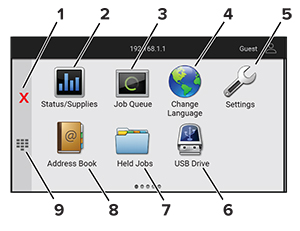
主屏幕上带有编号标注的图标。
 

图标

功能

1

“停止”或“取消”按钮

停止当前的打印机任务。

2

状态/耗材

  • 每当打印机需要干预以继续处理时,显示警告或错误消息。

  • 查看有关打印机警告或消息,以及如何清除的更多信息。

注意: 您也可以通过触摸主屏幕的顶端部分访问此设置。

3

作业队列

显示所有的当前打印作业。

注意: 您也可以通过触摸主屏幕的顶端部分访问此设置。

4

更改语言

更改显示屏上的语言。

5

设置

访问打印机菜单。

6

USB 驱动器

打印闪存驱动器中的照片和文档。

7

挂起作业

显示保存在打印机内存中的打印作业。

8

地址簿

管理打印机上的其他应用程序可以访问的联系人列表。

9

屏幕键盘

在输入字段中输入数字或符号。


定制主屏幕

  1. 打开 Web 浏览器,然后在地址字段中键入打印机 IP 地址。

    注意:

    • 在打印机主屏幕上查看打印机 IP 地址。IP 地址显示为用小数点分隔的四组数字,例如 123.123.123.123。
    • 如果您正在使用代理服务器,请临时禁用它以便正确加载网页。
  2. 单击设置 > 设备 > 主屏幕定制

  3. 请执行下面的一项或多项操作:

    • 要将图标添加到主屏幕上,请单击 添加图标,选择应用程序名称,然后单击添加

    • 要移除主屏幕图标,请选择应用程序名称,然后单击移除

    • 要定制应用程序名称,请选择应用程序名称,单击编辑,然后分配名称。

    • 要还原应用程序的名称,请选择该应用程序名称,单击编辑,然后选择还原应用程序标签

    • 要在应用程序之间添加空间,请单击 添加图标,选择空白,然后单击添加

    • 要排列应用程序,请按您希望的顺序拖动应用程序名称。

    • 要还原默认的主屏幕,请单击还原主屏幕

  4. 应用更改。

支持的应用程序

应用程序

打印机型号

显示定制

C2335、CS531、CS632、CS639

客户支持

C2335

设备配额

C2335


使用“显示定制”

在使用应用程序之前,确保从“嵌入式 Web 服务器”启用和配置屏幕保护程序、幻灯片和壁纸设置。

管理屏幕保护程序和放映幻灯片图像
  1. 从“嵌入式 Web 服务器”,单击应用程序 > 显示定制 > 配置

  2. 在“屏幕保护程序和幻灯片图像”部分中,添加、编辑或删除图像。

    注意:

    • 您最多可以添加 10 张图像。
    • 启用后,仅在发生错误、警告或基于云的通知时才在屏幕保护程序上出现状态图标。
  3. 应用更改。

更换壁纸图像
  1. 从主屏幕,触摸更换壁纸

  2. 选择要使用的图像。

  3. 应用更改。

从闪存驱动器运行放映幻灯片
  1. 将闪存驱动器插入前置 USB 端口中。

  2. 从主屏幕,触摸幻灯片

注意: 您可以在放映幻灯片启动后移除闪存驱动器,但是图像不会存储在打印机中。如果放映幻灯片停止,请重新插入闪存驱动器以查看图像。

使用客户支持

注意:

  1. 从主屏幕,触摸客户支持

  2. 打印或使用电子邮件发送信息。

设置设备配额

注意:

  1. 打开 Web 浏览器,然后在地址字段中键入打印机 IP 地址。

    注意:

    • 在打印机主屏幕上查看打印机 IP 地址。IP 地址显示为用小数点分隔的四组数字,例如 123.123.123.123。
    • 如果您正在使用代理服务器,请临时禁用它以便正确加载网页。
  2. 单击应用 > 设备配额 > 配置

  3. 在用户帐户部分中,添加或编辑用户,然后设置用户配额。

  4. 应用更改。

管理书签

创建书签

使用书签来打印存储在服务器中或 Web 上的常用文档。

  1. 打开 Web 浏览器,然后在地址字段中键入打印机 IP 地址。

    注意:

    • 在打印机主屏幕上查看打印机 IP 地址。IP 地址显示为用小数点分隔的四组数字,例如 123.123.123.123。
    • 如果您正在使用代理服务器,请临时禁用它以便正确加载网页。
  2. 单击书签 > 添加书签,然后键入书签名称。

  3. 选择地址协议类型,然后执行以下操作之一:

    • 对于 HTTP 和 HTTPS,请键入您要设置书签的 URL。

    • 对于 HTTPS,请确保使用主机名而不是 IP 地址。例如,键入 myWebsite.com/sample.pdf,而不是键入 123.123.123.123/sample.pdf。确认主机名还与服务器证书中的“常用名 (CN)”值相匹配。如需有关获取服务器证书中的 CN 值的更多信息,请参阅 Web 浏览器的帮助信息。

    • 对于 FTP,请键入 FTP 地址。例如:myServer/myDirectory。输入 FTP 端口号。端口 21 是发送命令的默认端口。

    • 对于 SMB,请键入网络文件夹地址。例如:myServer/myShare/myFile.pdf。键入网络域名。

    • 如果需要,请选择 FTP 和 SMB 的身份验证类型。

    要限制对书签的访问,请输入 PIN 码。

    注意: 应用程序支持以下文件类型:PDF、JPEG 和 TIFF。其他文件类型(如 DOCX 和 XLSX)在某些打印机型号中受到支持。
  4. 单击保存

创建文件夹

  1. 打开 Web 浏览器,然后在地址字段中键入打印机 IP 地址。

    注意:

    • 在打印机主屏幕上查看打印机 IP 地址。IP 地址显示为用小数点分隔的四组数字,例如 123.123.123.123。
    • 如果您正在使用代理服务器,请临时禁用它以便正确加载网页。
  2. 单击书签 > 添加文件夹,然后键入文件夹名称。

    注意: 要限制对文件夹的访问,请输入 PIN 码。
  3. 单击保存

注意: 您可以在文件夹内创建文件夹或书签。要创建书签,请参阅创建书签

管理联系人

  1. 从主屏幕,触摸地址簿

  2. 请执行下面的一项或多项操作:

    • 要添加联系人,请触摸屏幕顶部的 菜单图标,然后触摸创建联系人。如果需要,请指定允许应用程序访问的登录方法。

    • 要删除联系人,请触摸屏幕顶部的 菜单图标,触摸删除联系人,然后选择联系人。

    • 要编辑联系人信息,请触摸联系人名称。

    • 要创建组,请触摸屏幕顶部的 菜单图标,然后触摸创建组。如果需要,请指定允许应用程序访问的登录方法。

    • 要删除组,请触摸屏幕顶部的 菜单图标,触摸删除多个组,然后选择组。

    • 要编辑联系人组,请触摸 > 选择组名 > 菜单图标 > 选择您要采取的操作。

  3. 应用更改。