Заміна запчастин і матеріалів

Заміна картриджа з тонером

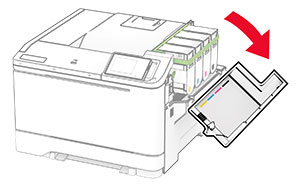
  1. Відкрийте дверцята B.

    Door B on the right side of the printer is pulled down.
  2. Вийміть картридж із використаним тонером.

    A green latch is pulled up to remove the used toner cartridge.
  3. Розпакуйте новий картридж із тонером.

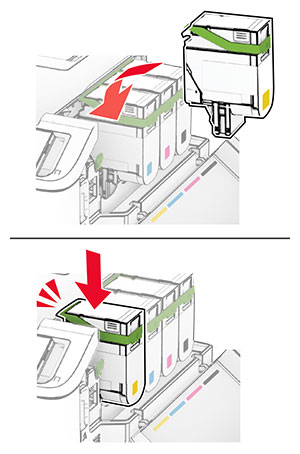
  4. Вставте новий картридж із тонером на місце до клацання .

    A new toner cartridge is inserted.
  5. Закрийте дверцята.

Заміна набору для формування зображення

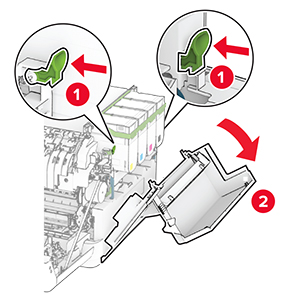
  1. Відкрийте дверцята B.

    Door B on the right side of the printer is pulled down.
  2. Відкрийте дверцята А.

    позначка "застереження – гаряча поверхня"   ЗАСТЕРЕЖЕННЯ – ГАРЯЧА ПОВЕРХНЯ:  Внутрішня частина принтера може бути гарячою. Щоб зменшити ризик отримання травм гарячим компонентом, дайте поверхні охолонути, перш ніж торкатися до неї.
    Door A is opened.
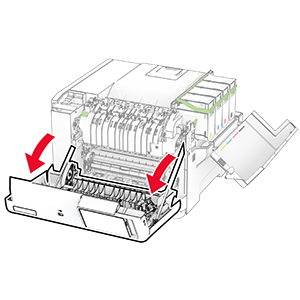
  3. Зніміть праву кришку.

    The green latches are pushed, and then the right cover is removed.
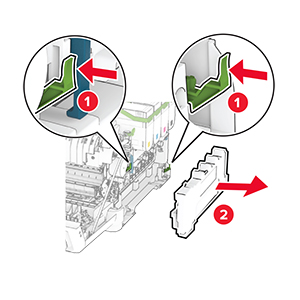
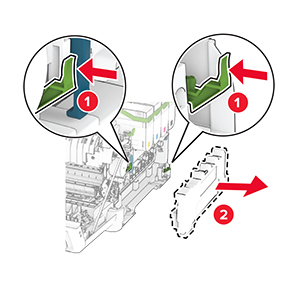
  4. Вийміть пляшку для відпрацьованого тонера.

    The green latches are pushed, and then the waste toner bottle is pulled out of the printer.
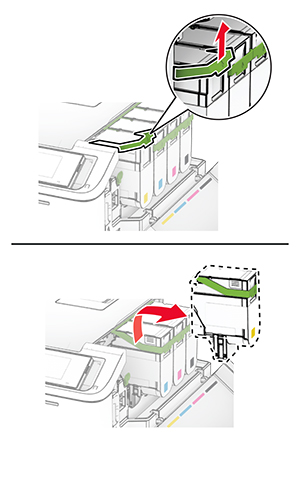
  5. Вийміть картридж із тонером.

    The green latches are pulled up to remove the toner cartridges.
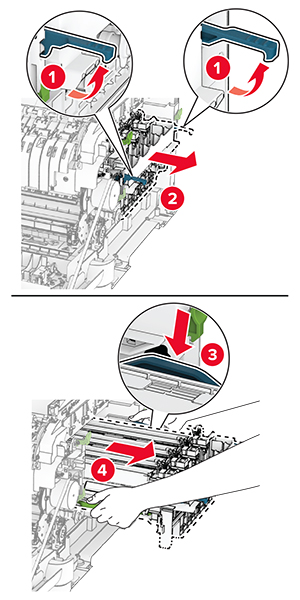
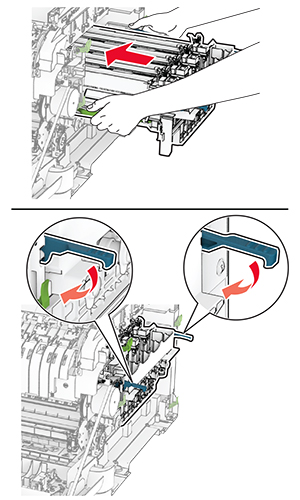
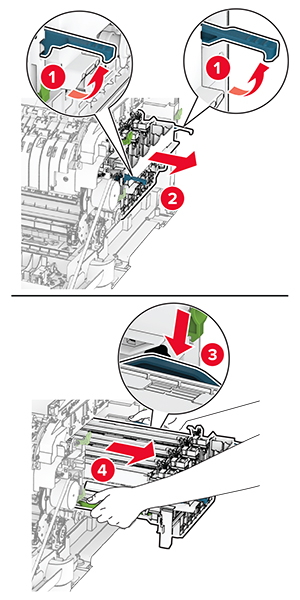
  6. Вийміть використаний набір для формування зображення.

    The blue latches are pulled up, and then the used imaging kit is pulled out of the printer.
  7. Розпакуйте новий набір для формування зображення.

    Набір для формування чорних зображень

    Набір для формування чорних і кольорових зображень

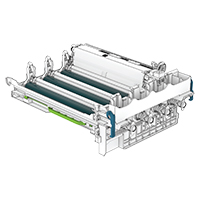
    The new imaging kit with a new black developer unit.
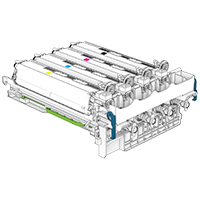
    The new imaging kit with new cyan, magenta, yellow, and black developer units.

    Примітки.

    • Набір для формування чорних зображень містить набір для формування зображення та чорний блок проявлення.
    • Набір для формування чорних і кольорових зображень містить набір для формування зображення та чорний, блакитний, пурпуровий і жовтий блоки проявлення.
    • Виконуючи заміну набору для формування чорних зображень, збережіть блакитний, пурпуровий і жовтий блоки проявлення з використаного набору для формування зображення.
  8. Зніміть пакувальний матеріал.

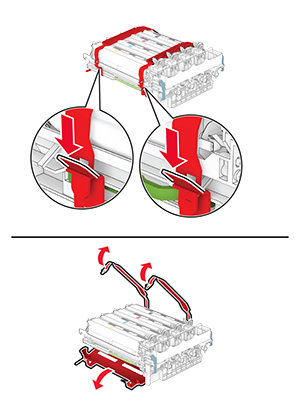
    The red strips are removed from the new imaging kit.
    Примітка.  Якщо замінюєте набір для формування чорних зображень, вставте пурпуровий, блакитний і жовтий блоки проявлення в новий набір для формування зображення.
    Попередження – можливе ушкодження:  Не піддавайте набір для формування зображення впливу прямого світла. Тривалий вплив світла може спричинити проблеми з якістю друку.
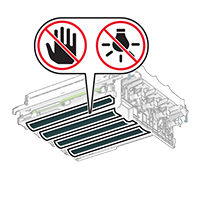
    Попередження – можливе ушкодження:  Не торкайтеся барабана фотокондуктора. Це може вплинути на якість майбутніх завдань друку.
    A do not touch icon on the photoconductor drum.
  9. Вставляйте новий набір для формування зображення, доки він не стане на місце.

    The new imaging kit is inserted into the printer, and then the blue latches are pushed down.
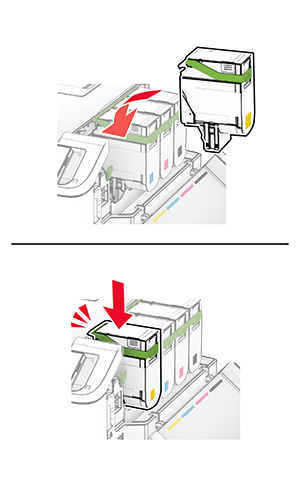
  10. Вставте новий картридж із тонером на місце до клацання .

    The toner cartridges are inserted into the printer.
  11. Вставте пляшку для відпрацьованого тонера на місце до клацання .

    The waste toner bottle is inserted into the printer.
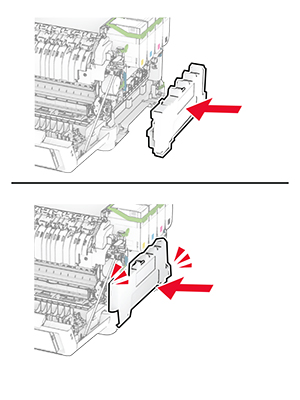
  12. Прикріпіть праву кришку на місце до клацання .

    The right cover is aligned, and then attached to the printer.
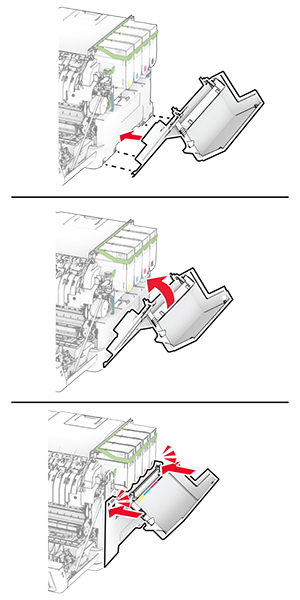
  13. Виберіть дверцята А, а тоді закрийте дверцята B.
Заміна пляшки для відпрацьованого тонера

  1. Відкрийте дверцята B.

    Door B on the right side of the printer is pulled down.
  2. Відкрийте дверцята А.

    позначка "застереження – гаряча поверхня"   ЗАСТЕРЕЖЕННЯ – ГАРЯЧА ПОВЕРХНЯ:  Внутрішня частина принтера може бути гарячою. Щоб зменшити ризик отримання травм гарячим компонентом, дайте поверхні охолонути, перш ніж торкатися до неї.
    Door A is opened.
  3. Зніміть праву кришку.

    The green latches are pushed, and then the right cover is removed.
  4. Вийміть використану пляшку для відпрацьованого тонера.

    The green latches are pushed, and then the used waste toner bottle is pulled out of the printer.
    Примітка.  Щоб уникнути розливання тонера, розмістіть пляшку у вертикальне положення.
  5. Розпакуйте нову пляшку для відпрацьованого тонера.

  6. Вставте нову пляшку для відпрацьованого тонера на місце до клацання .

    The waste toner bottle is inserted into the printer.
  7. Прикріпіть праву кришку на місце до клацання .

    The right cover is aligned, and then attached to the printer.
  8. Виберіть дверцята А, а тоді закрийте дверцята B.

Заміна блока проявлення

  1. Відкрийте дверцята B.

    Door B on the right side of the printer is pulled down.
  2. Відкрийте дверцята А.

    позначка "застереження – гаряча поверхня"   ЗАСТЕРЕЖЕННЯ – ГАРЯЧА ПОВЕРХНЯ:  Внутрішня частина принтера може бути гарячою. Щоб зменшити ризик отримання травм гарячим компонентом, дайте поверхні охолонути, перш ніж торкатися до неї.
    Door A is opened.
  3. Зніміть праву кришку.

    The green latches are pushed, and then the right cover is removed.
  4. Вийміть пляшку для відпрацьованого тонера.

    The green latches are pushed, and then the waste toner bottle is pulled out of the printer.
  5. Вийміть картридж із тонером.

    The green latches are pulled up to remove the toner cartridges.
  6. Вийміть набір для формування зображення.

    The blue latches are pulled up, and then the imaging kit is pulled out of the printer.
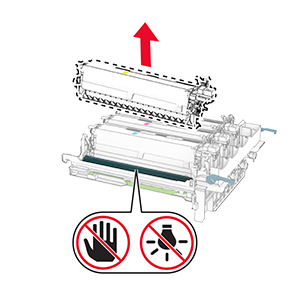
  7. Вийміть використаний блок проявлення.

    Попередження – можливе ушкодження:  Не піддавайте набір для формування зображення впливу прямого світла. Тривалий вплив світла може спричинити проблеми з якістю друку.
    Попередження – можливе ушкодження:  Не торкайтеся барабана фотокондуктора. Це може вплинути на якість майбутніх завдань друку.
    The used developer unit is pulled out of the imaging kit with a do not touch symbol.
  8. Зніміть пакувальний матеріал.

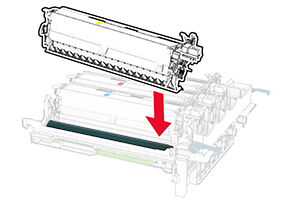
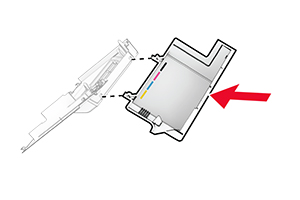
  9. Вставте новий блок проявлення.

    The new developer unit is inserted into the imaging kit.
  10. Вставляйте новий набір для формування зображення, доки він не встане на місце.

    The new imaging kit is inserted into the printer, and then the blue latches are pushed down.
  11. Вставте новий картридж із тонером на місце до клацання .

    The toner cartridges are inserted into the printer.
  12. Вставте пляшку для відпрацьованого тонера на місце до клацання .

    The waste toner bottle is inserted into the printer.
  13. Прикріпіть праву кришку на місце до клацання .

    The right cover is aligned, and then attached to the printer.
  14. Виберіть дверцята А, а тоді закрийте дверцята B.
Заміна шин захвата

  1. Вимкніть принтер.

  2. Від’єднайте кабель живлення від електричної розетки, а потім від принтера.

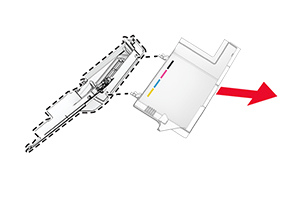
  3. Зніміть лоток.

    The tray is pulled out of the printer.
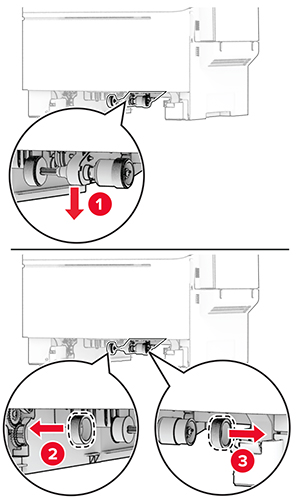
  4. Зніміть використані шини захвата.

    The used pick tires are removed from the pick roller assembly.
  5. Розпакуйте нові шини захвата.

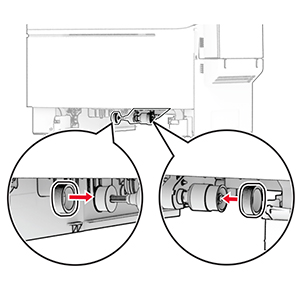
  6. Вставте нові шини захвата.

    The new pick tires are inserted.
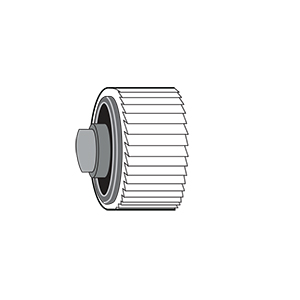
    Примітка.  Переконайтеся, що краї ниток шин захвата спрямовані вниз.
    The correct orientation of the pick tire treads.
  7. Вставте лоток.

  8. Підключіть шнур живлення до принтера, а потім до електричної розетки.

    позначка "стандартне застереження"   ЗАСТЕРЕЖЕННЯ – НЕБЕЗПЕКА ТРАВМУВАННЯ:  Щоб уникнути ризику пожежі чи електричного ураження, підключіть кабель живлення до належно заземленої розетки з відповідним номіналом, що розташована й доступна поблизу виробу.
  9. Увімкніть принтер.

Заміна правої кришки

  1. Відкрийте дверцята B.

    Door B on the right side of the printer is pulled down.
  2. Відкрийте дверцята А.

    позначка "застереження – гаряча поверхня"   ЗАСТЕРЕЖЕННЯ – ГАРЯЧА ПОВЕРХНЯ:  Внутрішня частина принтера може бути гарячою. Щоб зменшити ризик отримання травм гарячим компонентом, дайте поверхні охолонути, перш ніж торкатися до неї.
    Door A is opened.
  3. Зніміть використану праву кришку.

    The green latches are pushed, and then the right cover is removed.
  4. Зніміть дверцята B з використаної правої кришки.

    Door B is removed from the used right cover.
  5. Розпакуйте нову праву кришку.

  6. Прикріпіть дверцята B до нової правої кришки.

    Door B is aligned, and then attached to the new right cover.
  7. Прикріпляйте нову праву кришку на місце до клацання .

    The right cover is aligned, and then attached to the printer.
  8. Виберіть дверцята А, а тоді закрийте дверцята B.
Заміна сервера бездротового друку MarkNet N8450

позначка "застереження – небезпека враження електричним струмом"   ЗАСТЕРЕЖЕННЯ – НЕБЕЗПЕКА ВРАЖЕННЯ ЕЛЕКТРИЧНИМ СТРУМОМ:  Щоб уникнути ризику ураження електричним струмом, якщо ви отримуєте доступ до плати контролера чи встановлення додаткового необов’язкового апаратного забезпечення або пристроїв пам’яті через деякий час після налаштування принтера, вимкніть принтер і вийміть кабель живлення з електричної розетки, перш ніж продовжувати. Якщо до принтера підключені інші пристрої, вимкніть їх і від’єднайте всі кабелі, що ведуть до принтера.
  1. Вимкніть принтер.

  2. Від’єднайте кабель живлення від електричної розетки, а потім від принтера.

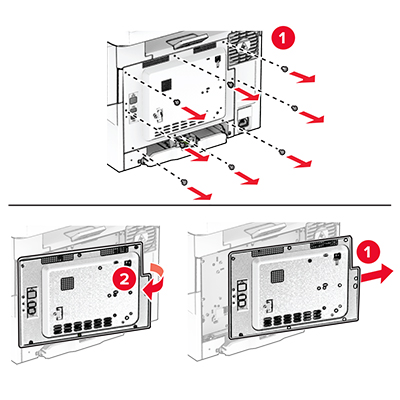
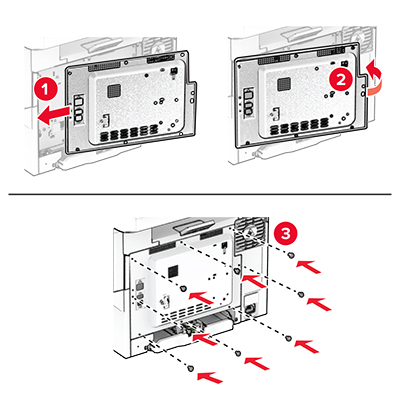
  3. За допомогою викрутки з плоскою головкою зніміть кришку доступу до плати контролера.

    Попередження – можливе ушкодження:  Електронні компоненти плати контролера легко пошкоджуються статичною електрикою. Перш ніж торкатися будь-яких компонентів плати контролера або роз’ємів, торкніться металевої поверхні принтера.
    The screws at the rear of the printer are removed, and then the controller board shield is pulled.
  4. Відкрийте дверцята B.

    Door B on the right side of the printer is pulled down.
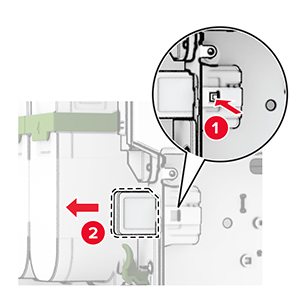
  5. Вийміть використаний сервер бездротового друку.

    The used wireless print server is removed through prying the latch and pulling out the wireless print server.
  6. Розпакуйте новий сервер бездротового друку.

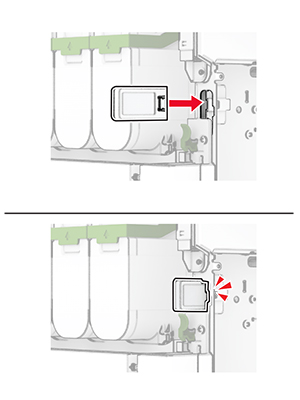
  7. Установіть новий сервер бездротового друку до клацання .

    The wireless print server is inserted to the wireless option port.
  8. Закрийте дверцята B.
  9. Приєднайте кришку доступу до плати контролера, а потім закріпіть її гвинтами.

    The controller board shield is attached and the screws are fastened.
  10. Підключіть шнур живлення до принтера, а потім до електричної розетки.

    позначка "стандартне застереження"   ЗАСТЕРЕЖЕННЯ – НЕБЕЗПЕКА ТРАВМУВАННЯ:  Щоб уникнути ризику пожежі чи електричного ураження, підключіть кабель живлення до належно заземленої розетки з відповідним номіналом, що розташована й доступна поблизу виробу.
  11. Увімкніть принтер.

Скидання лічильників використання матеріалів

  1. На головному екрані торкніться Settings (Параметри) > Device (Пристрій) > Maintenance (Обслуговування) > Configuration Menu (Меню конфігурації) > Supply Usage And Counters (Використання витратних матеріалів і лічильники).

  2. Виберіть лічильник, який потрібно скинути.

Попередження – можливе ушкодження:  Витратні матеріали чи частини, на які не поширюються умови угоди про програму повернення, може бути скинуто та відновлено. Однак гарантія виробника не поширюється на шкоду, завдану неоригінальними витратними матеріалами чи деталями. Скидання лічильників витратних матеріалів чи деталей без належного відновлення може пошкодити принтер. Після скидання лічильника витратних матеріалів чи деталей ваш принтер може відображати повідомлення про помилку, де буде вказано про наявність скинутого елемента.