Scheda di memoria
DIMM DDR3
Memoria Flash
Caratteri
Schede applicazioni
Moduli e codici a barre
PRESCRIVI
IPDS
Lexmark ISP (Internal Solutions Port)
MarkNetTM N8360 (802.11 b/g/n/a server di stampa wireless in dotazione con LEX-M06-001 Mobile Solutions Module)
Scheda parallela IEEE 1284-B
Scheda seriale RS-232C
| ATTENZIONE - PERICOLO DI SCOSSE ELETTRICHE: Per evitare il rischio di scosse elettriche, se si accede alla scheda del controller o si installano dispositivi di memoria o hardware opzionali dopo aver configurato la stampante, prima di continuare, spegnere la stampante e scollegare il cavo di alimentazione dalla presa elettrica. Spegnere gli eventuali dispositivi collegati alla stampante e scollegare tutti i cavi della stampante. |
Spegnere la stampante e scollegare il cavo di alimentazione dalla presa elettrica.
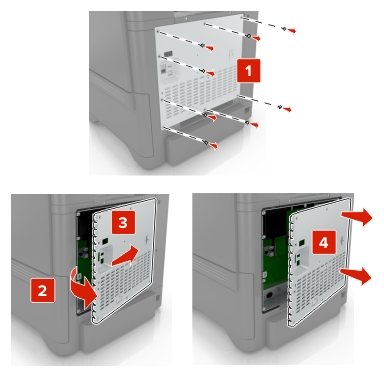
Utilizzando un cacciavite a testa piatta, rimuovere il coperchio di accesso alla scheda del controller.
| Attenzione - Possibili danni: I componenti elettronici della scheda del controller vengono facilmente danneggiati dall'elettricità statica. Prima di toccare componenti o connettori della scheda del controller, toccare una superficie metallica della stampante. |
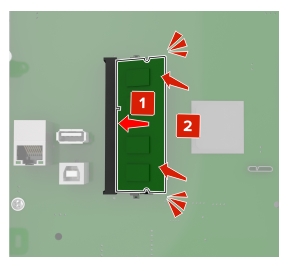
Estrarre la scheda di memoria dalla confezione.
| Attenzione - Possibili danni: non toccare i punti di connessione lungo il bordo della scheda. |
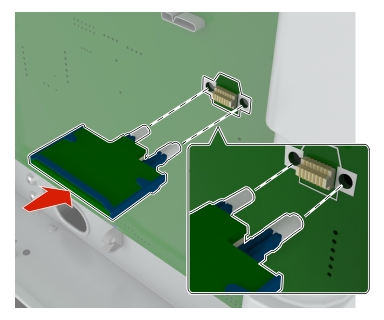
Inserire la scheda di memoria finché non scatta in posizione.
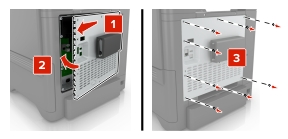
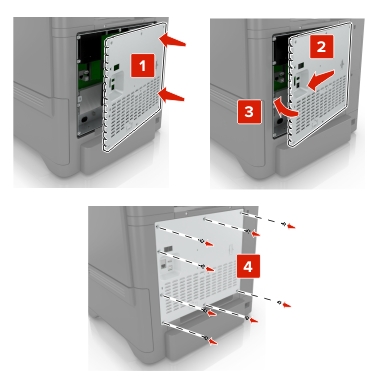
Ricollegare il coperchio di accesso.
Collegare il cavo di alimentazione alla presa elettrica e accendere la stampante.
| ATTENZIONE - PERICOLO DI LESIONI: Per evitare il rischio di incendio o scosse elettriche, collegare il cavo di alimentazione a una presa elettrica dotata di messa a terra e con le specifiche adeguate, situata in prossimità del prodotto e facilmente accessibile. |
| ATTENZIONE - PERICOLO DI SCOSSE ELETTRICHE: Per evitare il rischio di scosse elettriche, se si accede alla scheda del controller o si installano dispositivi di memoria o hardware opzionali dopo aver configurato la stampante, prima di continuare, spegnere la stampante e scollegare il cavo di alimentazione dalla presa elettrica. Spegnere gli eventuali dispositivi collegati alla stampante e scollegare tutti i cavi della stampante. |
Spegnere la stampante e scollegare il cavo di alimentazione dalla presa elettrica.
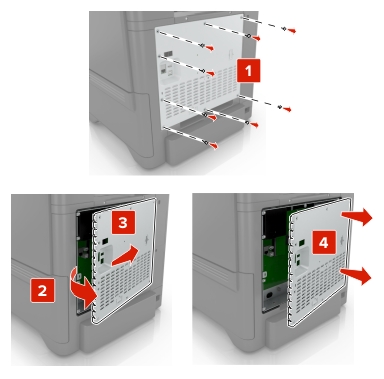
Utilizzando un cacciavite a testa piatta, rimuovere il coperchio di accesso alla scheda del controller.
| Attenzione - Possibili danni: I componenti elettronici della scheda del controller vengono facilmente danneggiati dall'elettricità statica. Prima di toccare un componente o connettore elettronico della scheda del controller, toccare una superficie metallica. |

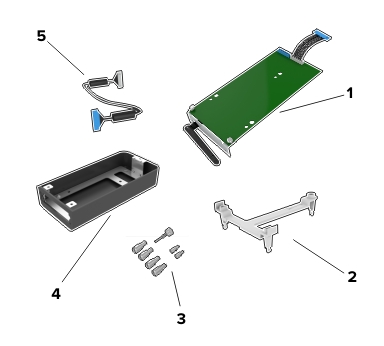
Estrarre dalla confezione il kit ISP.

1 | ISP |
2 | Staffa di montaggio |
3 | Viti a testa piatta |
4 | Alloggiamento |
5 | Cavo ISP esteso |
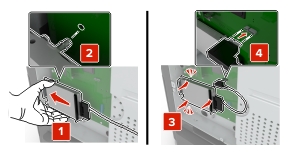
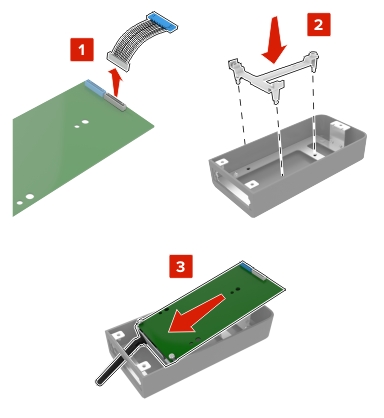
Installare l'ISP nel relativo alloggiamento.

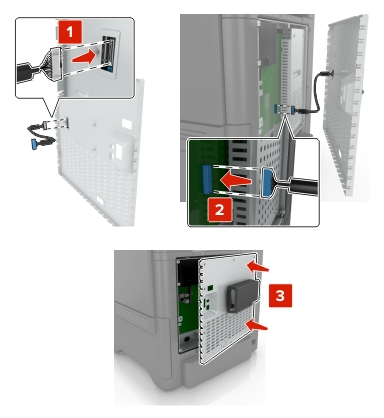
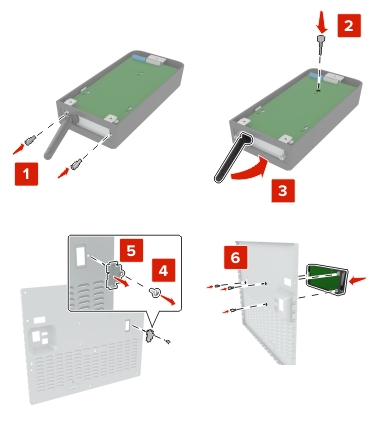
Fissare l'alloggiamento al coperchio di accesso alla scheda del controller.

Collegare il cavo ISP esteso al connettore ISP nella scheda del controller.

Ricollegare il coperchio di accesso alla scheda del controller.

Collegare il cavo di alimentazione alla presa elettrica e accendere la stampante.
| ATTENZIONE - PERICOLO DI LESIONI: Per evitare il rischio di incendio o scosse elettriche, collegare il cavo di alimentazione a una presa elettrica dotata di messa a terra e con le specifiche adeguate, situata in prossimità del prodotto e facilmente accessibile. |
| ATTENZIONE - PERICOLO DI SCOSSE ELETTRICHE: Per evitare il rischio di scosse elettriche, se si accede alla scheda del controller o si installano dispositivi di memoria o hardware opzionali dopo aver configurato la stampante, prima di continuare, spegnere la stampante e scollegare il cavo di alimentazione dalla presa elettrica. Spegnere gli eventuali dispositivi collegati alla stampante e scollegare tutti i cavi della stampante. |
Spegnere la stampante e scollegare il cavo di alimentazione dalla presa elettrica.
Utilizzando un cacciavite a testa piatta, rimuovere il coperchio di accesso alla scheda del controller.
| Attenzione - Possibili danni: I componenti elettronici della scheda del controller vengono facilmente danneggiati dall'elettricità statica. Prima di toccare componenti o connettori, toccare una superficie metallica della stampante. |

Estrarre la scheda opzionale dalla confezione.
| Attenzione - Possibili danni: non toccare i punti di connessione lungo il bordo della scheda. |
Inserire la scheda con decisione fino a bloccarla in posizione.

| Nota: Il connettore sulla scheda deve aderire per tutta la sua lunghezza alla scheda del controller. |
| Attenzione - Possibili danni: L'installazione errata della scheda può danneggiare la scheda stessa e il controller. |
Ricollegare il coperchio di accesso.

Collegare il cavo di alimentazione alla presa elettrica e accendere la stampante.
| ATTENZIONE - PERICOLO DI LESIONI: Per evitare il rischio di incendio o scosse elettriche, collegare il cavo di alimentazione a una presa elettrica dotata di messa a terra e con le specifiche adeguate, situata in prossimità del prodotto e facilmente accessibile. |
| ATTENZIONE - PERICOLO DI SCOSSE ELETTRICHE: Per evitare il rischio di scosse elettriche, se si accede alla scheda del controller o si installano dispositivi di memoria o hardware opzionali dopo aver configurato la stampante, prima di continuare, spegnere la stampante e scollegare il cavo di alimentazione dalla presa elettrica. Spegnere gli eventuali dispositivi collegati alla stampante e scollegare tutti i cavi della stampante. |
Spegnere la stampante e scollegare il cavo di alimentazione dalla presa elettrica.
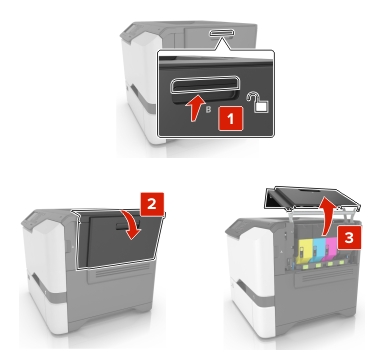
Utilizzando un cacciavite a testa piatta, rimuovere il coperchio di accesso alla scheda del controller.
| Attenzione - Possibili danni: I componenti elettronici della scheda del controller vengono facilmente danneggiati dall'elettricità statica. Prima di toccare un componente o connettore elettronico della scheda del controller, toccare una superficie metallica. |

Estrarre dalla confezione il disco fisso.
Collegare il disco rigido alla scheda del controller.
| Attenzione - Possibili danni: Non toccare o premere sul centro del disco rigido. |

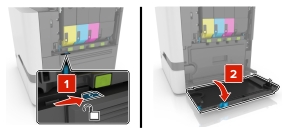
Aprire lo sportello B.

Aprire lo sportello C.

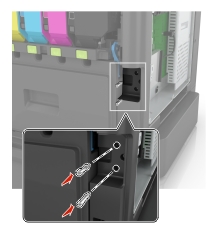
Fissare il disco fisso alla stampante utilizzando le viti.

Chiudere gli sportelli C e B.
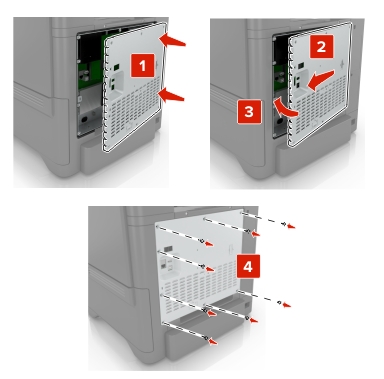
Ricollegare il coperchio di accesso alla scheda del controller.

Collegare il cavo di alimentazione alla presa elettrica e accendere la stampante.
| ATTENZIONE - PERICOLO DI LESIONI: Per evitare il rischio di incendio o scosse elettriche, collegare il cavo di alimentazione a una presa elettrica dotata di messa a terra e con le specifiche adeguate, situata in prossimità del prodotto e facilmente accessibile. |
| ATTENZIONE - PERICOLO DI SCOSSE ELETTRICHE: Per evitare il rischio di scosse elettriche, se si accede alla scheda del controller o si installano periferiche di memoria o hardware opzionali dopo aver configurato la stampante, prima di continuare, spegnere la stampante e scollegare il cavo di alimentazione dalla presa elettrica. Spegnere gli eventuali dispositivi collegati alla stampante e scollegare tutti i cavi della stampante. |
Spegnere la stampante.
Scollegare il cavo di alimentazione dalla presa elettrica e dalla stampante.
Estrarre il vassoio opzionale dalla confezione e rimuovere tutto il materiale di imballaggio.
| Nota: Se i vassoi opzionali sono già installati, sbloccarli dalla stampante prima di sollevarla. Non tentare di sollevare la stampante e i vassoi contemporaneamente. |
Allineare la stampante al vassoio opzionale e abbassare la stampante finché non scatta in posizione.
| ATTENZIONE - PERICOLO DI LESIONI: Se la stampante pesa più di 20 kg (44 libbre), potrebbe richiedere due o più persone per essere sollevata in modo sicuro. |

Collegare il cavo di alimentazione alla stampante e alla presa elettrica.
| ATTENZIONE - PERICOLO DI LESIONI: Per evitare il rischio di incendio o scosse elettriche, collegare il cavo di alimentazione a una presa elettrica dotata di messa a terra e con le specifiche adeguate, situata in prossimità dell'apparecchio e facilmente accessibile. |
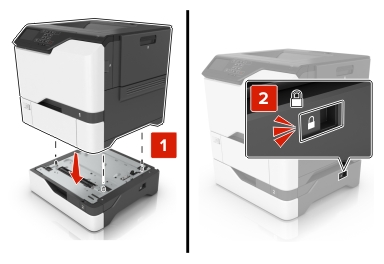
Accendere la stampante.
Aggiungere il vassoio nel driver di stampa per renderlo disponibile per i processi di stampa. Per ulteriori informazioni, vedere Aggiunta delle opzioni disponibili nel driver di stampa.