Zamjena dijelova i potrošnog materijala

Zamjena spremnika s tonerom

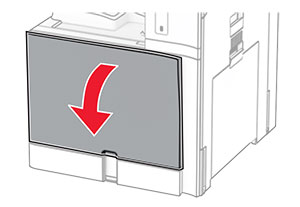
  1. Otvorite prednja vrata.

    The front door is pulled down.
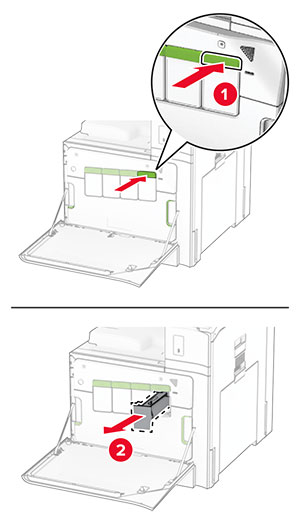
  2. Izvadite iskorišteni spremnik s tonerom.

    The green buttons are pushed, and then the cartridges are pulled out from the printer.
  3. Raspakirajte novi spremnik s tonerom.

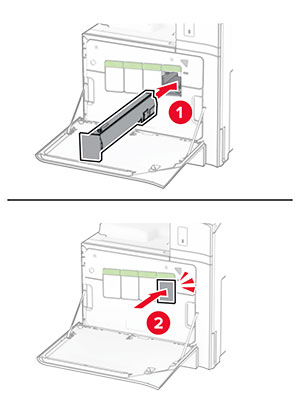
  4. Umećite spremnik s tonerom dok čujno ne sjedne na mjesto.

    Toner cartridge is aligned, and then slid into the printer.
  5. Zatvorite vratašca.
Zamjena ispisne jedinice za crnu

  1. Otvorite prednja vrata.

    The front door is pulled down.
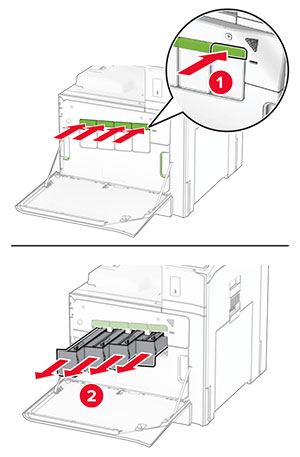
  2. Izvadite spremnike s tonerom.

    The green buttons are pushed, and then the cartridges are pulled out from the printer.
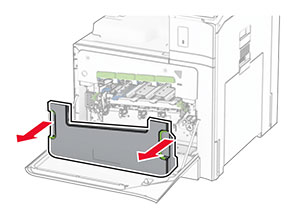
  3. Izvadite bočicu za otpadni toner.

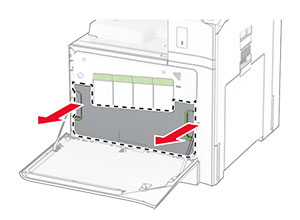
    Both sides of the waste toner bottle are grasped, and then the bottle is pulled out.
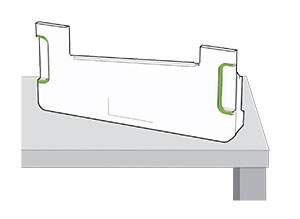
    Napomena:  Da biste izbjegli prosipanje tonera, stavite bočicu u uspravan položaj.
    Proper position of the waste toner bottle upon removal from the printer.
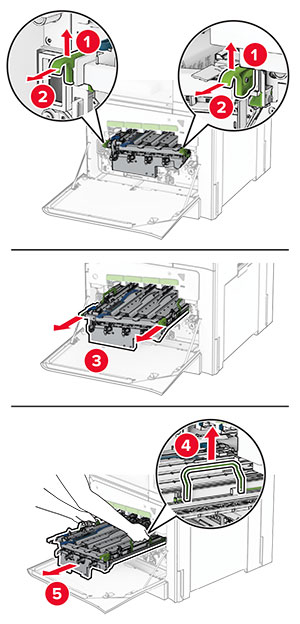
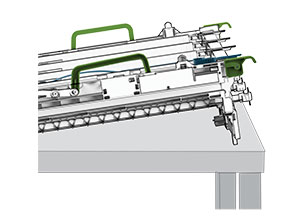
  4. Izvadite slikovni komplet.

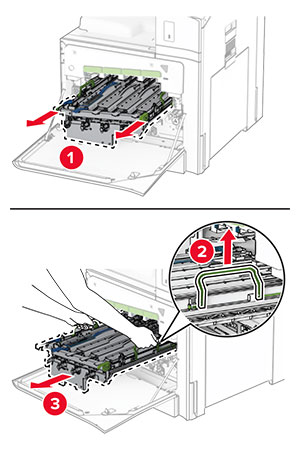
    The green latches of imaging kit are grasped and lifted, and the imaging kit is pulled out of the printer.
    Upozorenje—potencijalno oštećenje:  Slikovni komplet nemojte izlagati izravnoj sunčevoj svjetlosti. Duže izlaganje svjetlu može uzrokovati probleme s kvalitetom ispisa.
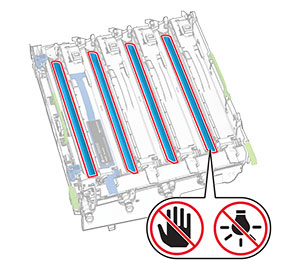
    Upozorenje—potencijalno oštećenje:  Nemojte dodirivati bubanj fotovodiča. To bi moglo utjecati na kvalitetu budućih zadataka ispisa.
    A do not touch icon on the photoconductor drum.
    Napomena:  Postavite slikovni komplet na čistu, ravnu površinu u uspravnom položaju kako biste izbjegli grebanje ili oštećenje bubanj fotovodiča za ispis.
    Proper position of the imaging kit after it is removed from the printer.
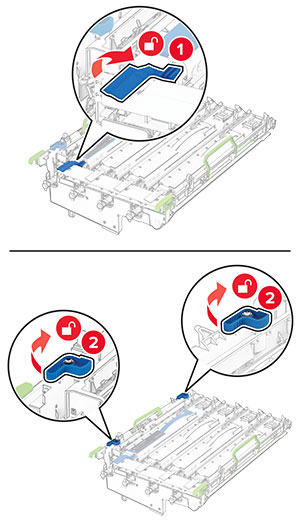
  5. Otključajte iskorištenu ispisnu jedinicu za crnu.

    The blue latches of the black imaging unit are unlocked.
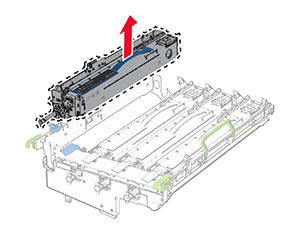
  6. Izvadite iskorištenu ispisnu jedinicu za crnu.

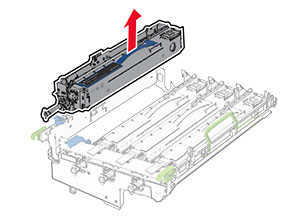
    The used imaging unit is pulled out, and then removed from the imaging kit.
  7. Raspakirajte novu ispisnu jedinicu za crnu.

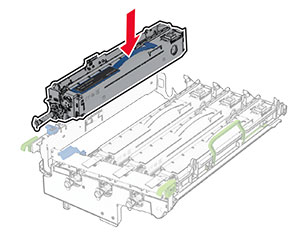
  8. Umetnite novu ispisnu jedinicu za crnu.

    The new imaging unit is inserted into the imaging kit.
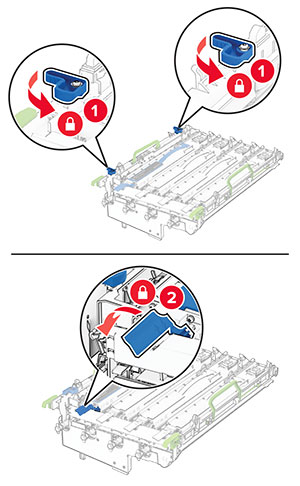
  9. Zaključajte novu ispisnu jedinicu za crnu na mjestu.

    The blue latches of the imaging unit are locked.
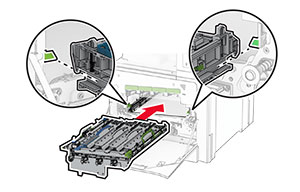
  10. Umećite slikovni komplet dok ne sjedne na mjesto.

    The imaging kit is inserted into the printer.
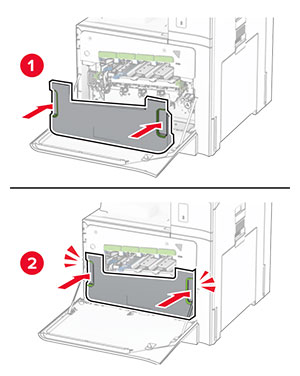
  11. Umećite bočicu za otpadni toner dok ne sjedne na mjesto.

    The waste toner bottle is attached to the printer.
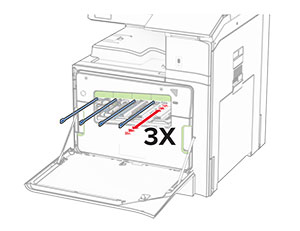
  12. Pažljivo izvucite brisače glave za ispis, a zatim očistite leće glave za ispis.

    The printhead wipers are pulled out, and then the printhead lenses are cleaned.

    Dodatne informacije o čišćenju leća glave za ispis u odjeljku Čišćenje leća glave za ispis .

  13. Umetnite spremnike s tonerom.

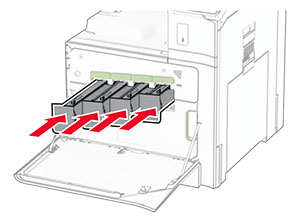
    The toner cartridges are inserted into the printer.
  14. Zatvorite vratašca.
Zamjena slikovnog kompleta za boju

  1. Otvorite prednja vrata.

    The front door is pulled down.
  2. Izvadite spremnike s tonerom.

    The green buttons are pushed, and then the cartridges are pulled out from the printer.
  3. Izvadite bočicu za otpadni toner.

    Both sides of the waste toner bottle are grasped, and then the bottle is pulled out.
    Napomena:  Da biste izbjegli prosipanje tonera, stavite bočicu u uspravan položaj.
    Proper position of the waste toner bottle after it is removed from the printer.
  4. Izvadite upotrijebljeni slikovni komplet.

    The green latches of imaging kit are grasped and lifted, and the used imaging kit is pulled out of the printer.
    Napomena:  Postavite slikovni komplet na čistu, ravnu površinu u uspravnom položaju kako biste izbjegli grebanje ili oštećenje bubanj fotovodiča za ispis.
    Proper position of the imaging kit after it is removed from the printer.
  5. Otključajte crnu ispisnu jedinicu.

    The blue latches of the black imaging unit are unlocked.
  6. Izvadite ispisnu jedinicu za crnu boju.

    The imaging unit is pulled out, and then removed from the imaging kit.
    Napomena:  Ne bacajte ispisnu jedinicu za crnu boju. Nju ćete instalirati na novi slikovni komplet.
  7. Raspakirajte novi slikovni komplet.

    Napomena:  Slikovni komplet obuhvaća ispisnu košaru i cijan, magenta i žute jedinice razvijača.
    Upozorenje—potencijalno oštećenje:  Slikovni komplet nemojte izlagati izravnoj sunčevoj svjetlosti. Duže izlaganje svjetlu može uzrokovati probleme s kvalitetom ispisa.
    Upozorenje—potencijalno oštećenje:  Nemojte dodirivati bubanj fotovodiča. To bi moglo utjecati na kvalitetu budućih zadataka ispisa.
    Warning icons are placed on the photoconductor drum.
  8. Umetnite ispisnu jedinicu za crni ispis u novi ispisni komplet.

    The imaging unit is inserted into the imaging kit.
  9. Zaključajte slikovnu jedinicu za crnu boju na mjestu.

    The blue latches of the imaging unit are locked.
  10. Umećite novi slikovni komplet dok ne sjedne na mjesto.

    The imaging kit is inserted into the printer.
  11. Umećite bočicu za otpadni toner dok ne sjedne na mjesto.

    The waste toner bottle is attached to the printer.
  12. Pažljivo izvucite brisače glave za ispis, a zatim očistite leće glave za ispis.

    The printhead wipers are pulled out, and then the printhead lenses are cleaned.

    Dodatne informacije o čišćenju leća glave za ispis u odjeljku Čišćenje leća glave za ispis .

  13. Umetnite spremnike s tonerom.

    The toner cartridges are inserted into the printer.
  14. Zatvorite vratašca.
Zamjena bočice za otpadni toner

  1. Otvorite prednja vrata.

    The front door is pulled down.
  2. Izvadite bočicu za otpadni toner.

    Both sides of the waste toner bottle are grasped, and then the bottle is pulled out.
    Napomena:  Da biste izbjegli prosipanje tonera, stavite bočicu u uspravan položaj.
    Proper position of the waste toner bottle after it is removed from the printer.
  3. Raspakirajte novu bočicu za otpadni toner.

  4. Umećite novu bočicu za otpadni toner dok ne sjedne na mjesto, a zatim zatvorite vratašca.

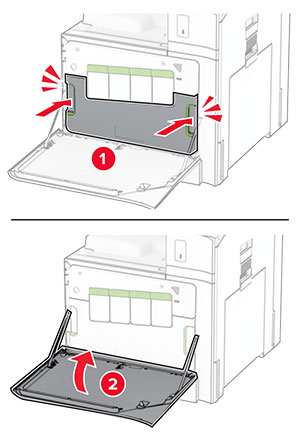
    The waste toner bottle is attached to the printer.

Zamjena grijača

  1. Isključite pisač.

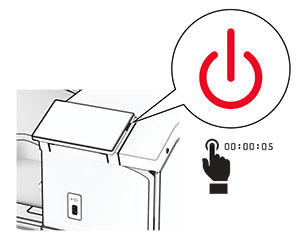
    The power button on the side of the control panel is pressed for 5 seconds.
  2. Iskopčajte kabel za napajanje iz električne mrežne utičnice, a zatim iz pisača.
  3. Otvorite vratašca B.
    ikona za oprez zbog vruće površine   OPREZ—VRUĆA POVRŠINA:  Unutrašnjost pisača može biti vruća. Da biste smanjili rizik od ozljede na vrućem dijelu, pričekajte da se površine ohlade.
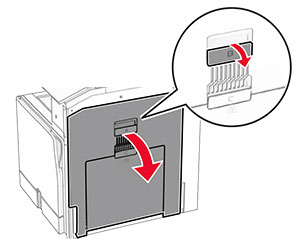
    Door B of the printer is opened.
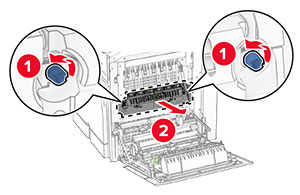
  4. Otključajte, a zatim izvadite iskorišteni grijač.

    The blue knobs are rotated counterclockwise, and then the used fuser is pulled out of the printer.
  5. Raspakirajte novi grijač.

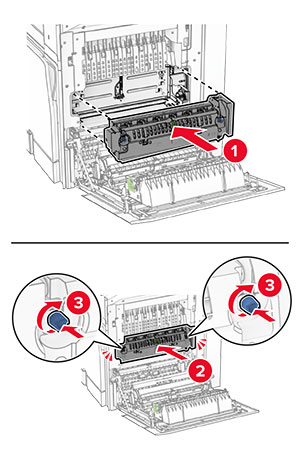
  6. Novi grijač umećite dok ne sjedne na mjesto, a zatim ga zaključajte.

    The fuser is aligned, inserted into the printer, and then locked.
  7. Zatvorite vratašca B.

  8. Jedan kraj kabela za napajanje priključite u pisač, a drugi u električnu utičnicu.

    standarda ikona za oprez   OPREZ—MOGUĆE OZLJEDE:  Da biste izbjegli rizik od požara ili strujnog udara, priključite kabel za napajanje na ispravno uzemljenu električnu utičnicu odgovarajućih svojstava koja se nalazi u blizini proizvoda i lako je dostupna.
  9. Uključite pisač.

Zamjena umetka za ladicu

  1. Izvucite iskorišteni umetak za ladicu.

    The used tray insert is removed from the printer with an upward motion.
  2. Raspakirajte novi umetak za ladicu.

  3. Postavite novi umetak za ladicu.

    The new tray insert is inserted to the printer with a downward motion.

Zamjena vodilica za veličinu u dodatnoj ladici za 550 listova

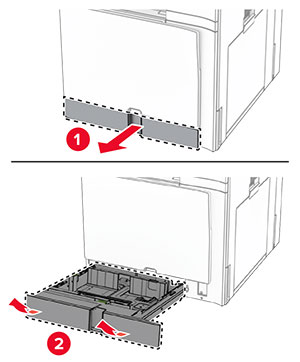
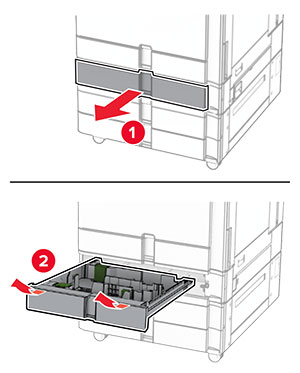
  1. Izvucite ladicu.

    The optional tray is removed from the printer.
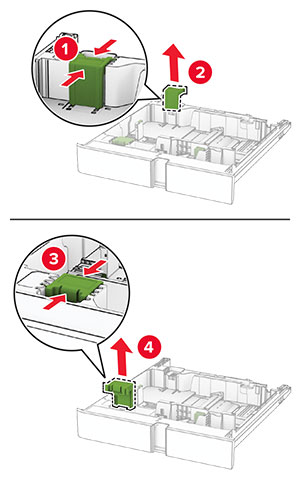
  2. Uklonite iskorištene vodilice za veličinu.

    The used size guides are removed from the optional tray.
  3. Raspakirajte nove vodilice za veličinu.

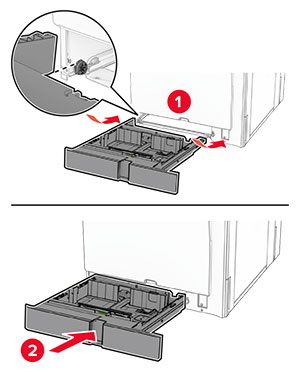
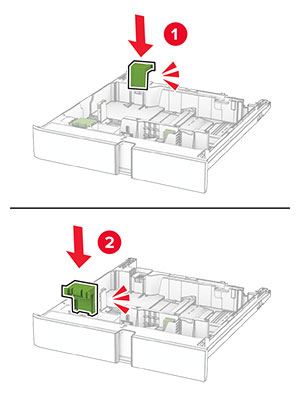
  4. Umećite nove vodilice za veličinu dok čujno ne sjednu na mjesto.

    The new size guides are inserted into the optional tray.
  5. Umetnite ladicu.

Zamjena poklopca u dodatnoj ladici za 550 listova

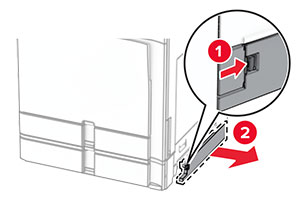
  1. Uklonite iskorišteni poklopac ladice.

    The used cover for the optional 550-sheet tray is removed.
  2. Raspakirajte novi poklopac ladice.

  3. Umećite novi poklopac ladice dok čujno ne sjedne na mjesto.

    The new cover for the optional 550-sheet tray is attached to the printer.

Zamjena produžetka gornje ladice sklopa za završnu obradu knjižice

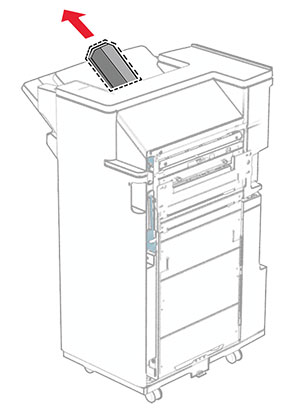
  1. Uklonite iskorišteni produžetak gornjeg ladice.

    The top bin extension of the finisher is pulled out.
  2. Raspakirajte novi produžetak gornje ladice.

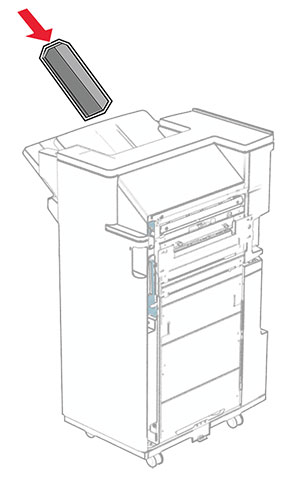
  3. Umetnite novi produžetak gornje ladice.

    The top bin extension of the finisher is inserted.

Zamjena kutije za konfete

Napomena:  Ovisno o instaliranom sklopu za završnu obradu, izgled kutije za konfete može se razlikovati.
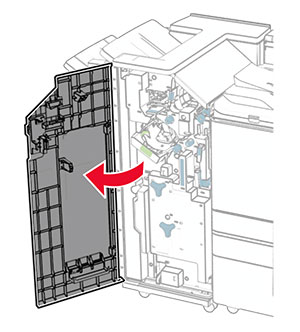
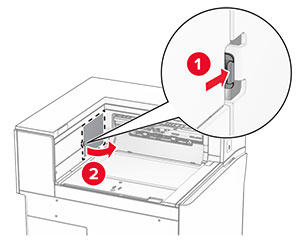
  1. Otvorite vratašca sklopa za završnu obradu.

    The finisher door is opened.
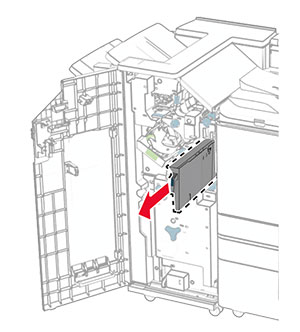
  2. Uklonite iskorištenu kutiju za konfete.

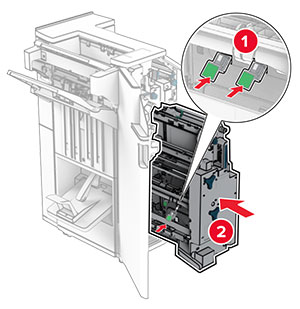
    The hole punch box is pulled out of the finisher.
  3. Raspakirajte novu kutiju za konfete.

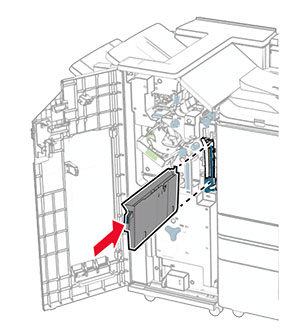
  4. Umetnite novu kutiju za konfete.

    The hole punch box is inserted into the finisher.
  5. Zatvorite vratašca sklopa za završnu obradu.

Zamjena standardne ladice

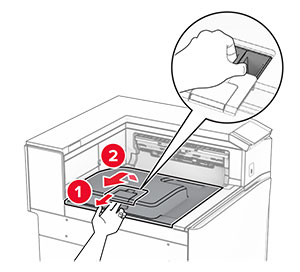
  1. Skinite iskorišteni poklopac standarde ladice.

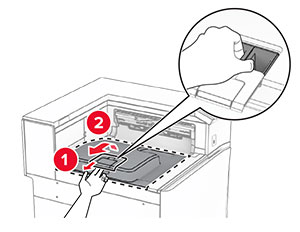
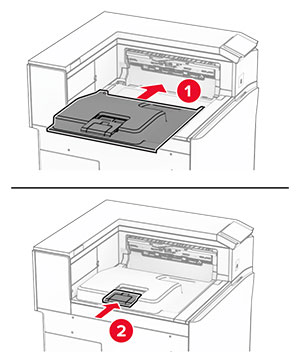
    The tray extender is opened, and then the used standard bin is pulled out from the printer.
  2. Raspakirajte novu standardnu ladicu.

  3. Pričvrstite novu standardnu ladicu.

    The new standard bin is installed on the printer.

Zamjena poklopca ventilatora

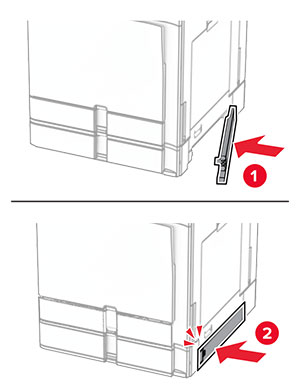
  1. Uklonite iskorišteni poklopac ventilatora.

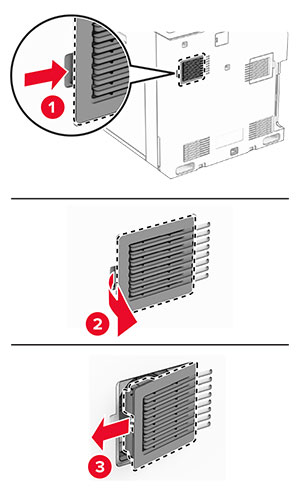
    The cover is pushed to the right, and then pulled away from the printer.
  2. Raspakirajte novi poklopac.

  3. Umećite novi poklopac dok čujno ne sjedne na mjesto.

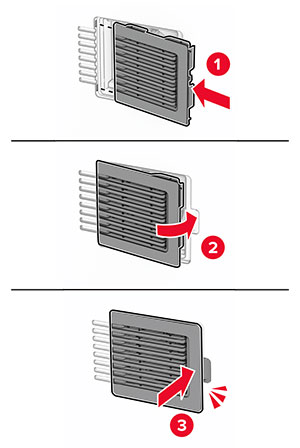
    The fan cover is attached to the printer.

Ponovno postavljanje desnog poklopca R9

  1. Uklonite iskorišteni desni poklopac.

    The door C is opened halfway, and the right cover is removed.
  2. Raspakirajte novi poklopac.

  3. Umećite novi poklopac dok čujno ne sjedne na mjesto.

    The new right cover is aligned to the slot, and then the cover is attached.

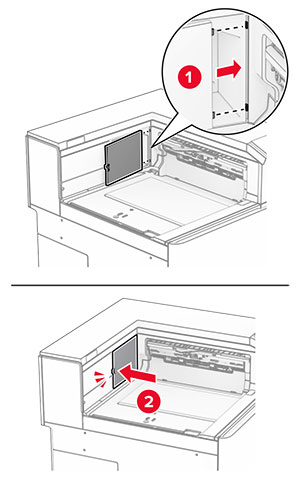
Zamjena poklopca priključka sklopa za prijenos papira

  1. Izvadite standardnu ladicu.

    The tray extender is opened, and then the used standard bin is pulled out from the printer.
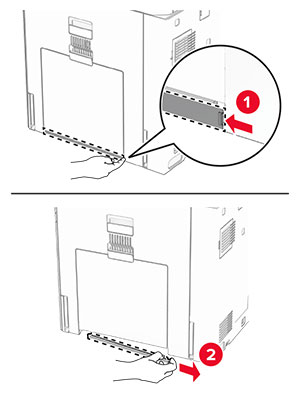
  2. Uklonite iskorišteni poklopac priključka sklopa za prijenos papira.

    The used paper transport connector cover is pried, and then  removed.
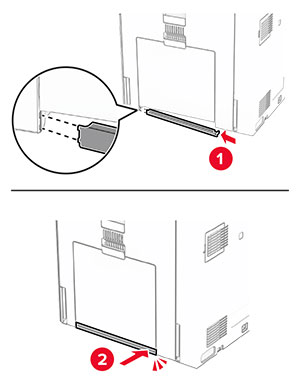
  3. Raspakirajte novi poklopac priključka.

  4. Pričvršćujte novi poklopac priključka dok čujno ne sjedne na mjesto.

    The new paper transport connector cover is aligned, and then attached to the printer.
  5. Pričvrstite standardnu ladicu.

    The standard bin is attached to the printer.

Zamjena spremnika s klamericama

Zamjena spremnika s klamericama u klamerici za završnu obradu

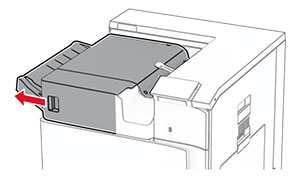
  1. Uhvatite ručicu F, a zatim gurnite klamericu za završnu obradu ulijevo.

    The staple finisher is slid to the left.
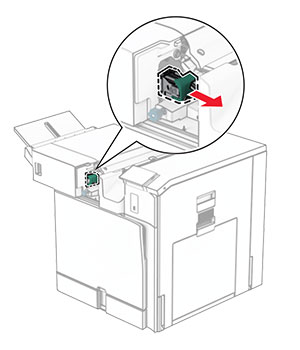
  2. Izvadite držač spremnika s klamericama.

    The staple cartridge is pulled out of the finisher.
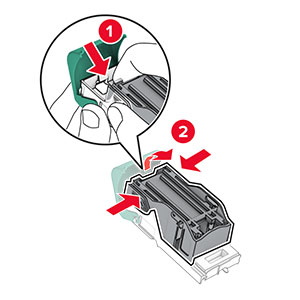
  3. Izvadite prazni spremnik s klamericama.

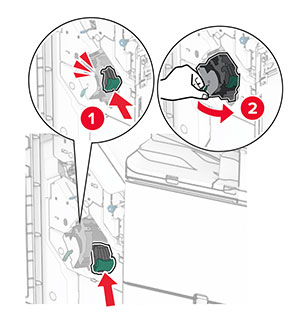
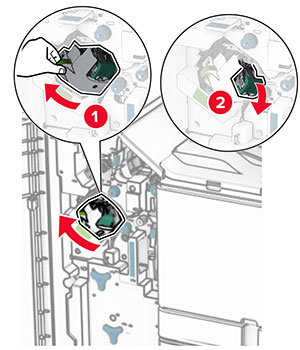
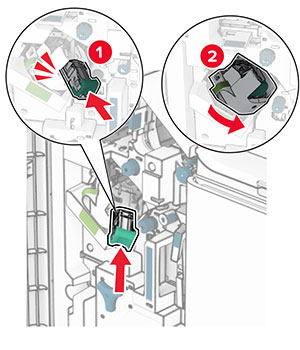
    The tabs on both sides and top of the cartridge are pressed to release it from the holder.
  4. Umećite novi spremnik s klamericama dok ne sjedne na mjesto.

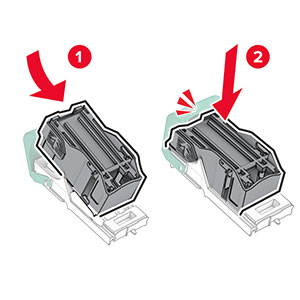
    The cartridge is inserted into the holder.
  5. Umećite nosač spremnika s klamericama dok ne sjedne na mjesto.

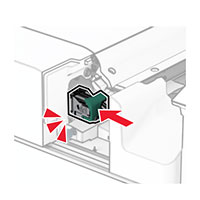
    The cartridge holder is inserted into the finisher.
  6. Gurnite klamericu za završnu obradu udesno.

Zamjena spremnika s klamericama u uređaju za završnu obradu s klamericom i bušačem rupa

  1. Otvorite vratašca H.

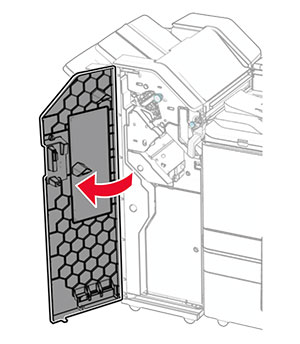
    The finisher door is opened.
  2. Povucite zelenu ručicu, a zatim izvadite držač spremnika s klamericama.

    The staple cartridge is pulled out of the finisher.
  3. Izvadite prazni spremnik s klamericama.

    The tabs on both sides and top of the cartridge are pressed to release it from the holder.
  4. Raspakirajte novi spremnik s klamericama.

  5. Umećite novi spremnik s klamericama dok ne sjedne na mjesto.

    The cartridge is inserted into the holder.
  6. Umećite nosač spremnika s klamericama dok ne sjedne na mjesto.

    The cartridge holder is inserted into the finisher.
  7. Zatvorite vratašca H.

Zamjena spremnika s klamericama u sklopu za završnu obradu knjižica

  1. Otvorite vratašca H.

    The finisher door is opened.
  2. Povucite zelenu ručicu, a zatim izvadite držač spremnika s klamericama.

    The staple cartridge is pulled out of the finisher.
  3. Izvadite prazni spremnik s klamericama.

    The tabs on both sides and top of the cartridge are pressed to release it from the holder.
  4. Raspakirajte novi spremnik s klamericama.

  5. Umećite novi spremnik s klamericama dok ne sjedne na mjesto.

    The cartridge is inserted into the holder.
  6. Umećite nosač spremnika s klamericama dok ne sjedne na mjesto.

    The cartridge holder is inserted into the finisher.
  7. Zatvorite vratašca H.

Zamjena držača spremnika s klamericama u sklopu za završnu obradu knjižica

  1. Otvorite vratašca sklopa za završnu obradu.

    The finisher door is opened.
  2. Izvucite izrađivač knjižica, a zatim uklonite iskorištene držače spremnika s klamericama.

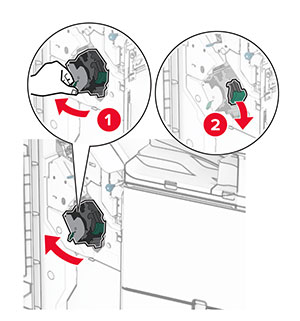
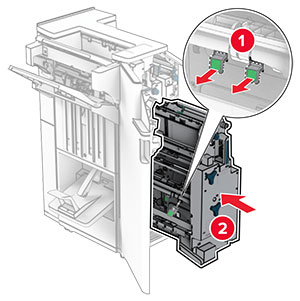
    The booklet maker is pulled out of the finisher, and then the used staple cartridge holders are removed.
  3. Raspakirajte nove držače spremnika s klamericama.

  4. Umetnite nove držače spremnika s klamericama.

    The staple cartridge holder is inserted, and then pushed into place.
  5. Umetnite izrađivač knjižica i zatvorite vratašca sklopa za završnu obradu.

Ponovno postavljanje brojača upotrebe potrošnog materijala

  1. Na upravljačkoj ploči idite na Postavke > Uređaj > Održavanje > Konfiguracijski izbornik > Upotreba potrošnih materijala i brojači .

  2. Odaberite brojač koji želite ponovo postaviti.

Upozorenje—potencijalno oštećenje:  Dijelovi i potrošni materijal bez uvjeta ugovora programa povrata mogu se ponovo postaviti i ponovo obraditi. Međutim, jamstvo proizvođača ne pokriva štetu uzrokovanu upotrebom neoriginalnog potrošnog materijala ili dijelova. Ako ponovo postavite brojač za potrošni materijal ili dio uređaja bez ispravne ponovne proizvodnje, uređaj se može oštetiti. Nakon što ponovo postavite brojač za potrošni materijal ili dio uređaja, na vašem pisaču može se prikazati pogreška koja ukazuje na prisutnost ponovno postavljenog dijela.