プリンタ部品を清掃する

プリンタを清掃する

感電注意アイコン 注意—感電危険: プリンタの外部を清掃する際には、感電のリスクを避けるため、コンセントから電源コードを抜き、プリンタに接続されているすべてのケーブルを外してから作業を行ってください。

メモ:

  1. プリンタの電源を切り、電源コードをコンセントから抜きます。

  2. 標準排紙トレイと多目的フィーダから用紙を取り除きます。

  3. 柔らかいブラシや掃除機で、プリンタ周辺のほこり、糸くず、紙片を取り除きます。

  4. プリンタの外側を、水で湿らせた柔らかい糸くずの出ない布で拭きます。

    メモ:

    • 家庭用クリーナーや洗剤を使用しないでください。プリンタ表面の仕上げを傷つけることがあります。
    • 清掃後にプリンタのすべてのエリアが乾いていることを確認してください。
  5. 電源コードをコンセントに接続し、プリンタの電源を入れます。

    標準の注意アイコン 注意—傷害の恐れあり: 火災や感電の危険を避けるため、電源コードを接続するコンセントが、製品の設置場所の近くにあること、アクセスしやすいこと、正しく接地されていること、適切な定格であることを確認してください。
タッチ画面を清掃する

感電注意アイコン 注意—感電危険: プリンタの外部を清掃する際には、感電のリスクを避けるため、コンセントから電源コードを抜き、プリンタに接続されているすべてのケーブルを外してから作業を行ってください。
  1. プリンタの電源を切り、電源コードをコンセントから抜きます。

  2. タッチ画面を、水で湿らせた柔らかい糸くずの出ない布で拭きます。

    メモ:

    • タッチ画面を傷める可能性がありますので、家庭用クリーナーや洗剤は使用しないでください。
    • 清掃後は、タッチ画面が乾燥していることを確認してください。
  3. 電源コードをコンセントに接続し、プリンタの電源を入れます。

    標準の注意アイコン 注意—傷害の恐れあり: 火災や感電の危険を避けるため、電源コードを接続するコンセントが、製品の設置場所の近くにあること、アクセスしやすいこと、正しく接地されていること、適切な定格であることを確認してください。
プリントヘッドレンズの清掃

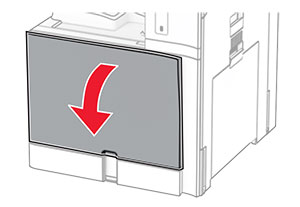
  1. 前面ドアを開きます。

    The front door is pulled down.
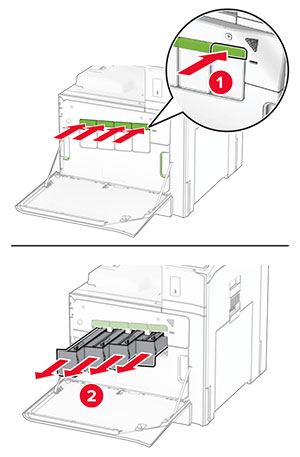
  2. トナーカートリッジを取り外します。

    The green buttons are pushed, and then the cartridges are pulled out from the printer.
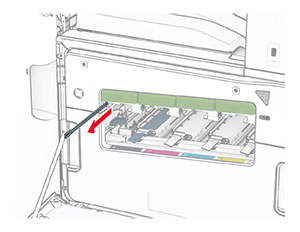
  3. ワイパーが止まるまでゆっくりと引き出します。

    The wiper is gently pulled out from the printhead.
    メモ: ワイパーはプリンタからは外れません。
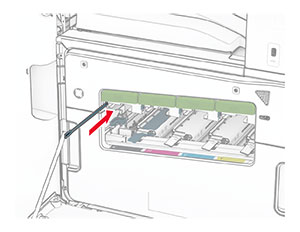
  4. ワイパーが止まるまでプリントヘッドに押し戻します。

    The wiper is pushed back into the printhead.
  5. 各プリントヘッドについて、ステップ 3ステップ 4 を 3 回繰り返します。

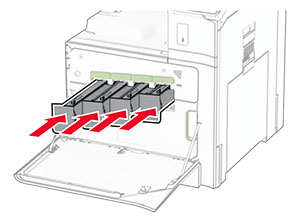
  6. トナーカートリッジを挿入します。

    The toner cartridges are inserted into the printer.
  7. 前面ドアを閉じます。

ホールパンチボックスを空にする

メモ: 取り付けているフィニッシャによって、ホールパンチボックスの外観は異なる場合があります。
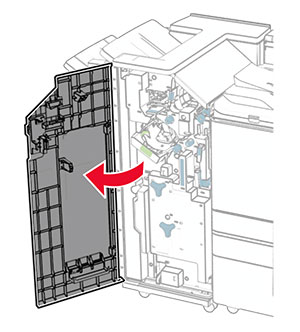
  1. フィニッシャのドアを開きます。

    The finisher door is opened.
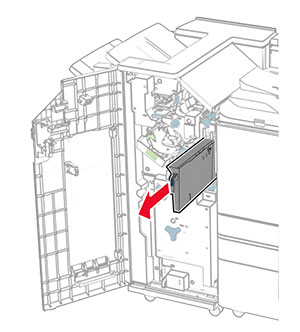
  2. ホールパンチボックスを取り外して空にします。

    The hole punch box is pulled out of the finisher.
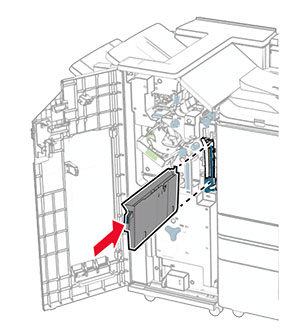
  3. ホールパンチボックスを挿入します。

    The hole punch box is inserted into the finisher.
  4. フィニッシャのドアを閉じます。