Legge i papir og spesialpapir
Angi størrelse og type spesialpapir
Gjør følgende for spesialpapir, som etiketter, kartong eller konvolutter:
-
Fra kontrollpanelet går du til
Innstillinger
>
Papir
>
Skuffkonfigurasjon
>
Papirstørrelse/-type
.
-
Velg en papirkilde, og angi deretter papirstørrelsen og -typen for spesialpapiret.
Konfigurere innstillinger for universalpapir
Menyen
Universaloppsett
kan du angi bredden og høyden for en papirstørrelse som ikke er forhåndsangitt for skriveren.
-
Fra kontrollpanelet går du til
Innstillinger
>
Papir
>
Mediekonfigurasjon
>
Universaloppsett
.
-
Velg
Alle innskuffer
, og konfigurer deretter innstillingene for papirstørrelsen du vil tilpasse.
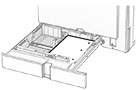
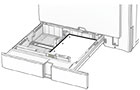
Legge papir i skuffen til 550 ark
 FORSIKTIG – FARE FOR VELTING:
Fyll papir i hver papirskuff separat for å redusere risikoen for at utstyret kan velte. La de andre skuffene være lukket til de må åpnes.
-
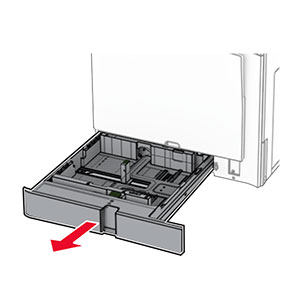
Åpne skuffen.
Merk:
Ikke åpne skuffene mens skriveren er i bruk for å hindre papirstopp.
-
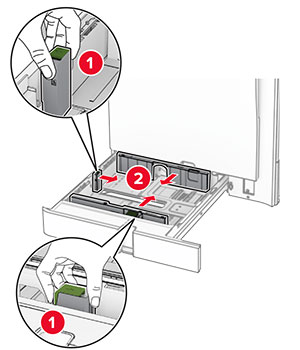
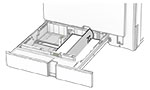
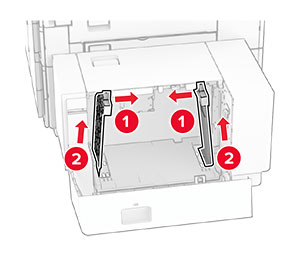
Juster skinnene slik at de samsvarer med størrelsen på papiret du legger i.
Merknader:
-
Bruk indikatorene nederst i skuffen til å plassere førerne riktig.
-
Forhåndshullet papir støttes kun i standardskuffen til 550 ark.
-
Papir i A3-størrelse er støttes kun i den alternative skuffen til 550 ark.
-
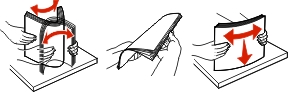
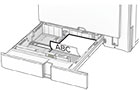
Bøy, luft og juster papirkantene før du legger det i.
-
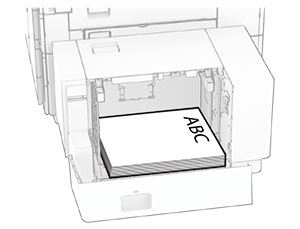
Legg i papirbunken med utskriftssiden opp.
Merknader:
-
Ikke skyv papir inn i skuffen.
-
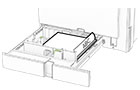
Kontroller at sideskinnene sitter tett inntil papiret.
-
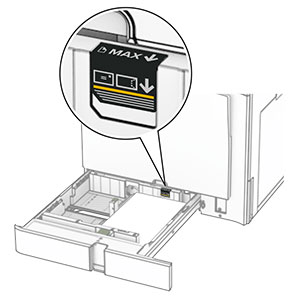
Kontroller at papirbunken ikke er høyere enn kapasitetsmerket. For mye papir kan føre til papirstopp.
-
Sett inn skuffen.
Angi papirstørrelse og papirtype i henhold til papiret i skuffen om nødvendig.
Merk:
Når en etterbehandlingsenhet er montert, roteres sidene til 180° når de skrives ut.
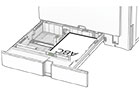
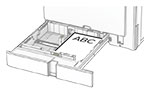
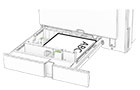
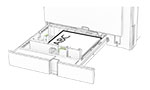
Når du legger i papir med brevhode, kan du gjøre et av følgende:
|
Ensidig langsideutskrift
|
Ensidig langsideutskrift
|
|
Ensidig kortsideutskrift
|
Ensidig kortsideutskrift
|
|
Tosidig langsideutskrift
|
Tosidig langsideutskrift
|
|
Tosidig kortsideutskrift
|
Tosidig kortsideutskrift
|
Når du legger i forhåndshullet papir, kan du gjøre et av følgende:
|
Ensidig langsideutskrift
|
Ensidig langsideutskrift
|
|
Ensidig kortsideutskrift
|
Ensidig kortsideutskrift
|
|
Tosidig langsideutskrift
|
Tosidig langsideutskrift
|
|
Tosidig kortsideutskrift
|
Tosidig kortsideutskrift
|
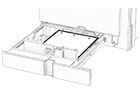
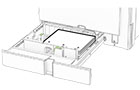
Legge papir i dobbeltskuffen for 2000 ark
FORSIKTIG – FARE FOR VELTING:
Fyll papir i hver papirskuff separat for å redusere risikoen for at utstyret kan velte. La de andre skuffene være lukket til de må åpnes.
-
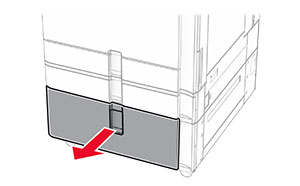
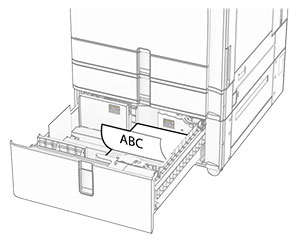
Åpne skuffen.
Merk:
Unngå å trekke ut skuffene mens skriveren er i bruk, for å forhindre papirstopp.
-
Bøy, luft og juster papirkantene før du legger det i.
-
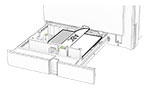
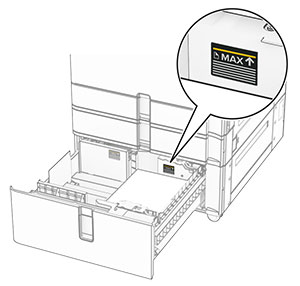
Legg papirbunken i høyre skuffinnlegg med den utskriftsbare siden vendt opp.
Merknader:
-
Ikke skyv papir inn i skuffen.
-
Kontroller at papirbunken ikke er høyere enn kapasitetsmerket. For mye papir kan føre til papirstopp.
-
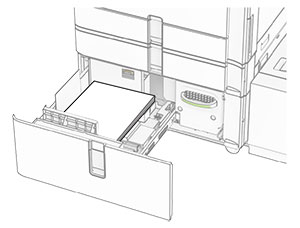
Sett det høyre skuffinnlegget inn i skriveren.
-
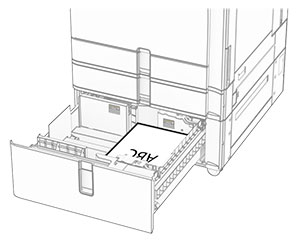
Legg papirbunken i venstre skuffinnlegg med den utskriftsbare siden vendt opp.
-
Sett inn skuffen.
Angi papirstørrelse og papirtype i henhold til papiret som er lagt i skuffen om nødvendig.
Merk:
Når en etterbehandlingsenhet er montert, roteres sidene til 180° når de skrives ut.
Når du skal legge i brevpapir for ensidig utskrift, må du legge det med trykket opp og med toppen vendt mot fronten av skuffen.
Når du skal legge i brevpapir for tosidig utskrift, må du legge det med trykket ned og med toppen vendt mot fronten av skuffen.
Legge papir i skuffen til 1500 ark
FORSIKTIG – FARE FOR VELTING:
Fyll papir i hver papirskuff separat for å redusere risikoen for at utstyret kan velte. La de andre skuffene være lukket til de må åpnes.
-
Åpne deksel K.
Merk:
Ikke åpne skuffene mens skriveren er i bruk for å hindre papirstopp.
-
Bøy, luft og juster papirkantene før du legger det i.
-
Legg i papirbunken med utskriftssiden ned.
Merknader:
-
Ikke skyv papir inn i skuffen.
-
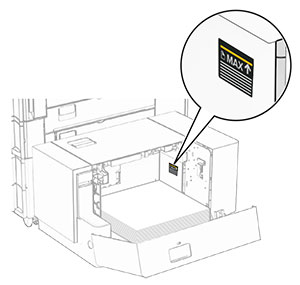
Kontroller at papirbunken ikke er høyere enn kapasitetsmerket. For mye papir kan føre til papirstopp.
-
Lukk deksel K.
Angi papirstørrelse og papirtype i henhold til papiret som er lagt i skuffen om nødvendig.
For ensidig utskrift: Legg i brevhodepapir med forsiden vendt ned og brevhodet vendt mot baksiden av skriveren.
For tosidig utskrift: Legg i brevhodepapir med forsiden vendt opp og brevhodet vendt mot baksiden av skriveren.
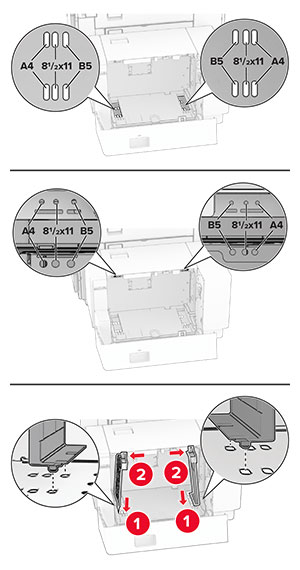
Når du legger i en annen papirstørrelse, må du sørge for å justere papirskinnene. Gjør følgende:
-
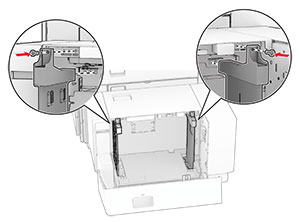
Bruk en skrutrekker med flatt hode for å fjerne skruene fra papirskinnene.
-
Fjern papirskinnene.
-
Juster papirskinnene slik at de samsvarer med størrelsen på papiret du legger i.
-
Installer skruene på papirskinnene.
Legge papir i flerbruksmateren
-
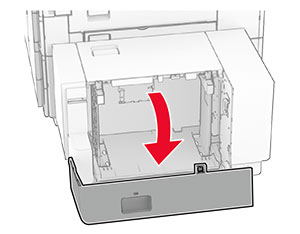
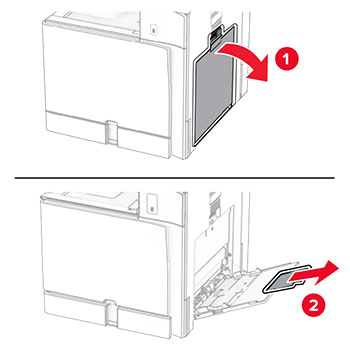
Åpne flerbruksmateren.
-
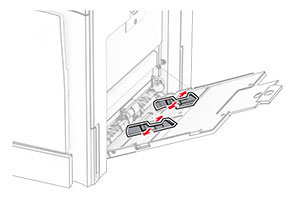
Juster sideskinnene slik at de samsvarer med størrelsen på papiret du legger i.
-
Bøy, luft og juster papirkantene før du legger det i.
-
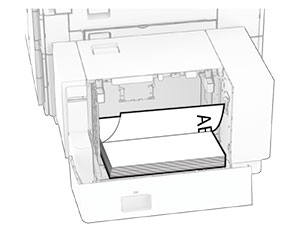
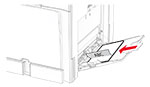
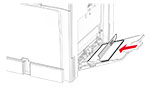
Legg i papiret.
Merk:
Kontroller at sideskinnene sitter tett inntil papiret.
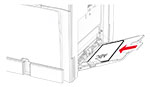
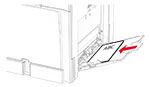
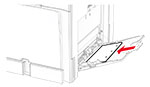
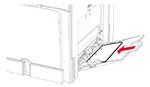
Når du legger i forhåndshullet papir, kan du gjøre et av følgende:
|
Ensidig langsideutskrift
|
Ensidig langsideutskrift
|
|
Tosidig langsideutskrift
|
Tosidig langsideutskrift
|
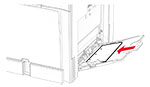
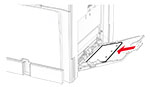
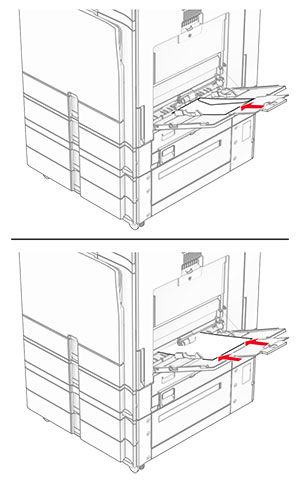
For konvolutter
Legg i konvolutten med klaffen vendt opp mot baksiden av skriveren. Legg i europeiske konvolutter med klaffen vendt opp i flerbruksmateren først.
Merk:
Når en etterbehandlingsenhet er installert, roterer skriveren sidene til 180°.
Koble sammen skuffer
-
Åpne en nettleser, og skriv inn IP-adressen til skriveren i adressefeltet.
Merknader:
-
Vis IP-adressen til skriveren på startsiden til skriveren. IP-adressen vises som fire grupper med tall adskilt av punktum, for eksempel 123.123.123.123.
-
Hvis du bruker en proxyserver, må den deaktiveres midlertidig for at nettsiden skal lastes inn på riktig måte.
-
Klikk på
Innstillinger
>
Papir
>
Skuffkonfigurasjon
.
-
Angi samme papirstørrelse og -type for skuffene du kobler sammen.
Merk:
Forsikre deg om at de sammenkoblede skuffene har den samme papirretningen.
-
Lagre innstillingene.
-
Klikk på
Innstillinger
>
Enhet
>
Vedlikehold
>
Konfigurasjonsmeny
>
Skuffkonfigurasjon
.
-
Angi
Skuffkobling
til
Automatisk
.
-
Lagre innstillingene.
Hvis du vil koble fra skuffene, må du kontrollere at ingen av skuffene har samme innstillinger for papirstørrelse og -type.
Advarsel – mulig skade:
Temperaturen i fikseringsenheten varierer i samsvar med den angitte papirtypen. For å unngå problemer med utskrift må du sørge for at innstillingene for papirtype i skriveren stemmer overens med papiret som ligger i skuffen.