Înlocuirea pieselor și consumabilelor

Înlocuirea unui cartuș de toner

  1. Deschideți ușa frontală.

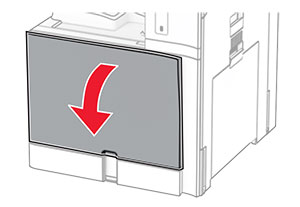
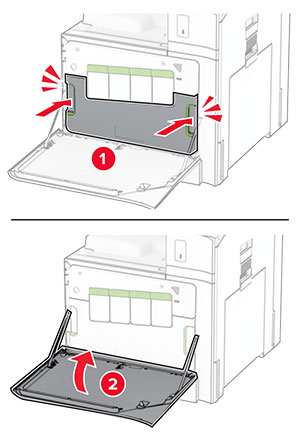
    The front door is pulled down.
  2. Scoateți cartușul de toner uzat.

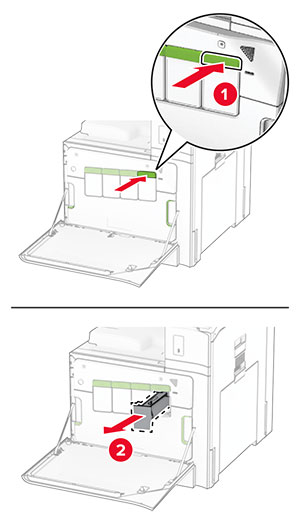
    The green buttons are pushed, and then the cartridges are pulled out from the printer.
  3. Scoateți cartușul nou din ambalaj.

  4. Introduceți noul cartuș de toner până când acesta se fixează cu un clic în poziție.

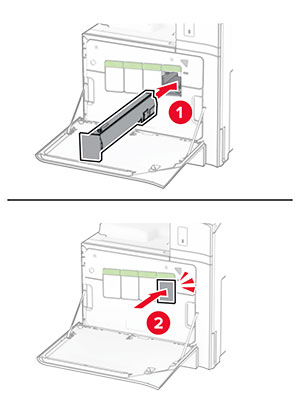
    Toner cartridge is aligned, and then slid into the printer.
  5. Închideți ușa.
Înlocuirea unității de imagine pentru negru

  1. Deschideți ușa frontală.

    The front door is pulled down.
  2. Scoateți cartușele de toner.

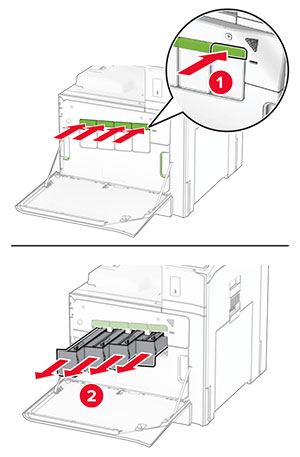
    The green buttons are pushed, and then the cartridges are pulled out from the printer.
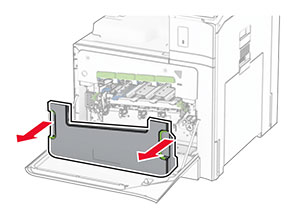
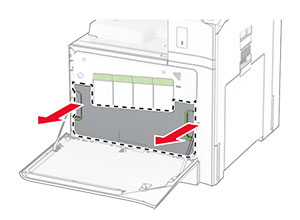
  3. Îndepărtați recipientul pentru toner rezidual.

    Both sides of the waste toner bottle are grasped, and then the bottle is pulled out.
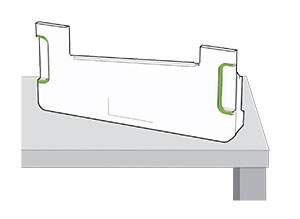
    Notă:  Pentru a evita vărsarea de toner, așezați recipientul în poziție verticală.
    Proper position of the waste toner bottle upon removal from the printer.
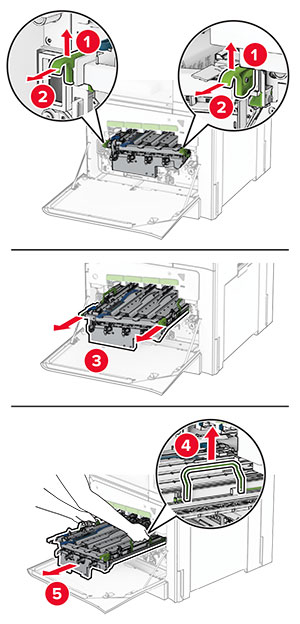
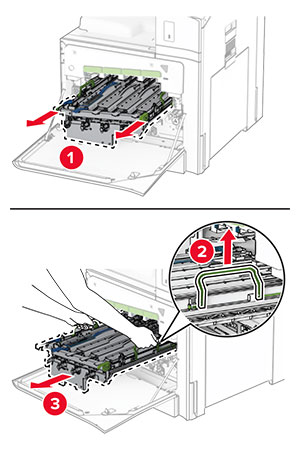
  4. Scoateți kitul de imagine.

    The green latches of imaging kit are grasped and lifted, and the imaging kit is pulled out of the printer.
    Avertisment - Pericol de deteriorare:  Nu expuneți kitul de imagine la lumină directă. Expunerea prelungită la lumină poate cauza probleme de calitate a imprimării.
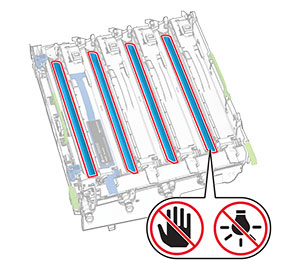
    Avertisment - Pericol de deteriorare:  Nu atingeți tamburul fotoconductor. În caz contrar, calitatea viitoarelor lucrări de imprimare poate fi afectată.
    A do not touch icon on the photoconductor drum.
    Notă:  Poziționați kitul de imagine pe o suprafață curată, plană și într-o poziție verticală, pentru a evita zgârierea sau deteriorarea tamburului fotoconductor.
    Proper position of the imaging kit after it is removed from the printer.
  5. Deblocați unitatea de imagine pentru negru uzată.

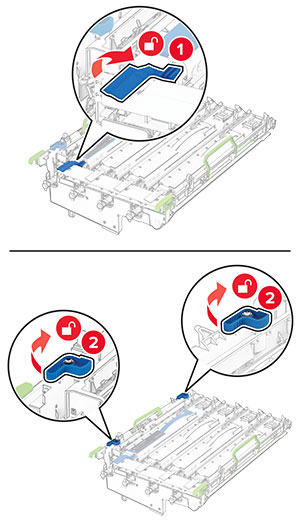
    The blue latches of the black imaging unit are unlocked.
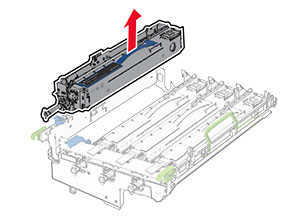
  6. Scoateți unitatea de imagine pentru negru folosită.

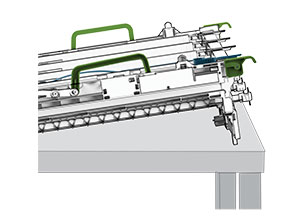
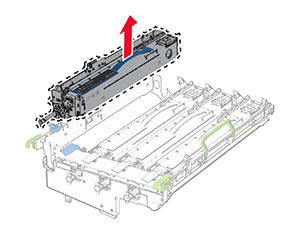
    The used imaging unit is pulled out, and then removed from the imaging kit.
  7. Despachetați noua unitate de imagine pentru negru.

  8. Introduceți noua unitate de imagine pentru negru.

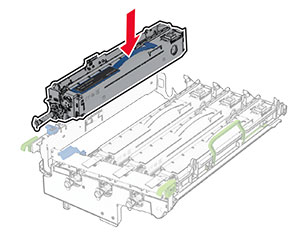
    The new imaging unit is inserted into the imaging kit.
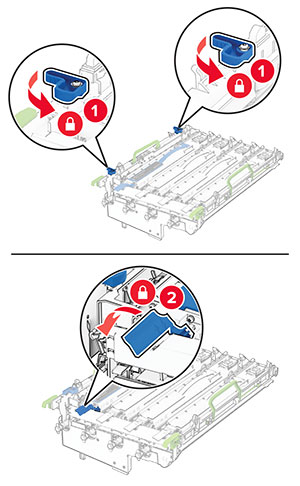
  9. Blocați unitatea de imagine pentru negru în poziție.

    The blue latches of the imaging unit are locked.
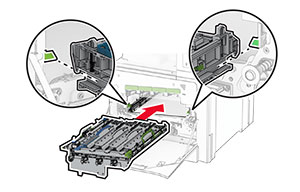
  10. Introduceți kitul de imagine până când este complet fixat.

    The imaging kit is inserted into the printer.
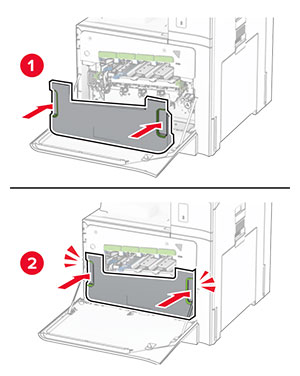
  11. Introduceți recipientul pentru toner rezidual până când acesta se fixează în poziție cu un clic .

    The waste toner bottle is attached to the printer.
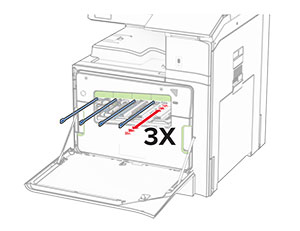
  12. Scoateți ușor ștergătoarele capului de imprimare, apoi curățați lentilele capului de imprimare.

    The printhead wipers are pulled out, and then the printhead lenses are cleaned.

    Pentru informații suplimentare despre curățarea lentilelor capului de imprimare, consultați Curățarea lentilelor capului de imprimare .

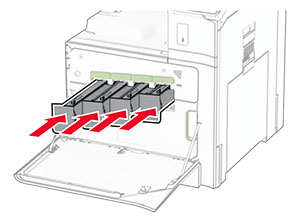
  13. Introduceți cartușele de toner.

    The toner cartridges are inserted into the printer.
  14. Închideți ușa.
Înlocuirea unui kit de imagine color lipsă

  1. Deschideți ușa frontală.

    The front door is pulled down.
  2. Scoateți cartușele de toner.

    The green buttons are pushed, and then the cartridges are pulled out from the printer.
  3. Îndepărtați recipientul pentru toner rezidual.

    Both sides of the waste toner bottle are grasped, and then the bottle is pulled out.
    Notă:  Pentru a evita vărsarea de toner, așezați recipientul în poziție verticală.
    Proper position of the waste toner bottle after it is removed from the printer.
  4. Scoateți kitul de imagine uzat.

    The green latches of imaging kit are grasped and lifted, and the used imaging kit is pulled out of the printer.
    Notă:  Poziționați kitul de imagine pe o suprafață curată, plană și într-o poziție verticală, pentru a evita zgârierea sau deteriorarea tamburului fotoconductor.
    Proper position of the imaging kit after it is removed from the printer.
  5. Deblocați unitatea de imagine pentru negru.

    The blue latches of the black imaging unit are unlocked.
  6. Scoateți unitatea de imagine pentru negru.

    The imaging unit is pulled out, and then removed from the imaging kit.
    Notă:  Nu aruncați unitatea de imagine pentru negru. Aceasta va fi instalată în noul kit de imagine.
  7. Despachetați noul kit de imagine.

    Notă:  Kitul de imagine include coșul de imagine și unitățile developer pentru cyan, magenta și galben.
    Avertisment - Pericol de deteriorare:  Nu expuneți kitul de imagine la lumină directă. Expunerea prelungită la lumină poate cauza probleme de calitate a imprimării.
    Avertisment - Pericol de deteriorare:  Nu atingeți tamburul fotoconductor. În caz contrar, calitatea viitoarelor lucrări de imprimare poate fi afectată.
    Warning icons are placed on the photoconductor drum.
  8. Introduceți unitatea de imagine pentru negru în noul kit de imagine.

    The imaging unit is inserted into the imaging kit.
  9. Blocați unitatea de imagine pentru negru în poziție.

    The blue latches of the imaging unit are locked.
  10. Introduceți noul kit de imagine până când este complet fixat.

    The imaging kit is inserted into the printer.
  11. Introduceți recipientul pentru toner rezidual până când acesta se fixează în poziție cu un clic .

    The waste toner bottle is attached to the printer.
  12. Scoateți ușor ștergătoarele capului de imprimare, apoi curățați lentilele capului de imprimare.

    The printhead wipers are pulled out, and then the printhead lenses are cleaned.

    Pentru informații suplimentare despre curățarea lentilelor capului de imprimare, consultați Curățarea lentilelor capului de imprimare .

  13. Introduceți cartușele de toner.

    The toner cartridges are inserted into the printer.
  14. Închideți ușa.

Înlocuirea recipientului pentru toner rezidual

  1. Deschideți ușa frontală.

    The front door is pulled down.
  2. Îndepărtați recipientul uzat pentru toner rezidual.

    Both sides of the waste toner bottle are grasped, and then the bottle is pulled out.
    Notă:  Pentru a evita vărsarea de toner, așezați recipientul în poziție verticală.
    Proper position of the waste toner bottle after it is removed from the printer.
  3. Despachetați recipientul pentru toner rezidual nou.

  4. Introduceți noul recipient pentru toner rezidual până când se fixează în poziție cu un clic , apoi închideți ușa.
    The waste toner bottle is attached to the printer.

Înlocuirea cuptorului

  1. Opriți imprimanta.
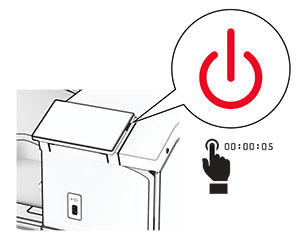
    The power button on the side of the control panel is pressed for 5 seconds.
  2. Deconectați cablul de alimentare din priza electrică, apoi de la imprimantă.

  3. Deschideți ușa B.

    pictogramă de atenţionare suprafaţă fierbinte   ATENŢIE - SUPRAFAŢĂ FIERBINTE:  Interiorul imprimantei poate să fie fierbinte. Pentru a reduce riscul de vătămare datorat componentei fierbinți, lăsați suprafața să se răcească înainte de a o atinge.
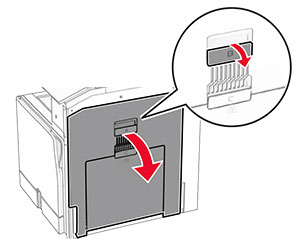
    Door B of the printer is opened.
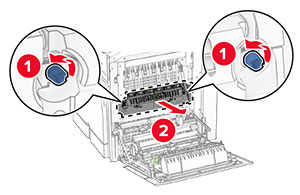
  4. Deblocați, apoi scoateți cuptorul utilizat.

    The blue knobs are rotated counterclockwise, and then the used fuser is pulled out of the printer.
  5. Despachetați noul cuptor.

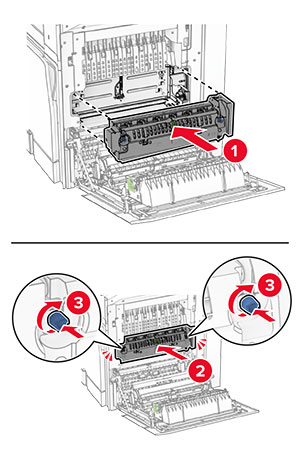
  6. Introduceți noul cuptor până când se fixează în poziție cu un clic .

    The fuser is aligned, inserted into the printer, and then locked.
  7. Închideți ușa B.

  8. Conectați un capăt al cablului de alimentare la imprimantă și apoi pe celălalt la priza electrică.

    pictogramă de atenţionare obişnuită   ATENŢIE - PERICOL DE ACCIDENTARE:  Pentru a evita pericolul de incendiu sau de electrocutare, conectați cablul de tensiune direct la o priză electrică legată corespunzător la masă și cu parametri nominali corespunzători, aflată în apropierea produsului și ușor accesibilă.
  9. Porniți imprimanta.

Înlocuirea suportului pentru hârtie

  1. Extrageți suportul pentru hârtie utilizat.

    The used tray insert is removed from the printer with an upward motion.
  2. Despachetați noul suport pentru hârtie.

  3. Instalați noul suport pentru hârtie.

    The new tray insert is inserted to the printer with a downward motion.

Înlocuirea ghidajelor pentru dimensiuni în tava opțională de 550 de coli

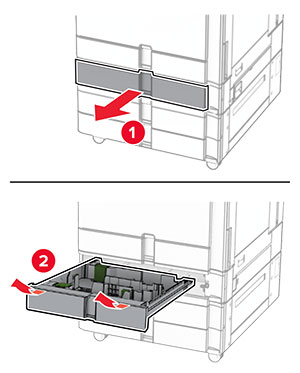
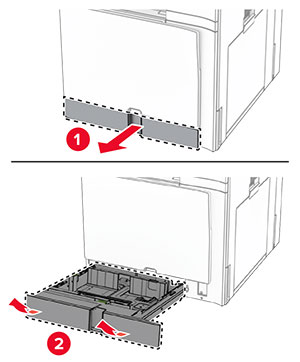
  1. Trageți tava afară.

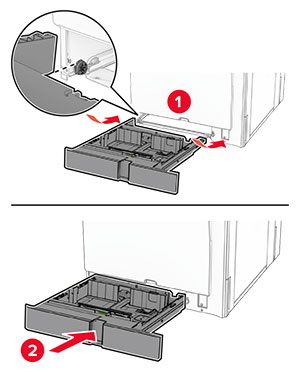
    The optional tray is removed from the printer.
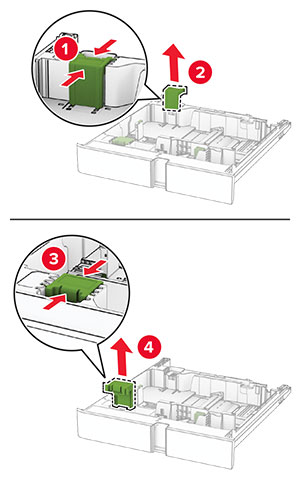
  2. Eliminați ghidajele pentru dimensiuni utilizate.

    The used size guides are removed from the optional tray.
  3. Despachetați noile ghidaje pentru dimensiuni.

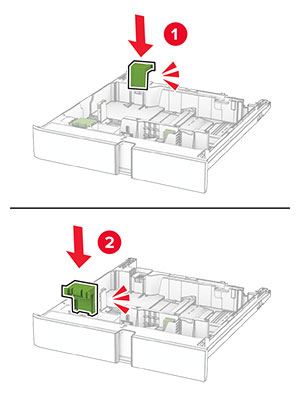
  4. Introduceți noile ghidaje pentru dimensiuni până când acestea se fixează la poziție cu un declic .

    The new size guides are inserted into the optional tray.
  5. Introduceți tava.

Înlocuirea capacului din tava opțională de 550 de coli

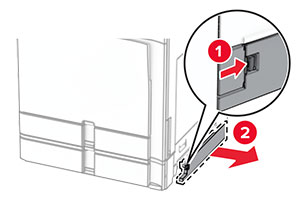
  1. Îndepărtați capacul uzat al tăvii.

    The used cover for the optional 550-sheet tray is removed.
  2. Despachetați noul capac al tăvii.

  3. Introduceți noul capac al tăvii până când se fixează cu un clic în poziție.

    The new cover for the optional 550-sheet tray is attached to the printer.

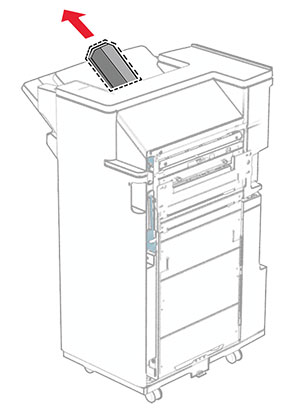
Înlocuirea extensiei pentru recipientul de sus al finisorului pentru broșuri

  1. Eliminați extensia utilizată pentru recipientul de sus.

    The top bin extension of the finisher is pulled out.
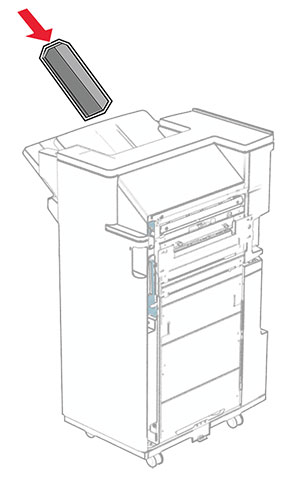
  2. Despachetați noua extensie pentru recipientul de sus.

  3. Introduceți noua extensie pentru recipientul de sus.

    The top bin extension of the finisher is inserted.

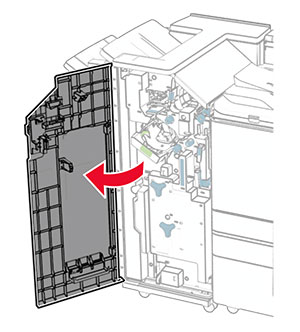
Înlocuirea casetei perforatorului

Notă:  În funcție de finisorul instalat, aspectul casetei de perforare poate să difere.
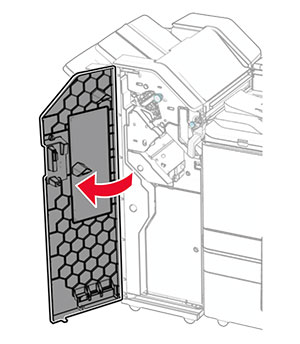
  1. Deschideți ușa finisorului.

    The finisher door is opened.
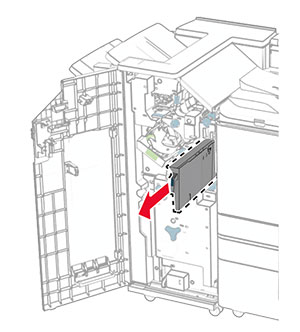
  2. Îndepărtați caseta uzată a perforatorului.

    The hole punch box is pulled out of the finisher.
  3. Despachetați noua casetă a perforatorului.

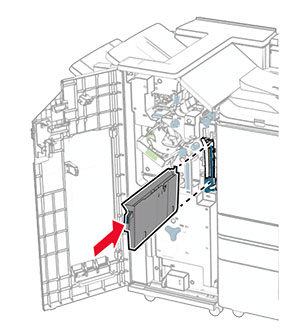
  4. Introduceți noua casetă a perforatorului.

    The hole punch box is inserted into the finisher.
  5. Închideți ușa finisorului.

Înlocuirea recipientului standard

  1. Scoateți recipientul standard uzat.

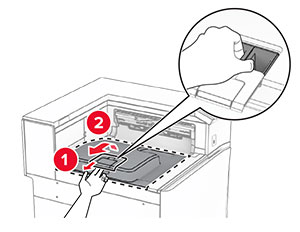
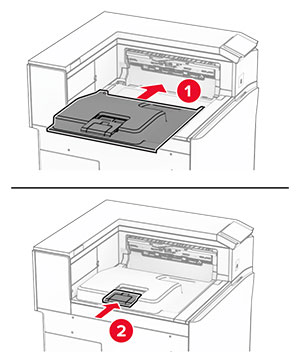
    The tray extender is opened, and then the used standard bin is pulled out from the printer.
  2. Despachetați noul recipient standard.

  3. Atașați noul recipient standard.

    The new standard bin is installed on the printer.

Înlocuirea capacului ventilatorului

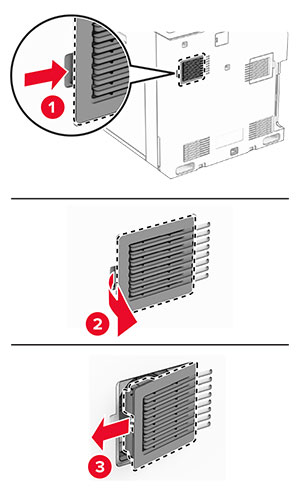
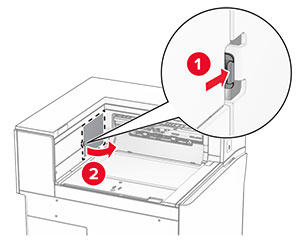
  1. Îndepărtați capacul uzat al ventilatorului.

    The cover is pushed to the right, and then pulled away from the printer.
  2. Despachetați noul capac.

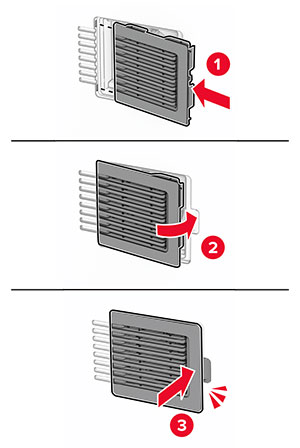
  3. Introduceți noul capac până când se fixează cu un clic în poziție.

    The fan cover is attached to the printer.

Înlocuirea capacului din dreapta

  1. Îndepărtați capacul uzat din partea dreaptă.

    The door C is opened halfway, and the right cover is removed.
  2. Despachetați noul capac.

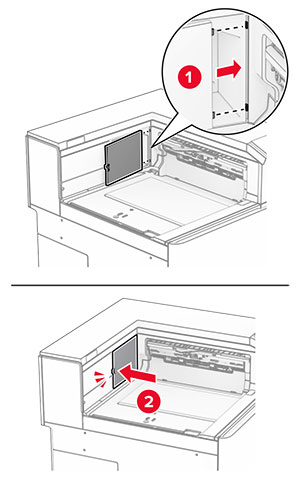
  3. Introduceți noul capac până când se fixează cu un clic în poziție.

    The new right cover is aligned to the slot, and then the cover is attached.

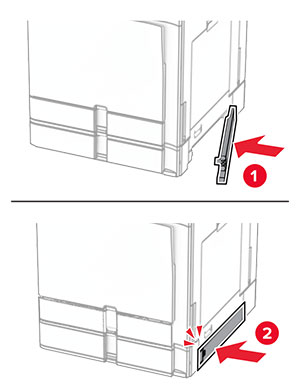
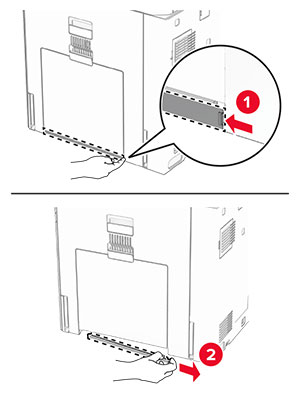
Înlocuirea capacului conectorului pentru transportul hârtiei

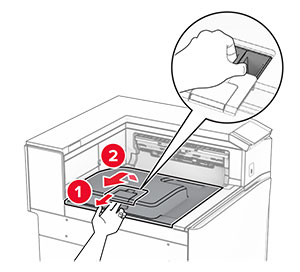
  1. Îndepărtați recipientul standard.

    The tray extender is opened, and then the used standard bin is pulled out from the printer.
  2. Scoateți capacul uzat al conectorului pentru transportul hârtiei.

    The used paper transport connector cover is pried, and then  removed.
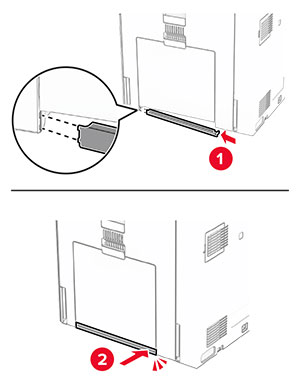
  3. Despachetați noul capac al conectorului.

  4. Atașați noul capac al conectorului până când se fixează în poziție cu un clic .

    The new paper transport connector cover is aligned, and then attached to the printer.
  5. Atașați recipientul standard.

    The standard bin is attached to the printer.

Înlocuirea unității cartușului de capse

Înlocuirea cartușului de capse din finisorul cu capse

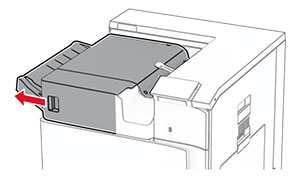
  1. Prindeți mânerul F, apoi glisați finisorul cu capse la stânga.

    The staple finisher is slid to the left.
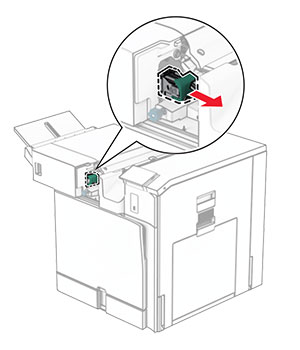
  2. Scoateți suportul cartușului de capse.

    The staple cartridge is pulled out of the finisher.
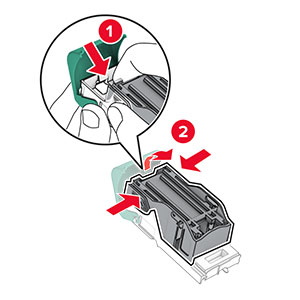
  3. Scoateți cartușul de capse gol.

    The tabs on both sides and top of the cartridge are pressed to release it from the holder.
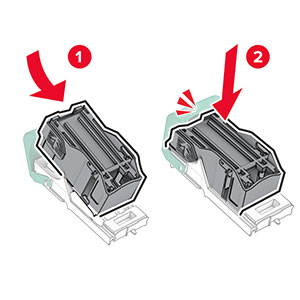
  4. Introduceți noul cartuș de capse până când acesta se fixează cu un clic în poziție.

    The cartridge is inserted into the holder.
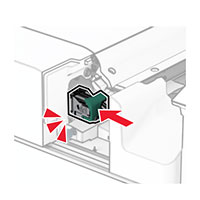
  5. Introduceți suportul cartușului de capse până se fixează în poziție cu un clic .

    The cartridge holder is inserted into the finisher.
  6. Glisați finisorul cu capse către dreapta.

Înlocuirea cartușului de capse din finisorul cu capse și perforare

  1. Deschideți ușa H.

    The finisher door is opened.
  2. Trageți afară mânerul verde, apoi scoateți suportul cartușului de capse.

    The staple cartridge is pulled out of the finisher.
  3. Scoateți cartușul de capse gol.

    The tabs on both sides and top of the cartridge are pressed to release it from the holder.
  4. Despachetați noul cartuș de capse.

  5. Introduceți noul cartuș de capse până când acesta se fixează cu un clic în poziție.

    The cartridge is inserted into the holder.
  6. Introduceți suportul cartușului de capse până se fixează în poziție cu un clic .

    The cartridge holder is inserted into the finisher.
  7. Închideți ușa H.

Înlocuirea cartușului de capse în finisorul de broșuri

  1. Deschideți ușa H.

    The finisher door is opened.
  2. Trageți afară mânerul verde, apoi scoateți suportul cartușului de capse.

    The staple cartridge is pulled out of the finisher.
  3. Scoateți cartușul de capse gol.

    The tabs on both sides and top of the cartridge are pressed to release it from the holder.
  4. Despachetați noul cartuș de capse.

  5. Introduceți noul cartuș de capse până când acesta se fixează cu un clic în poziție.

    The cartridge is inserted into the holder.
  6. Introduceți suportul cartușului de capse până se fixează în poziție cu un clic .

    The cartridge holder is inserted into the finisher.
  7. Închideți ușa H.

Înlocuirea suporturilor cartușelor de capse din finisorul de broșuri

  1. Deschideți ușa finisorului.

    The finisher door is opened.
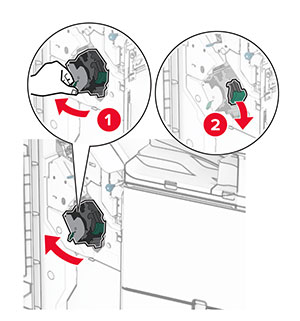
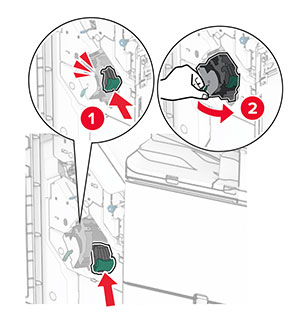
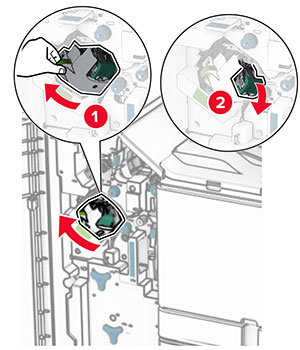
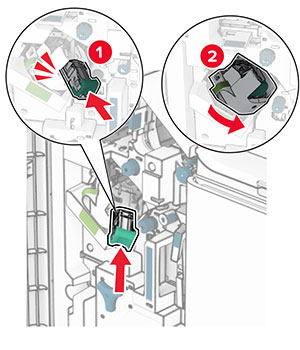
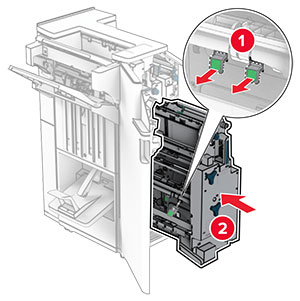
  2. Extrageți creatorul de broșuri, apoi scoateți suporturile de cartușe de capse uzate.

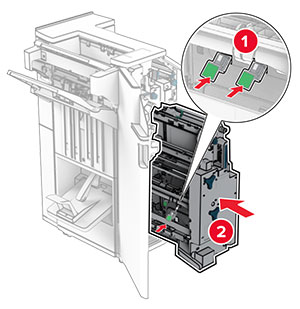
    The booklet maker is pulled out of the finisher, and then the used staple cartridge holders are removed.
  3. Despachetați noile suporturi de cartușe de capse.

  4. Introduceți noile suporturi de cartușe de capse.

    The staple cartridge holder is inserted, and then pushed into place.
  5. Introduceți dispozitivul de realizare a broșurilor, apoi închideți ușa finisorului.

Resetarea contoarelor de utilizare a consumabilelor

  1. Pe panoul de control, navigați la Setări > Dispozitiv > Întreținere > Meniu Configurare > Utilizare consumabile și contoare .

  2. Selectați contorul pe care doriți să îl resetați.

Avertisment - Pericol de deteriorare:  Consumabilele și piesele care nu sunt acoperite de termenii acordului privind Programul de returnare pot fi resetate și recondiționate. Cu toate acestea, garanția producătorului nu acoperă pagubele cauzate de consumabile și/sau piese neoriginale. Resetarea contoarelor de la sursă sau de la componentă, fără recondiționarea corespunzătoare, poate cauza deteriorări la imprimantă. După resetarea contorului de consumabile sau de piese, imprimanta poate afișa o eroare indicând prezența elementului de resetare.