Примечания.
Выполните одно или несколько из указанных ниже действий.
Убедитесь, что весь упаковочный материал удален из блока формирования изображения, модуля формирования изображения и картриджей с тонером.
Убедитесь, что в принтере используется подлинный и поддерживаемый картридж с тонером Lexmark.
Убедитесь, что блок формирования изображений и блок формирования монохромных изображений установлены правильно.
Извлеките блок формирования изображения, а затем извлеките блок формирования монохромного изображения.
Установите блок формирования монохромного изображения, а затем установите блок формирования изображения.
Если неполадка сохраняется, обратитесь в службу техническая поддержка .
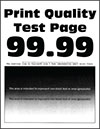
Примечания.
Выполните одно или несколько из указанных ниже действий.
На панели управления перейдите в раздел Настройки > Печать > Качество > Дополнительные параметры обработки изображений и выберите Настройка цвета .
В зависимости от операционной системы снизьте плотность тонера в диалоговом окне «Настройка печати» или «Печать».
В зависимости от операционной системы укажите тип бумаги в диалоговом окне «Настройки печати» или «Печать». Убедитесь, что настройка соответствует бумаге, загруженной в лоток.
Убедитесь, что вы не используете тисненую или шероховатую бумагу.
Загрузите бумагу из новой упаковки.
Если неполадка сохраняется, обратитесь в службу техническая поддержка .
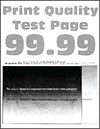
Примечания.
Выполните одно или несколько из указанных ниже действий.
Загрузите в лоток бумагу соответствующего типа и плотности.
В зависимости от операционной системы укажите тип бумаги в диалоговом окне «Настройки печати» или «Печать». Убедитесь, что настройка соответствует бумаге, загруженной в лоток.
На панели управления перейдите в раздел Настройки > Печать > Качество > Дополнительные параметры обработки изображений и выберите Настройка цвета .
Если неполадка сохраняется, обратитесь в службу техническая поддержка .
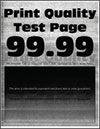
Примечания.
Выполните одно или несколько из указанных ниже действий.
В зависимости от операционной системы увеличьте плотность тонера в диалоговом окне «Настройка печати» или «Печать».
На панели управления перейдите в раздел Настройки > Печать > Качество > Дополнительные параметры обработки изображений и выберите Настройка цвета .
Убедитесь, что блок формирования изображений и блок формирования монохромных изображений установлены правильно.
Извлеките блок формирования изображения, а затем извлеките блок формирования монохромного изображения.
Установите блок формирования монохромного изображения, а затем установите блок формирования изображения.
Если неполадка сохраняется, обратитесь в службу техническая поддержка .
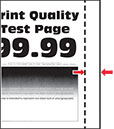
Выполните одно или несколько из указанных ниже действий.
Отрегулируйте положение направляющих для бумаги в лотке в соответствии с загруженной бумагой.
В зависимости от операционной системы укажите формат бумаги в диалоговом окне «Настройка печати» или «Печать». Убедитесь, что настройка параметра соответствует загруженной бумаге.
Если неполадка сохраняется, обратитесь в службу техническая поддержка .
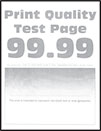
Примечания.
Выполните одно или несколько из указанных ниже действий.
Убедитесь, что весь упаковочный материал удален из блока формирования изображения, модуля формирования изображения и картриджей с тонером.
На панели управления перейдите в раздел Настройки > Печать > Качество > Дополнительные параметры обработки изображений и выберите Настройка цвета .
В зависимости от операционной системы увеличьте плотность тонера в диалоговом окне «Настройка печати» или «Печать».
На панели управления перейдите в раздел Настройки > Печать > Качество и отключите параметр Экономия цветного тонера .
В зависимости от операционной системы укажите тип бумаги в диалоговом окне «Настройки печати» или «Печать». Убедитесь, что настройка параметра соответствует загруженной бумаге.
Убедитесь, что вы не используете тисненую или шероховатую бумагу.
Загрузите бумагу из новой упаковки.
Убедитесь, что блок формирования изображений и блок формирования монохромных изображений установлены правильно.
Извлеките блок формирования изображения, а затем извлеките блок формирования монохромного изображения.
Установите блок формирования монохромного изображения, а затем установите блок формирования изображения.
Если неполадка сохраняется, обратитесь в службу техническая поддержка .
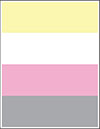
Примечания.
Выполните одно или несколько из указанных ниже действий.
Убедитесь, что весь упаковочный материал удален из блока формирования изображения, модуля формирования изображения и картриджей с тонером.
Извлеките блок проявителя того цвета, который отсутствует при печати.
Извлеките блок формирования изображения.
Извлеките, а затем установите блок проявителя того цвета, который отсутствует при печати.
Установите блок формирования изображения.
Если неполадка сохраняется, обратитесь в службу техническая поддержка .
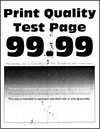
Примечания.
Выполните одно или несколько из указанных ниже действий.
Проверьте принтер на наличие загрязнений из-за утечки тонера.
Убедитесь, что параметры типа и формата бумаги соответствуют загруженной бумаге. На панели управления принтера выберите Параметры > Бумага > Конфигурация лотка > Формат и тип бумаги .
В зависимости от операционной системы укажите формат и тип бумаги в диалоговом окне «Параметры печати» или «Печать». Убедитесь в том, что значение параметра соответствует типу загруженной в лоток бумаги.
Загрузите бумагу из новой упаковки.
Убедитесь, что блок формирования изображений и блок формирования монохромных изображений установлены правильно.
Извлеките блок формирования изображения, а затем извлеките блок формирования монохромного изображения.
Установите блок формирования монохромного изображения, а затем установите блок формирования изображения.
Если неполадка сохраняется, обратитесь в службу техническая поддержка .
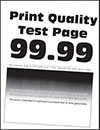
Примечания.
Выполните одно или несколько из указанных ниже действий.
Загрузите бумагу из новой упаковки.
Откройте лоток и извлеките бумагу.
Загрузите бумагу из новой упаковки.
Отрегулируйте положение направляющих для бумаги в лотке в соответствии с загруженной бумагой.
Убедитесь, что печать выполняется на поддерживаемой бумаге.
Если неполадка сохраняется, обратитесь в службу техническая поддержка .

Примечания.
Извлеките блок формирования изображения, а затем извлеките блок формирования монохромного изображения.
Установите блок формирования монохромного изображения, а затем установите блок формирования изображения.
Если неполадка сохраняется, обратитесь в службу техническая поддержка .
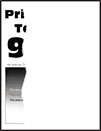
Примечания.
Выполните одно или несколько из указанных ниже действий.
Убедитесь, что весь упаковочный материал удален из блока формирования изображения, модуля формирования изображения и картриджей с тонером.
Отрегулируйте положение направляющих для бумаги в лотке в соответствии с загруженной бумагой.
В зависимости от операционной системы укажите формат бумаги в диалоговом окне «Настройка печати» или «Печать». Убедитесь, что настройка соответствует бумаге, загруженной в лоток.
Убедитесь, что блок формирования изображений и блок формирования монохромных изображений установлены правильно.
Извлеките блок формирования изображения, а затем извлеките блок формирования монохромного изображения.
Установите блок формирования монохромного изображения, а затем установите блок формирования изображения.
Если неполадка сохраняется, обратитесь в службу техническая поддержка .
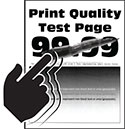
Примечания.
Попробуйте сделать следующее:
Убедитесь, что кабель питания принтера подключен к электрической розетке правильного номинала с правильным заземлением.
В зависимости от операционной системы укажите тип бумаги в диалоговом окне «Настройки печати» или «Печать». Убедитесь, что настройка параметра соответствует загруженной бумаге.
На панели управления задайте тип бумаги. Выберите Настройки > Бумага > Конфигурация лотка > Формат и тип бумаги .
Если неполадка сохраняется, обратитесь в службу техническая поддержка .
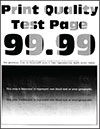
Примечания.
Выполните одно или несколько из указанных ниже действий.
Откройте дверцу B, а затем убедитесь, что второй ролик переноса зафиксирован на месте.
Убедитесь, что блок формирования изображений и блок формирования монохромных изображений установлены правильно.
Извлеките блок формирования изображения, а затем извлеките блок формирования монохромного изображения.
Установите блок формирования монохромного изображения, а затем установите блок формирования изображения.
Если неполадка сохраняется, обратитесь в службу техническая поддержка .
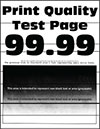
Примечания.
Выполните одно или несколько из указанных ниже действий.
В зависимости от операционной системы укажите тип бумаги в диалоговом окне «Настройки печати» или «Печать». Убедитесь, что настройка параметра соответствует загруженной бумаге.
Убедитесь, что вы не используете тисненую или шероховатую бумагу.
Загрузите бумагу из новой упаковки.
Убедитесь, что блок формирования изображений и блок формирования монохромных изображений установлены правильно.
Извлеките блок формирования изображения, а затем извлеките блок формирования монохромного изображения.
Установите блок формирования монохромного изображения, а затем установите блок формирования изображения.
Если неполадка сохраняется, обратитесь в службу техническая поддержка .
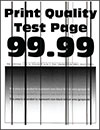
Примечания.
Выполните одно или несколько из указанных ниже действий.
В зависимости от операционной системы укажите тип бумаги в диалоговом окне «Настройки печати» или «Печать». Убедитесь, что настройка соответствует бумаге, загруженной в лоток.
Убедитесь, что вы не используете тисненую или шероховатую бумагу.
Загрузите бумагу из новой упаковки.
Убедитесь, что блок формирования изображений и блок формирования монохромных изображений установлены правильно.
Извлеките блок формирования изображения, а затем извлеките блок формирования монохромного изображения.
Установите блок формирования монохромного изображения, а затем установите блок формирования изображения.
Если неполадка сохраняется, обратитесь в службу техническая поддержка .
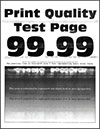
Примечания.
Выполните одно или несколько из указанных ниже действий.
В зависимости от операционной системы укажите тип бумаги в диалоговом окне «Настройки печати» или «Печать». Убедитесь, что настройка соответствует бумаге, загруженной в лоток.
Загрузите в указанный источник бумаги бумагу рекомендованного типа.
Убедитесь, что блок формирования изображений и блок формирования монохромных изображений установлены правильно.
Извлеките блок формирования изображения, а затем извлеките блок формирования монохромного изображения.
Установите блок формирования монохромного изображения, а затем установите блок формирования изображения.
Если неполадка сохраняется, обратитесь в службу техническая поддержка .
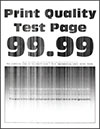
Примечания.
Выполните одно или несколько из указанных ниже действий.
В зависимости от операционной системы укажите тип бумаги в диалоговом окне «Настройки печати» или «Печать». Убедитесь, что настройка соответствует бумаге, загруженной в лоток.
Убедитесь, что используется рекомендуемый тип бумаги.
Обязательно загрузите в указанный источник бумаги бумагу рекомендованного типа.
Убедитесь, что блок формирования изображений и блок формирования монохромных изображений установлены правильно.
Извлеките блок формирования изображения, а затем извлеките блок формирования монохромного изображения.
Установите блок формирования монохромного изображения, а затем установите блок формирования изображения.
Если неполадка сохраняется, обратитесь в службу техническая поддержка .
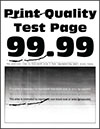
Примечания.
Измерьте расстояние между повторяющимися дефектами на странице цвета, на который распространяется проблема. С помощью таблицы дефектов печати измерьте расстояние между повторяющимися дефектами на странице цвета, на который распространяется проблема.
Замените расходный материал или его компонент, подходящий под результат измерения на странице цвета, на который распространяется проблема.
94,5 мм (3,72 дюймов)
19,9 мм (1,18 дюймов)
23,2 мм (0,19 дюймов)
43,6 мм (1,72 дюймов)
45,0 мм (1,77 дюймов)
95 мм (3,74 дюймов)
110 мм (4,33 дюймов)
Если неполадка сохраняется, обратитесь в службу техническая поддержка .
Выполните одно или несколько из указанных ниже действий.
Из окна документа, который вы пытаетесь вывести на печать, откройте диалоговое окно «Настройка печати» или «Печать» и проверьте, выбран ли правильный принтер.
Проверьте, включен ли принтер, а затем устраните все сообщения об ошибках, появляющиеся на дисплее.
Проверьте, работают ли порты и надежно ли подключены кабели к компьютеру и принтеру. Для получения дополнительной информации см. документацию по настройке, входящую в комплект поставки принтера.
Выключите принтер, подождите приблизительно 10 секунд, а затем включите его обратно.
Удалите, а затем повторно установите драйвер принтера.
Если неполадка сохраняется, обратитесь в службу техническая поддержка .
Выполните одно или несколько из указанных ниже действий.
На панели управления принтера проверьте наличие документов в списке Отложенные задания .
Устраните возможные ошибки форматирования или недопустимые данные в задании на печать.
Удалите задание на печать, а затем отправьте его на печать повторно.
Для файлов PDF создайте новый файл, затем выполните печать документа.
Задания с одинаковыми названиями, распечатываемые из Интернета, могут быть распознаны как повторяющиеся.
Для пользователей Windows убедитесь, что выбран параметр Сохранять дубликаты документов в диалоговом окне «Настройка печати» или «Печать».
Для пользователей Macintosh каждое задание должно называться по-разному.
Удалите некоторые отложенные задания, чтобы освободить память принтера.
Установите в принтер дополнительный модуль памяти.
Если неполадка сохраняется, обратитесь в службу техническая поддержка .
Выполните одно или несколько из указанных ниже действий.
Убедитесь, что печать выполняется на допустимой бумаге.
В зависимости от операционной системы укажите формат и тип бумаги в диалоговом окне «Параметры печати» или «Печать». Убедитесь, что параметры соответствуют загруженной бумаге.
Проверьте, связаны ли лотки. Подробнее см. Связывание лотков .
Если неполадка сохраняется, обратитесь в службу техническая поддержка .
Выполните одно или несколько из указанных ниже действий.
Убедитесь, что кабель принтера надежно подсоединен к принтеру, компьютеру, серверу печати, дополнительному и другому сетевому оборудованию.
Убедитесь, что для принтера не установлен Тихий режим .
На панели управления нажмите Настройки > Устройство > Обслуживание > Меню конфигурации > Эксплуатация устройства > Тихий режим .
Укажите разрешение документа, который требуется распечатать.
В зависимости от операционной системы перейдите в диалоговое окно «Настройка печати» или «Печать».
Установите разрешение 4800 CQ .
В зависимости от операционной системы укажите тип бумаги в диалоговом окне «Настройки печати» или «Печать».
Примечания.
Убедитесь, что настройки текстуры и плотности на принтере соответствуют загруженной бумаге.
На панели управления выберите Настройки > Бумага > Настройка материала для печати > Типы материалов для печати .
Удалите отложенные задания.
Убедитесь, что принтер не перегревается.
Примечания.
Если неполадка сохраняется, обратитесь в службу техническая поддержка .