加载纸张和特殊介质
设置特殊介质的尺寸和类型
对于像标签、卡片纸或信封这类的特殊介质,请执行下列操作:
从控制面板,导览至设置 > 纸张 > 进纸匣配置 > 纸张尺寸/类型。
选择纸张来源,然后设置特殊介质的尺寸和类型。
配置 Universal 纸张设置
使用 Universal 设置菜单,您可以设置打印机未预置的纸张尺寸的宽度和高度。
从控制面板,导览至设置 > 纸张 > 介质配置 > Universal 设置。
选择所有进纸匣,然后配置要自定义的纸张尺寸设置。
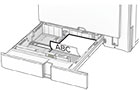
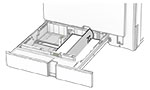
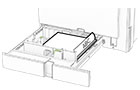
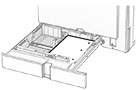
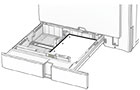
加载 550 页进纸匣
 小心—倾翻危险:
 为了减少设备不稳定的风险,请分别加载每一个进纸匣。在需要加载之前,保持所有其他的进纸匣为关闭状态。
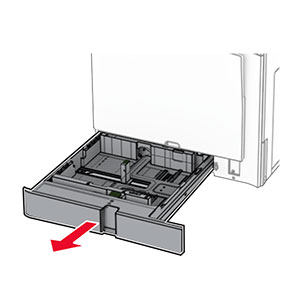
打开进纸匣。
注意: 为避免卡纸,当打印机正忙时不要打开进纸匣。
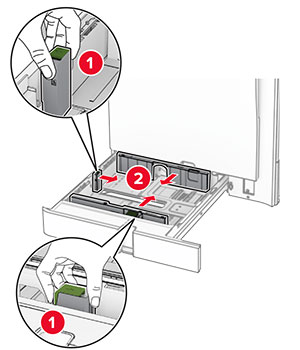
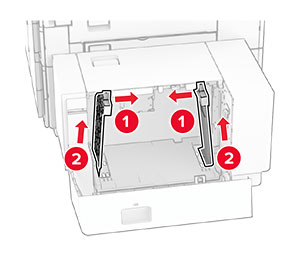
调整导片,使其与您加载的纸张尺寸匹配。
注意:
- 请使用进纸匣底部的指示线来放置导片。
- 标准 550 页进纸匣仅支持预打孔的纸张。
- 550 页进纸匣选件仅支持 A3 尺寸的纸张。
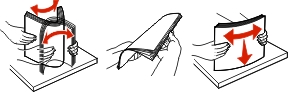
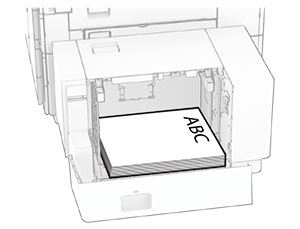
请在加载之前,弯曲、扇形展开并对齐纸张边缘。
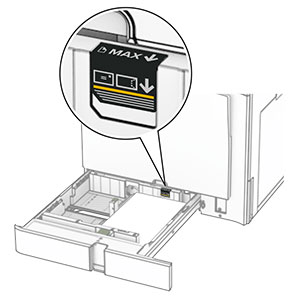
加载纸张,让可打印面朝上。
注意:
- 不要将纸张滑入进纸匣中。
- 确保侧导片紧贴在纸张上。
- 确保纸堆高度低于最大纸张加载指示线。过量加载可能造成卡纸。
插入进纸匣。
如果需要,设置纸张尺寸和纸张类型,使其与进纸匣中加载的纸张匹配。
注意: 安装装订器后,打印时页面会旋转 180°。
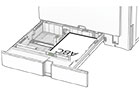
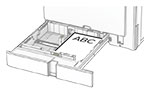
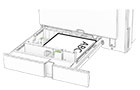
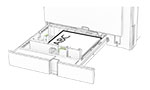
加载信签时,请执行以下任一操作:
单面长边打印 | 单面长边打印 |
单面短边打印 | 单面短边打印 |
双面长边打印 | 双面长边打印 |
双面短边打印 | 双面短边打印 |
加载预打孔的纸张时,请执行以下任一操作:
单面长边打印 | 单面长边打印 |
单面短边打印 | 单面短边打印 |
双面长边打印 | 双面长边打印 |
双面短边打印 | 双面短边打印 |
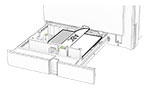
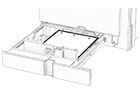
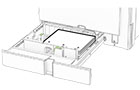
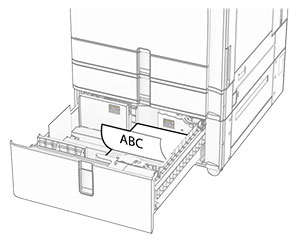
加载 2000 页串联进纸匣
小心—倾翻危险: 为了减少设备不稳定的风险,请分别加载每一个进纸匣。在需要加载之前,保持所有其他的进纸匣为关闭状态。
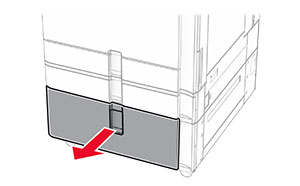
打开进纸匣。
注意: 为避免卡纸,当打印机正忙时不要拉出进纸匣。
请在加载之前,弯曲、扇形展开并对齐纸张边缘。
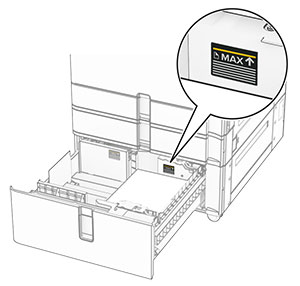
将纸堆加载到右进纸匣托盘,使打印面朝上。
注意:
- 不要将纸张滑入进纸匣中。
- 确保纸堆高度低于最大纸张加载指示线。过量加载可能造成卡纸。
将右进纸匣托盘插入打印机中。
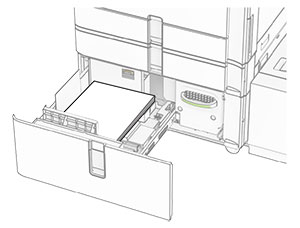
将纸堆加载到左进纸匣托盘,使打印面朝上。
插入进纸匣。
如果需要,设置纸张尺寸和类型以匹配进纸匣中加载的纸张。
注意: 安装装订器后,打印时页面会旋转 180°。
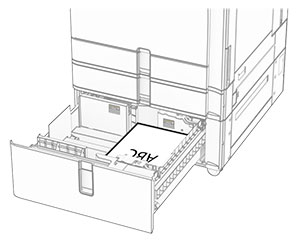
对于单面打印,加载信签时,使打印面朝上,并且页眉朝着进纸匣的前部。
对于双面打印,加载信签时,使打印面朝下,并且页眉朝着进纸匣的前部。
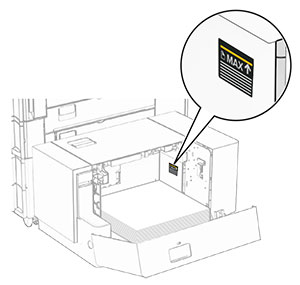
加载 1500 页进纸匣
小心—倾翻危险: 为了减少设备不稳定的风险,请分别加载每一个进纸匣。在需要加载之前,保持所有其他的进纸匣为关闭状态。
打开盖门 K。
注意: 为避免卡纸,当打印机正忙时不要打开进纸匣。
请在加载之前,弯曲、扇形展开并对齐纸张边缘。
加载纸堆,让可打印面朝下。
注意:
- 不要将纸张滑入进纸匣中。
- 确保纸堆高度低于最大纸张加载指示线。过量加载可能造成卡纸。
关闭盖门 K。
如果需要,设置纸张尺寸和类型以匹配进纸匣中加载的纸张。
对于单面打印,加载信签时,使打印面朝下,并且页眉朝着打印机的后部。
对于双面打印,加载信签时,使打印面朝上,并且页眉朝着打印机的后部。
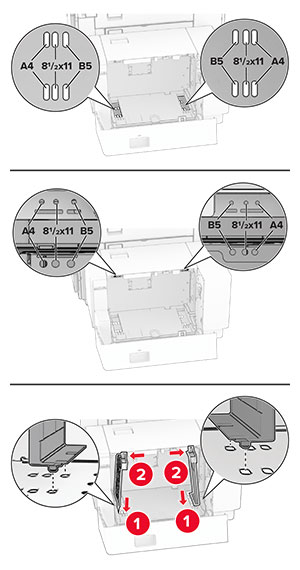
加载不同尺寸的纸张时,请务必调整导片。执行以下操作:
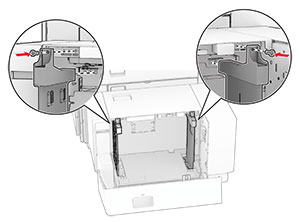
使用平头螺丝起子,移除进纸导轨的螺钉。
移除进纸导轨。
调整进纸导轨,使其与加载的纸张尺寸匹配。
将螺钉安装在进纸导轨上。
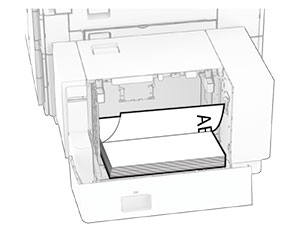
加载多功能进纸器
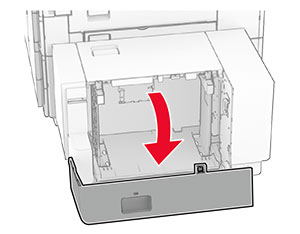
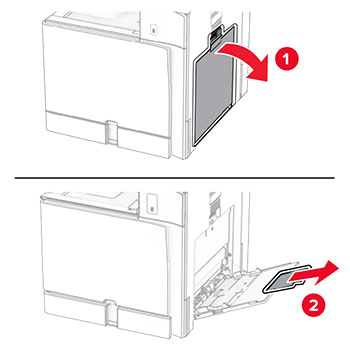
打开多功能进纸器。
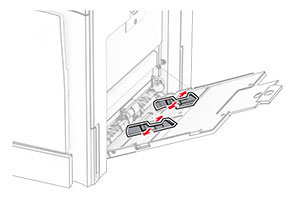
调整侧导片以匹配加载的纸张尺寸。
请在加载之前,弯曲、扇形展开并对齐纸张边缘。
加载纸张。
注意: 确保侧导片紧贴在纸张上。
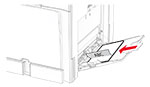
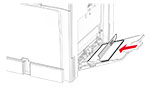
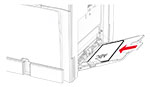
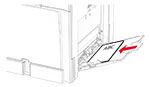
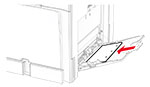
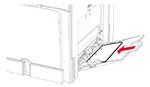
加载预打孔的纸张时,请执行以下任一操作:
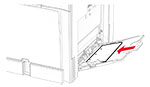
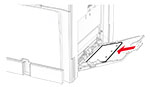
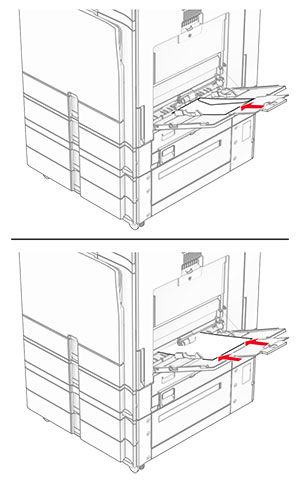
对于信封
加载信封时,使封舌面朝上,并且朝着打印机的后部。加载欧式信封时,使封舌面朝上先进入多功能进纸器。
注意: 安装装订器后,打印机会将页面旋转 180°。
连接进纸匣
打开 Web 浏览器,然后在地址栏中输入打印机 IP 地址。
注意:
- 在打印机主屏幕上查看打印机 IP 地址。IP 地址显示为用小数点分隔的四组数字,例如 123.123.123.123。
- 如果您正在使用代理服务器,请临时禁用它以便正确加载网页。
单击设置 > 纸张 > 进纸匣配置。
为您正在连接的进纸匣设置相同的纸张尺寸和纸张类型。
注意: 确保所连接的进纸匣以相同的纸张方向进纸。
保存设置。
单击设置 > 设备 > 维护 > 配置菜单 > 进纸匣配置。
将进纸匣连接设置为自动。
保存设置。
要解除进纸匣连接,请确认没有进纸匣装有相同的纸张尺寸和纸张类型设置。
警告—可能的损坏: 定影器的温度根据指定的纸张类型而变化。为避免打印问题,请匹配打印机中的纸张类型设置与进纸匣中加载的纸张。