Posodabljanje vdelane programske opreme z uporabo nadzorne plošče
Uporaba središča za obvestila
Ta način je samo za nekatere modele tiskalnikov.
-
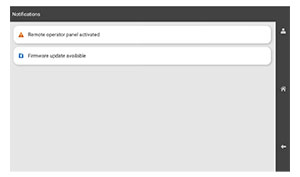
Na nadzorni plošči se pomaknite do središča za obvestila in izberite
Na voljo je posodobitev vdelane programske opreme
.
-
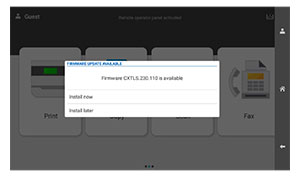
Izberite
Namesti zdaj
.
Tiskalnik se po posodobitvi samodejno znova zažene.
Uporaba menija Nastavitve
-
Na nadzorni plošči se pomaknite do razdelka
Nastavitve
>
Naprava
>
Posodobitev vdelane programske opreme
.
-
Glede na model tiskalnika izberite
Preveri, ali so na voljo posodobitve
ali
Zdaj preveri, ali so na voljo posodobitve
.
-
Če je na voljo nova posodobitev, izberite
Namesti zdaj
.
Tiskalnik se po posodobitvi samodejno znova zažene.
Posodabljanje vdelane programske opreme s strežnikom Embedded Web Server
Preden začnete, preverite naslednje:
-
S spletnega mesta
https://support.lexmark.com
ste prenesli najnovejšo vdelano programsko opremo in ji shranili na bliskovni pogon ali v računalnik.
Opomba:
Če želite namestiti vdelano programsko opremo tiskalnika, iz paketa ZIP ekstrahirajte datoteko FLS s to programsko opremo.
-
V tiskalniku ne uporabljate posebne kode, da se izognete izgubi te funkcije.
Opozorilo – možnost poškodb:
Prepričajte se, da so med celotnim postopkom posodabljanja vdelane programske opreme vklopljeni vsi tiskalniki, ki prejemajo posodobitve vdelane programske opreme. Če tiskalnik med posodobitvijo vdelane programske opreme izklopite, ga lahko resno poškodujete.
Če je tiskalnik povezan z omrežjem, ko preverjate, ali so na voljo posodobitve, prenos vdelane programske opreme ni potreben.
-
Odprite spletni brskalnik in v polje za naslov vnesite naslov IP tiskalnika.
Opombe:
-
Naslov IP tiskalnika si oglejte na začetnem zaslonu tiskalnika. Naslov IP je sestavljen iz štirih nizov številk, ločenih s pikami, na primer 123.123.123.123.
-
Če uporabljate namestniški strežnik, ga začasno onemogočite, da se spletna stran pravilno naloži.
-
Kliknite
Naprava
.
-
Pomaknite se navzdol in kliknite
Posodobi vdelano programsko opremo
.
-
Glede na model tiskalnika kliknite
Preveri, ali so na voljo posodobitve
ali
Zdaj preveri, ali so na voljo posodobitve
.
Če je na voljo nova posodobitev, kliknite
Strinjam se, začni posodobitev
.
Tiskalnik se po posodobitvi samodejno znova zažene.