清潔印表機零件

清潔印表機

觸電危險請當心圖示 請當心—觸電危險: 為避免電擊的危險,在清潔印表機外部時,請先拔下插座上的電源線,並且拔除連接印表機的所有纜線後再繼續作業。

請注意:

  1. 關閉印表機電源,然後從電源插座拔掉電源線。

  2. 從標準出紙槽和多用途送紙器中移除紙張。

  3. 使用軟刷或吸塵器,掃除印表機周圍的任何灰塵、棉絮或紙屑。

  4. 使用柔軟且沒有棉絮的濕布擦拭印表機外部。

    請注意:

    • 請勿使用家用清潔劑或洗滌劑,因為這些材質會破壞印表機的外漆。
    • 清潔之後,確認印表機所有區域是乾的。
  5. 將電源線連接至電源插座,然後開啟印表機電源。

    標準請當心圖示 請當心—潛在受傷危險性: 為避免發生火災或觸電的危險,請將電源線連接至產品附近額定電壓相符且正確接地的電源插座,以便於使用。
清潔觸控式螢幕

觸電危險請當心圖示 請當心—觸電危險: 為避免電擊的危險,在清潔印表機外部時,請先拔下插座上的電源線,並且拔除連接印表機的所有纜線後再繼續作業。
  1. 關閉印表機電源,然後從電源插座拔掉電源線。

  2. 使用柔軟且沒有棉絮的濕布擦拭觸控式螢幕。

    請注意:

    • 請勿使用家居清潔劑或洗滌劑因為這些材質會破壞觸控式螢幕。
    • 清潔後,請確定觸控式螢幕已變乾。
  3. 將電源線連接至電源插座,然後開啟印表機電源。

    標準請當心圖示 請當心—潛在受傷危險性: 為避免發生火災或觸電的危險,請將電源線連接至產品附近額定電壓相符且正確接地的電源插座,以便於使用。
清潔列印頭鏡片

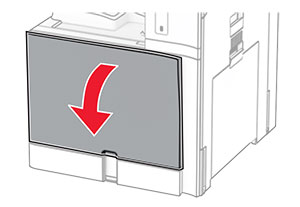
  1. 打開前門。

    The front door is pulled down.
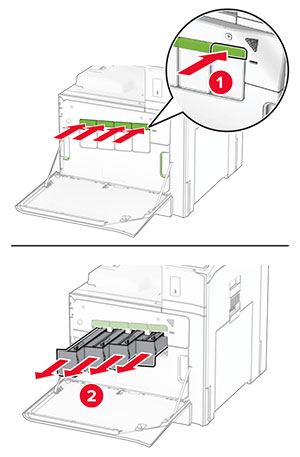
  2. 取出碳粉匣。

    The green buttons are pushed, and then the cartridges are pulled out from the printer.
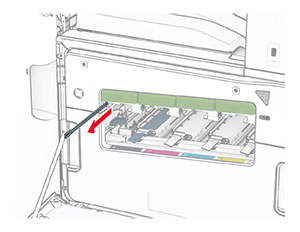
  3. 輕輕拉出刷子,直到停止為止。

    The wiper is gently pulled out from the printhead.
    請注意: 刷子不會與印表機脫離。
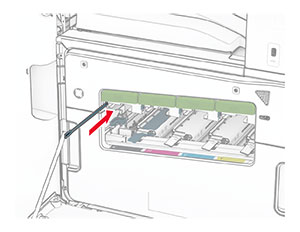
  4. 將刷子推回列印頭,直到停止為止。

    The wiper is pushed back into the printhead.
  5. 每個列印頭請重複步驟 3步驟 4 三次。

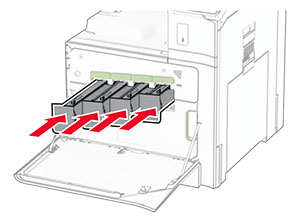
  6. 插入碳粉匣。

    The toner cartridges are inserted into the printer.
  7. 關閉前門。

清空打孔箱

請注意: 視安裝的分頁裝訂器而定,打孔箱的外觀也會不同。
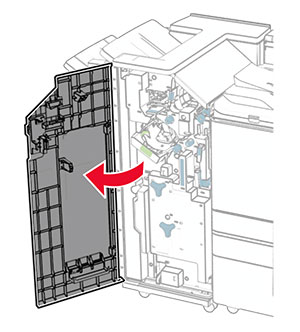
  1. 打開分頁裝訂器門。

    The finisher door is opened.
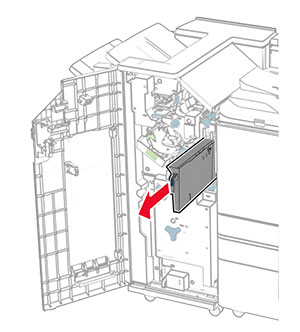
  2. 移除然後清空打孔箱。

    The hole punch box is pulled out of the finisher.
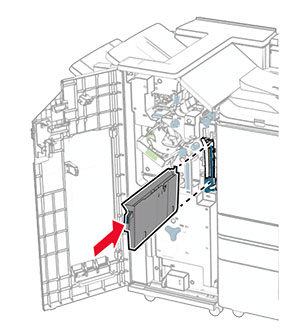
  3. 插入打孔箱。

    The hole punch box is inserted into the finisher.
  4. 關閉分頁裝訂器門。