Thay thế các bộ phận và vật tư

Thay hộp mực

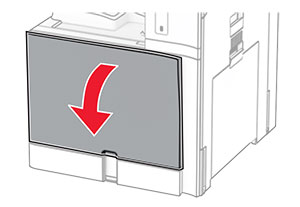
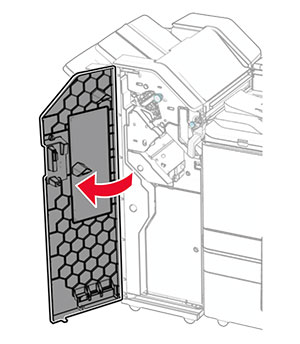
  1. Mở cửa trước.

    The front door is pulled down.
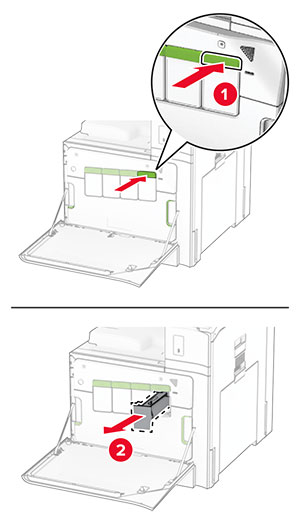
  2. Tháo hộp mực đã sử dụng.

    The green buttons are pushed, and then the cartridges are pulled out from the printer.
  3. Mở hộp mực mới.

  4. Lắp hộp mực mới cho đến khi khớp vào đúng vị trí.
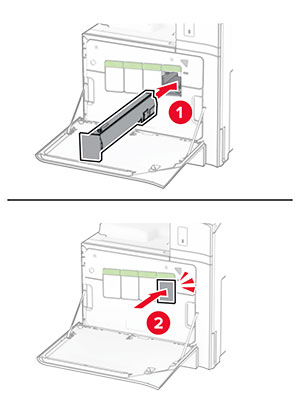
    Toner cartridge is aligned, and then slid into the printer.
  5. Đóng cửa.

Thay hộp quang đen

  1. Mở cửa trước.

    The front door is pulled down.
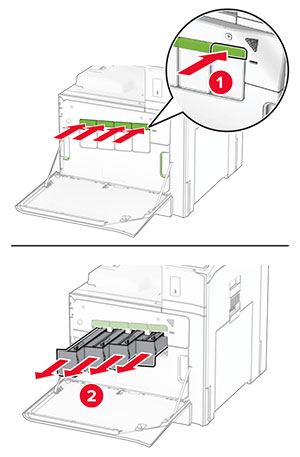
  2. Tháo hộp mực.

    The green buttons are pushed, and then the cartridges are pulled out from the printer.
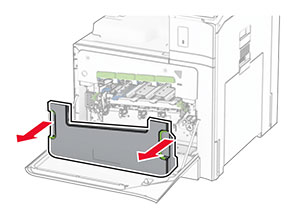
  3. Tháo hộp mực thải.

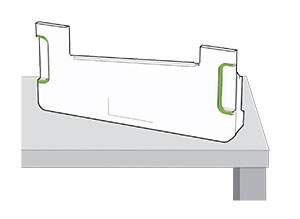
    Both sides of the waste toner bottle are grasped, and then the bottle is pulled out.
    Lưu ý: Để tránh làm đổ mực, hãy đặt hộp mực ở vị trí thẳng đứng.
    Proper position of the waste toner bottle upon removal from the printer.
  4. Tháo bộ quang.

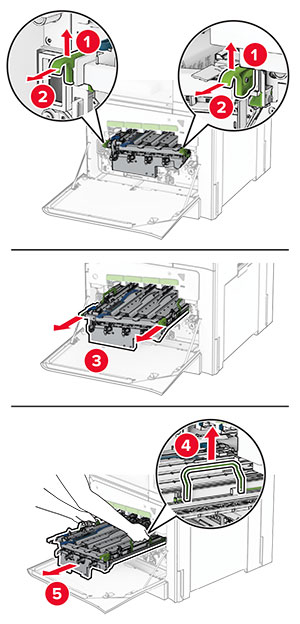
    The green latches of imaging kit are grasped and lifted, and the imaging kit is pulled out of the printer.
    Cảnh báo—Nguy cơ hỏng: Không để bộ quang tiếp xúc trực tiếp với ánh sáng. Tiếp xúc lâu với ánh sáng có thể gây ra sự cố chất lượng bản in.
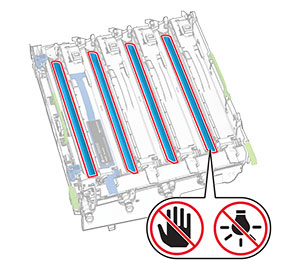
    Cảnh báo—Nguy cơ hỏng: Không chạm vào trống quang dẫn. Làm như vậy có thể ảnh hưởng đến chất lượng của các lệnh in trong tương lai.
    A do not touch icon on the photoconductor drum.
    Lưu ý: Đặt bộ quang trên bề mặt sạch, bằng phẳng và ở vị trí thẳng đứng để tránh trầy xước hoặc làm hỏng trống quang dẫn.
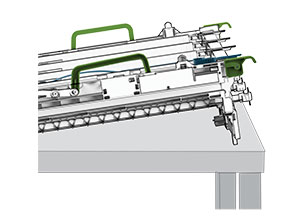
    Proper position of the imaging kit after it is removed from the printer.
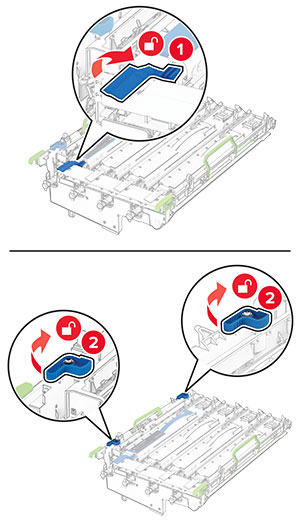
  5. Mở khóa hộp quang đen đã sử dụng.

    The blue latches of the black imaging unit are unlocked.
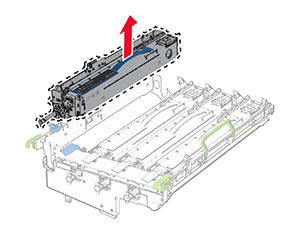
  6. Tháo hộp quang đen đã sử dụng.

    The used imaging unit is pulled out, and then removed from the imaging kit.
  7. Mở bao bì của hộp quang đen mới.

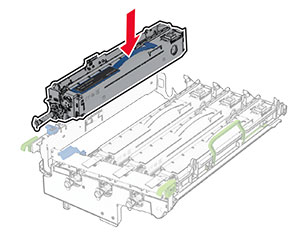
  8. Lắp hộp quang đen mới.

    The new imaging unit is inserted into the imaging kit.
  9. Khóa hộp quang đen mới vào đúng vị trí.
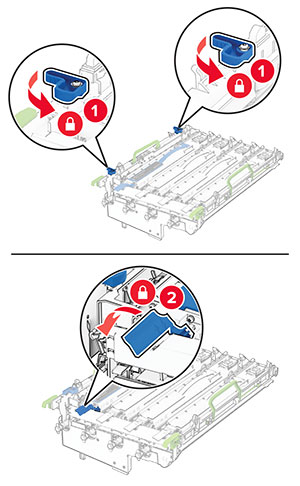
    The blue latches of the imaging unit are locked.
  10. Lắp bộ quang vào cho đến khi nó nằm đúng vị trí.
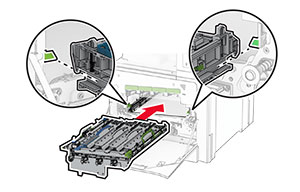
    The imaging kit is inserted into the printer.
  11. Lắp hộp mực thải cho đến khi khớp vào đúng vị trí.
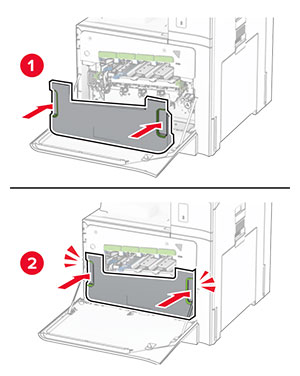
    The waste toner bottle is attached to the printer.
  12. Kéo nhẹ thanh gạt mực đầu in ra, sau đó làm sạch kính đầu in.
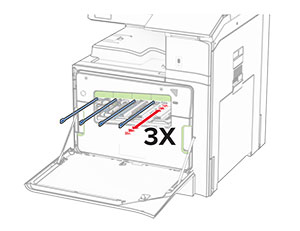
    The printhead wipers are pulled out, and then the printhead lenses are cleaned.

    Để biết thêm thông tin về cách vệ sinh kính đầu in, hãy xem Vệ sinh thấu kính đầu in.

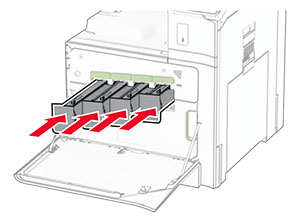
  13. Lắp hộp mực.

    The toner cartridges are inserted into the printer.
  14. Đóng cửa.

Thay bộ quang màu

  1. Mở cửa trước.

    The front door is pulled down.
  2. Tháo hộp mực.

    The green buttons are pushed, and then the cartridges are pulled out from the printer.
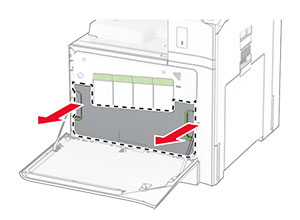
  3. Tháo hộp mực thải.

    Both sides of the waste toner bottle are grasped, and then the bottle is pulled out.
    Lưu ý: Để tránh làm đổ mực, hãy đặt hộp mực ở vị trí thẳng đứng.
    Proper position of the waste toner bottle after it is removed from the printer.
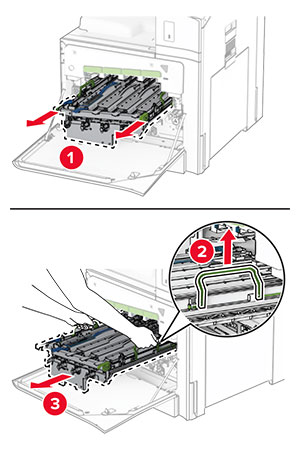
  4. Tháo bộ quang đã sử dụng.

    The green latches of imaging kit are grasped and lifted, and the used imaging kit is pulled out of the printer.
    Lưu ý: Đặt bộ quang trên bề mặt sạch, bằng phẳng và ở vị trí thẳng đứng để tránh trầy xước hoặc làm hỏng trống quang dẫn.
    Proper position of the imaging kit after it is removed from the printer.
  5. Mở khóa hộp quang đen.

    The blue latches of the black imaging unit are unlocked.
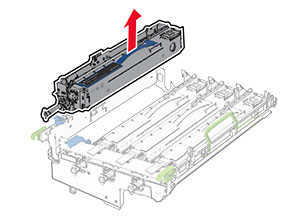
  6. Tháo hộp quang đen.

    The imaging unit is pulled out, and then removed from the imaging kit.
    Lưu ý: Không vứt bỏ hộp quang đen. Bạn sẽ lắp hộp quang đen vào bộ quang mới.
  7. Mở gói bộ quang mới.

    Lưu ý: Bộ quang bao gồm giá hộp quang và các bộ từ màu lục lam, đỏ tím và vàng.
    Cảnh báo—Nguy cơ hỏng: Không để bộ quang tiếp xúc trực tiếp với ánh sáng. Tiếp xúc lâu với ánh sáng có thể gây ra sự cố chất lượng bản in.
    Cảnh báo—Nguy cơ hỏng: Không chạm vào trống quang dẫn. Làm như vậy có thể ảnh hưởng đến chất lượng của các lệnh in trong tương lai.
    Warning icons are placed on the photoconductor drum.
  8. Lắp hộp quang đen vào bộ quang mới.

    The imaging unit is inserted into the imaging kit.
  9. Khóa hộp quang đen vào đúng vị trí.

    The blue latches of the imaging unit are locked.
  10. Lắp bộ quang mới vào cho đến khi nó nằm đúng vị trí.

    The imaging kit is inserted into the printer.
  11. Lắp hộp mực thải cho đến khi khớp vào đúng vị trí.

    The waste toner bottle is attached to the printer.
  12. Kéo nhẹ thanh gạt mực đầu in ra, sau đó làm sạch kính đầu in.

    The printhead wipers are pulled out, and then the printhead lenses are cleaned.

    Để biết thêm thông tin về cách vệ sinh kính đầu in, hãy xem Vệ sinh thấu kính đầu in.

  13. Lắp hộp mực.

    The toner cartridges are inserted into the printer.
  14. Đóng cửa.

Thay hộp mực thải

  1. Mở cửa trước.

    The front door is pulled down.
  2. Tháo hộp mực thải đã qua sử dụng.

    Both sides of the waste toner bottle are grasped, and then the bottle is pulled out.
    Lưu ý: Để tránh làm đổ mực, hãy đặt hộp mực ở vị trí thẳng đứng.
    Proper position of the waste toner bottle after it is removed from the printer.
  3. Mở gói hộp mực thải mới.

  4. Lắp hộp mực thải mới cho đến khi khớp vào đúng vị trí, sau đó đóng cửa.
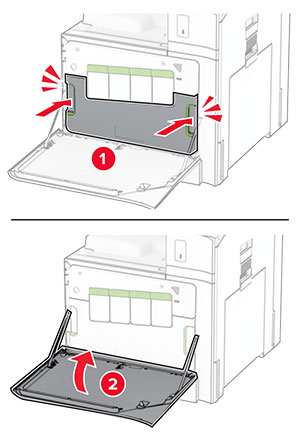
    The waste toner bottle is attached to the printer.

Thay bộ sấy

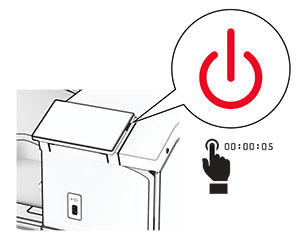
  1. Tắt máy in.

    The power button on the side of the control panel is pressed for 5 seconds.
  2. Rút dây nguồn ra khỏi ổ cắm điện và máy in.

  3. Mở cửa B.

    biểu tượng chú ý bề mặt nóng CHÚ Ý—BỀ MẶT NÓNG: Bên trong máy in có thể nóng. Để giảm rủi ro chấn thương do bộ phận máy bị nóng, hãy để cho bề mặt nguội xuống trước khi chạm vào.
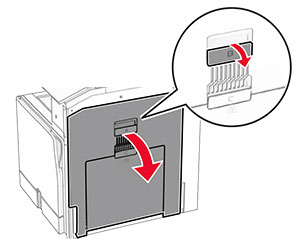
    Door B of the printer is opened.
  4. Mở khóa, sau đó tháo bộ sấy đã sử dụng.
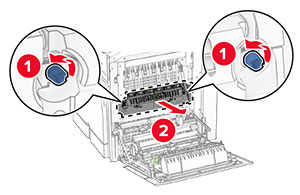
    The blue knobs are rotated counterclockwise, and then the used fuser is pulled out of the printer.
  5. Mở bao bì của bộ sấy mới.

  6. Lắp bộ sấy mới cho đến khi khớp vào đúng vị trí, sau đó khóa lại.
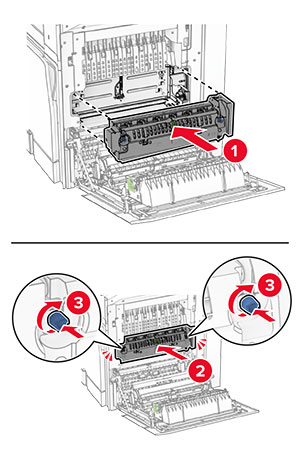
    The fuser is aligned, inserted into the printer, and then locked.
  7. Đóng cửa B.

  8. Cắm một đầu dây nguồn với máy in, sau đó cắm đầu còn lại vào ổ cắm điện.

    biểu tượng chú ý chuẩn CHÚ Ý—NGUY CƠ TỔN THƯƠNG: Để tránh rủi ro hỏa hoạn hoặc điện giật, hãy nối dây nguồn với ổ cắm điện có công suất định mức phù hợp, được nối đất đúng cách, gần với sản phẩm và dễ tiếp cận.
  9. Bật máy in.

Thay bộ chèn khay

  1. Kéo bộ chèn khay đã sử dụng ra.

    The used tray insert is removed from the printer with an upward motion.
  2. Mở bao bì của bộ chèn khay mới.

  3. Lắp bộ chèn khay mới.

    The new tray insert is inserted to the printer with a downward motion.

Thay thanh dẫn mặt bên trong khay 550 tờ tùy chọn

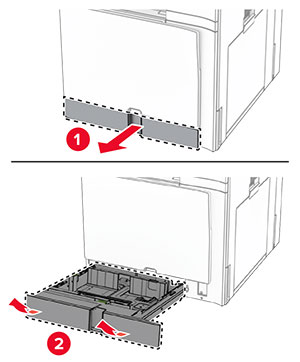
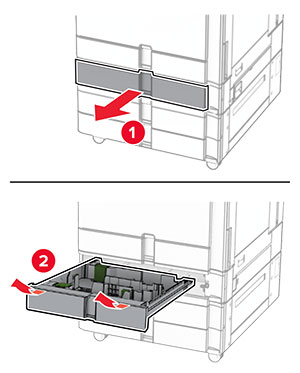
  1. Kéo khay ra.

    The optional tray is removed from the printer.
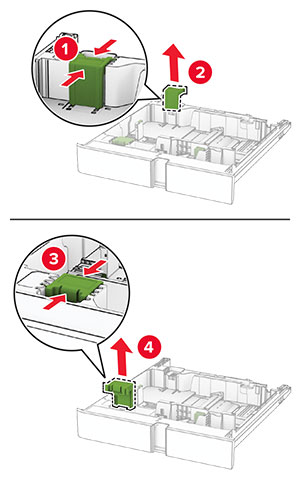
  2. Tháo thanh dẫn mặt bên đã sử dụng.

    The used size guides are removed from the optional tray.
  3. Mở bao bì của thanh dẫn mặt bên mới.

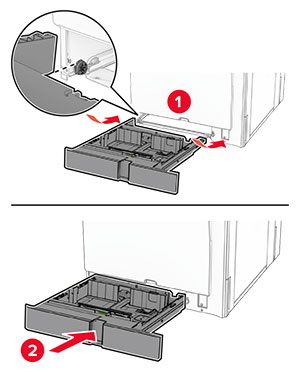
  4. Lắp thanh dẫn mặt bên mới cho đến khi khớp vào đúng vị trí.
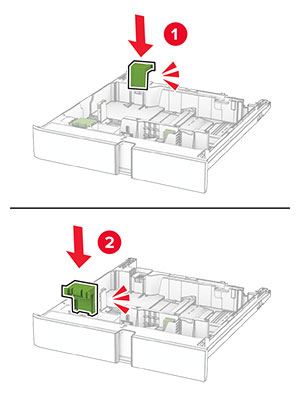
    The new size guides are inserted into the optional tray.
  5. Lắp khay vào.

Thay nắp trong khay 550 tờ tùy chọn

  1. Tháo nắp khay đã sử dụng.

    The used cover for the optional 550-sheet tray is removed.
  2. Mở bao bì của nắp khay mới.

  3. Lắp nắp khay mới cho đến khi khớp vào đúng chỗ.
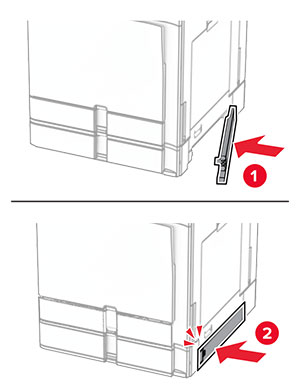
    The new cover for the optional 550-sheet tray is attached to the printer.

Thay khay mở rộng ngăn giấy trên của bộ hoàn thiện tập sách

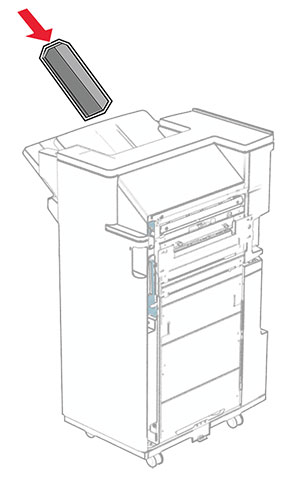
  1. Tháo khay mở rộng ngăn giấy trên đã sử dụng.
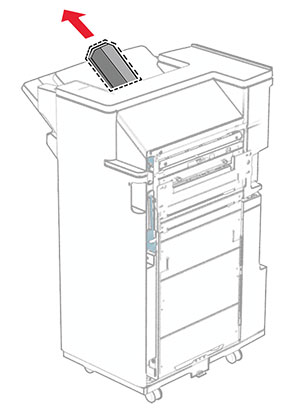
    The top bin extension of the finisher is pulled out.
  2. Mở bao bì của khay mở rộng ngăn giấy trên mới.

  3. Lắp khay mở rộng ngăn giấy trên mới.

    The top bin extension of the finisher is inserted.

Thay hộp đục lỗ

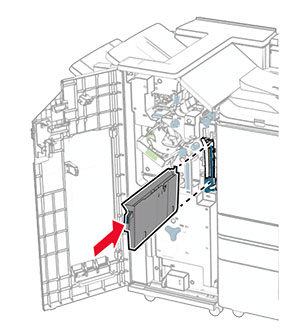
Lưu ý: Tùy theo bộ hoàn thiện được lắp, hình dạng của hộp đục lỗ có thể khác nhau.
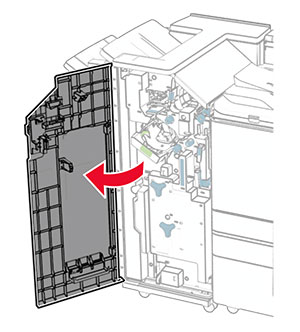
  1. Mở cửa bộ hoàn thiện.

    The finisher door is opened.
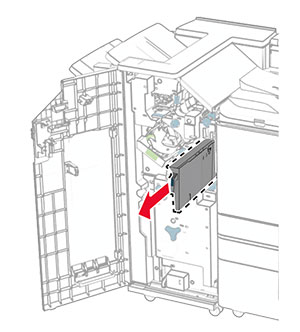
  2. Tháo hộp đục lỗ đã sử dụng.

    The hole punch box is pulled out of the finisher.
  3. Mở bao bì của hộp đục lỗ mới.

  4. Lắp hộp đục lỗ mới.

    The hole punch box is inserted into the finisher.
  5. Đóng cửa bộ hoàn thiện.

Thay ngăn giấy chuẩn

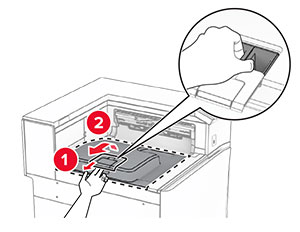
  1. Tháo ngăn giấy chuẩn đã sử dụng.

    The tray extender is opened, and then the used standard bin is pulled out from the printer.
  2. Mở bao bì của ngăn giấy chuẩn mới.

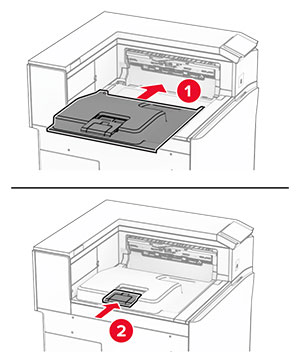
  3. Lắp ngăn giấy chuẩn mới.

    The new standard bin is installed on the printer.

Thay nắp quạt

  1. Tháo nắp quạt đã sử dụng.

    The cover is pushed to the right, and then pulled away from the printer.
  2. Mở bao bì nắp quạt mới.

  3. Lắp nắp quạt mới cho đến khi khớp vào đúng chỗ.
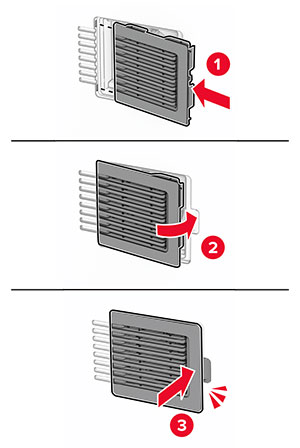
    The fan cover is attached to the printer.

Thay nắp bên phải

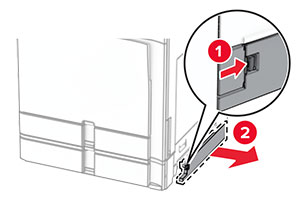
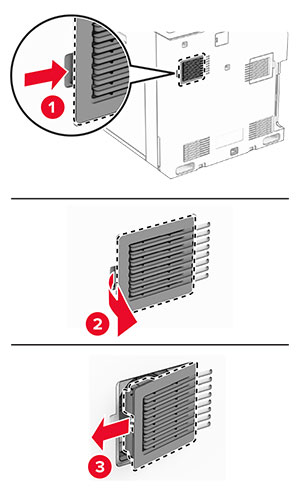
  1. Tháo nắp bên phải đã qua sử dụng.

    The door C is opened halfway, and the right cover is removed.
  2. Mở bao bì nắp quạt mới.

  3. Lắp nắp quạt mới cho đến khi khớp vào đúng chỗ.
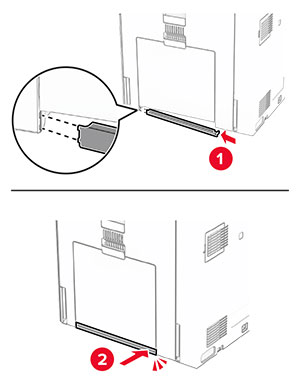
    The new right cover is aligned to the slot, and then the cover is attached.

Thay nắp của đầu nối bộ phận vận chuyển giấy

  1. Tháo ngăn giấy chuẩn.

    The tray extender is opened, and then the used standard bin is pulled out from the printer.
  2. Tháo nắp đã sử dụng của đầu nối bộ phận vận chuyển giấy.
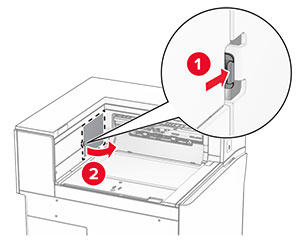
    The used paper transport connector cover is pried, and then  removed.
  3. Mở bao bì của nắp đầu nối mới.

  4. Lắp nắp đầu nối mới cho đến khi khớp vào đúng vị trí.
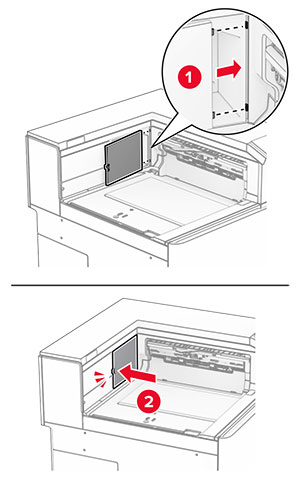
    The new paper transport connector cover is aligned, and then attached to the printer.
  5. Lắp ngăn giấy chuẩn.

    The standard bin is attached to the printer.

Thay thế hộp ghim

Thay hộp ghim trong bộ hoàn thiện dập ghim

  1. Nắm tay cầm F rồi trượt bộ hoàn thiện dập ghim sang bên trái.
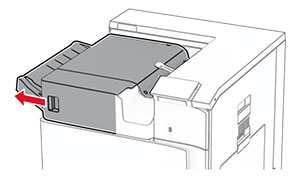
    The staple finisher is slid to the left.
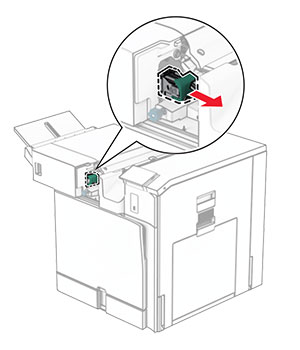
  2. Tháo bệ đỡ hộp ghim.

    The staple cartridge is pulled out of the finisher.
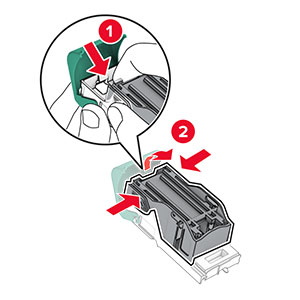
  3. Tháo hộp ghim đã hết.

    The tabs on both sides and top of the cartridge are pressed to release it from the holder.
  4. Lắp hộp ghim mới cho đến khi khớp vào đúng vị trí.
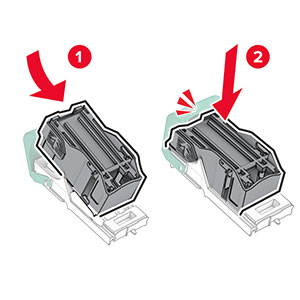
    The cartridge is inserted into the holder.
  5. Lắp bệ đỡ hộp ghim cho đến khi khớp vào đúng vị trí.
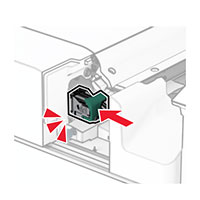
    The cartridge holder is inserted into the finisher.
  6. Trượt bộ hoàn thiện dập ghim sang bên phải.

Thay hộp ghim trong bộ hoàn thiện dập ghim, dập lỗ

  1. Mở cửa H.

    The finisher door is opened.
  2. Kéo tay cầm màu xanh lá ra, rồi tháo bệ đỡ hộp ghim.
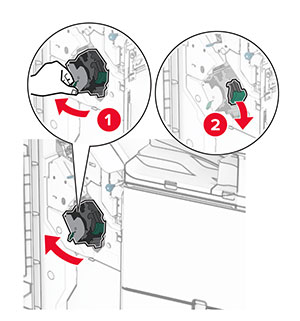
    The staple cartridge is pulled out of the finisher.
  3. Tháo hộp ghim đã hết.

    The tabs on both sides and top of the cartridge are pressed to release it from the holder.
  4. Mở bao bì của hộp ghim mới.

  5. Lắp hộp ghim mới cho đến khi khớp vào đúng vị trí.

    The cartridge is inserted into the holder.
  6. Lắp bệ đỡ hộp ghim cho đến khi khớp vào đúng vị trí.
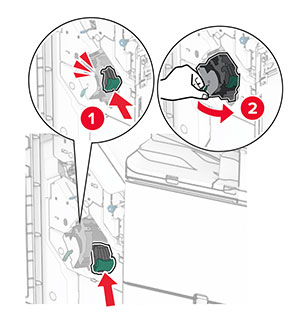
    The cartridge holder is inserted into the finisher.
  7. Đóng cửa H.

Thay hộp ghim trong bộ hoàn thiện tập sách

  1. Mở cửa H.

    The finisher door is opened.
  2. Kéo tay cầm màu xanh lá ra, rồi tháo bệ đỡ hộp ghim.
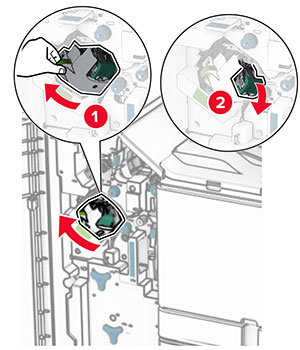
    The staple cartridge is pulled out of the finisher.
  3. Tháo hộp ghim đã hết.

    The tabs on both sides and top of the cartridge are pressed to release it from the holder.
  4. Mở bao bì của hộp ghim mới.

  5. Lắp hộp ghim mới cho đến khi khớp vào đúng vị trí.

    The cartridge is inserted into the holder.
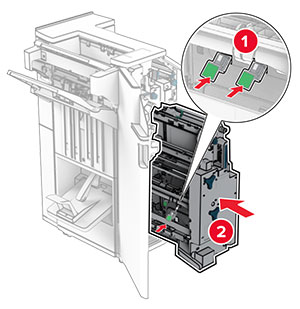
  6. Lắp bệ đỡ hộp ghim cho đến khi khớp vào đúng vị trí.
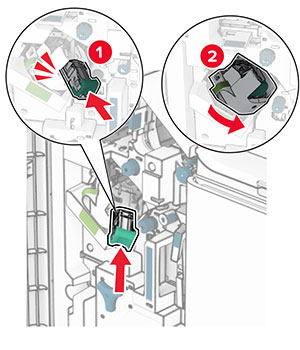
    The cartridge holder is inserted into the finisher.
  7. Đóng cửa H.

Thay bệ đỡ hộp ghim trong bộ hoàn thiện tập sách

  1. Mở cửa bộ hoàn thiện.

    The finisher door is opened.
  2. Kéo máy đóng tập sách ra, rồi tháo bệ đỡ hộp ghim đã sử dụng.
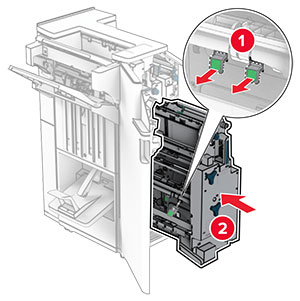
    The booklet maker is pulled out of the finisher, and then the used staple cartridge holders are removed.
  3. Mở bao bì của bệ đỡ hộp ghim mới.

  4. Lắp bệ đỡ hộp ghim mới.

    The staple cartridge holder is inserted, and then pushed into place.
  5. Lắp máy đóng tập sách rồi đóng cửa bộ hoàn thiện.

đặt lại bộ đếm sử dụng vật tư

  1. Từ bảng điều khiển, điều hướng đến Cài đặt > Thiết bị > Bảo trì > Menu cấu hình > Mức sử dụng vật tư và bộ đếm.

  2. Chọn bộ đếm mà bạn muốn đặt lại.

Cảnh báo—Nguy cơ hỏng: Có thể đặt lại và tái sản xuất các vật tư và bộ phận không có điều khoản thỏa thuận về Chương trình hoàn trả. Tuy nhiên, bảo hành của nhà sản xuất không bao gồm hư hỏng do sử dụng vật tư hoặc bộ phận không chính hãng. Việc đặt lại bộ đếm vật tư hoặc bộ phận không được tái sản xuất đúng cách có thể gây hư hỏng cho máy in của bạn. Sau khi đặt lại bộ đếm vật tư hoặc bộ phận, máy in của bạn có thể hiển thị lỗi cho biết sự hiện diện của mục đặt lại.