Druckerprobleme

Druckqualität ist schlecht

Leere oder weiße Seiten

Hinweis:  Drucken Sie die Testseiten für Druckqualität aus, bevor Sie das Problem beheben. Navigieren Sie auf dem Bedienfeld zu Einstellungen > Fehlerbehebung > Testseiten für Druckqualität . Drücken Sie bei Druckermodellen ohne Touchscreen die Taste "Auswählen" , um durch die Einstellungen zu navigieren.
Aktion

Ja

Nein

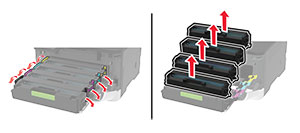
  1. Öffnen Sie die vordere Klappe, und schieben Sie sie dann fest nach unten.

  2. Ziehen Sie das Fach der Druckkassette heraus.

  3. Entfernen Sie die Druckpatronen, und setzen Sie sie erneut ein.

  4. Setzen Sie das Fach der Druckkassette ein, und schließen Sie dann die Klappe.

  5. Drucken Sie das Dokument.


Gibt der Drucker leere oder weiße Seiten aus?

Kontaktieren Sie den Kundendienst .

Das Problem wurde behoben.


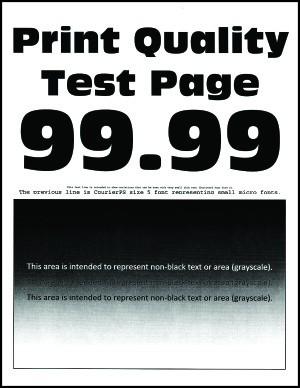
Zu dunkler Druck

Hinweis:  Drucken Sie die Seiten für Druckqualitätstests aus, bevor Sie das Problem beheben. Gehen Sie an der Bedienerkonsole zu Einstellungen > Fehlersuche > Seiten für Druckqualitätstests ausdrucken . Drücken Sie bei Druckermodellen ohne Touchscreen Taste "Auswählen" , um durch die Einstellungen zu navigieren.
Aktion

Ja

Nein

Schritt 1

  1. Farbanpassung ausführen.

    Navigieren Sie im Bedienfeld zu:

    Einstellungen > Druck > Qualität > Erweiterte Bildfunktionen > Farbanpassung

  2. Drucken Sie das Dokument.


Ist der Ausdruck zu dunkel?

Wechseln Sie zu Schritt 2.

Das Problem wurde behoben.

Schritt 2

  1. Verringern Sie den Tonerauftrag je nach Betriebssystem im Dialogfeld "Druckeinstellungen" oder "Drucken".

    Hinweis:  Sie können die Einstellung auch auf dem Bedienfeld des Druckers ändern. Wechseln Sie zu:

    Einstellungen > Drucken > Qualität > Tonerauftrag

  2. Drucken Sie das Dokument.


Ist der Ausdruck zu dunkel?

Wechseln Sie zu Schritt 3.

Das Problem wurde behoben.

Schritt 3

  1. Geben Sie die Papiersorte je nach Betriebssystem im Dialogfeld "Druckeinstellungen" oder "Drucken" an.

    Hinweise:

    • Stellen Sie sicher, dass die Einstellung dem eingelegten Papier entspricht.
    • Sie können die Einstellung auch auf dem Bedienfeld des Druckers ändern. Wechseln Sie zu:

    Einstellungen > Papier > Fachkonfiguration > Papierformat/-sorte

  2. Drucken Sie das Dokument.


Ist der Ausdruck zu dunkel?

Wechseln Sie zu Schritt 4.

Das Problem wurde behoben.

Schritt 4

Überprüfen Sie, ob das Papier eine strukturierte oder raue Oberfläche hat.


Drucken Sie auf strukturiertem oder rauem Papier?

Wechseln Sie zu Schritt 5.

Fahren Sie mit Schritt 6 fort.

Schritt 5

  1. Ersetzen Sie das strukturierte oder raue Papier durch Normalpapier.

  2. Drucken Sie das Dokument.


Ist der Ausdruck zu dunkel?

Wechseln Sie zu Schritt 6.

Das Problem wurde behoben.

Schritt 6

  1. Legen Sie Papier aus einem neuen Paket ein.

    Hinweis:  Papier kann bei hoher Luftfeuchtigkeit feucht werden. Bewahren Sie Papier in der Originalverpackung auf, bis Sie es verwenden.

  2. Drucken Sie das Dokument.


Ist der Ausdruck zu dunkel?

Kontaktieren Sie den Kundendienst .

Das Problem wurde behoben.


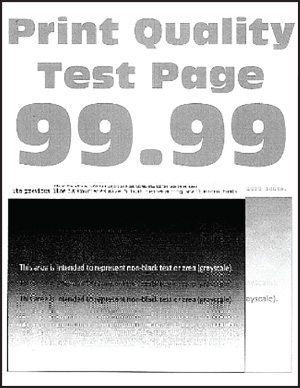
Geisterbilder

Hinweis:  Drucken Sie die Testseiten für Druckqualität aus, bevor Sie das Problem beheben. Navigieren Sie auf dem Bedienfeld zu Einstellungen > Fehlerbehebung > Testseiten für Druckqualität . Drücken Sie bei Druckermodellen ohne Touchscreen Die Taste "Auswählen" , um durch die Einstellungen zu navigieren.
Aktion

Ja

Nein

Schritt 1

  1. Legen Sie die richtige Papiersorte in das Fach.

  2. Drucken Sie das Dokument.


Treten Geisterbilder auf dem Ausdruck auf?

Wechseln Sie zu Schritt 2.

Das Problem wurde behoben.

Schritt 2

  1. Geben Sie die Papiersorte je nach Betriebssystem im Dialogfeld "Druckeinstellungen" oder "Drucken" an.

    Hinweise:

    • Stellen Sie sicher, dass die Einstellung dem eingelegten Papier entspricht.
    • Sie können die Einstellung auch auf dem Bedienfeld des Druckers ändern. Gehen Sie zu Einstellungen > Papier > Fachkonfiguration > Papierformat/-sorte .
  2. Drucken Sie das Dokument.


Treten Geisterbilder auf dem Ausdruck auf?

Wechseln Sie zu Schritt 3.

Das Problem wurde behoben.

Schritt 3

  1. Führen Sie eine Farbanpassung durch.

    Navigieren Sie auf dem Bedienfeld zu:

    Einstellungen > Druck > Qualität > Erweiterte Bildfunktionen > Farbanpassung .

  2. Drucken Sie das Dokument.


Treten Geisterbilder auf dem Ausdruck auf?

Wechseln Sie zu Schritt 4.

Das Problem wurde behoben.

Schritt 4

  1. Öffnen Sie die vordere Klappe, und schieben Sie sie dann fest nach unten.

  2. Ziehen Sie das Fach der Druckpatrone heraus.

  3. Entfernen Sie die Druckpatronen, und setzen Sie sie erneut ein.

  4. Setzen Sie das Fach der Druckpatrone ein, und schließen Sie dann die Klappe.

  5. Drucken Sie das Dokument.


Treten Geisterbilder auf dem Ausdruck auf?

Kontaktieren Sie den Kundendienst .

Das Problem wurde behoben.


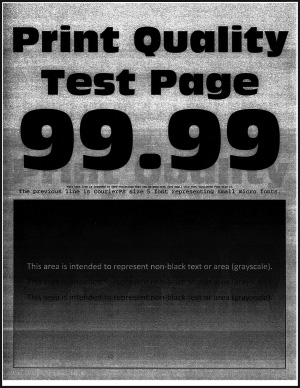
Grauer oder farbiger Hintergrund

Hinweis:  Drucken Sie die Testseiten für Druckqualität aus, bevor Sie das Problem beheben. Navigieren Sie auf dem Bedienfeld zu Einstellungen > Fehlerbehebung > Testseiten für Druckqualität . Drücken Sie bei Druckermodellen ohne Touchscreen Die Taste "Auswählen" , um durch die Einstellungen zu navigieren.
Aktion

Ja

Nein

Schritt 1

  1. Führen Sie eine Farbanpassung durch.

    Navigieren Sie auf dem Bedienfeld zu:

    Einstellungen > Druck > Qualität > Erweiterte Bildfunktionen > Farbanpassung .

  2. Drucken Sie das Dokument.


Ist auf den Ausdrucken ein grauer oder farbiger Hintergrund zu sehen?

Wechseln Sie zu Schritt 2.

Das Problem wurde behoben.

Schritt 2

  1. Öffnen Sie die vordere Klappe, und schieben Sie sie dann fest nach unten.

  2. Ziehen Sie das Fach der Druckpatrone heraus.

  3. Entfernen Sie die Druckpatronen, und setzen Sie sie erneut ein.

  4. Setzen Sie das Fach der Druckpatrone ein, und schließen Sie dann die Klappe.

  5. Drucken Sie das Dokument.


Ist auf den Ausdrucken ein grauer oder farbiger Hintergrund zu sehen?

Kontaktieren Sie den Kundendienst .

Das Problem wurde behoben.


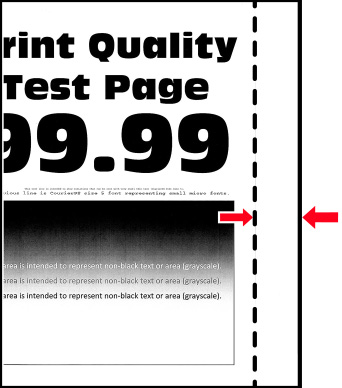
Falsche Ränder

Aktion

Ja

Nein

Schritt 1

  1. Schieben Sie die Papierführungen in die für das eingelegte Papier vorgesehene Position.

  2. Drucken Sie das Dokument.


Sind die Ränder richtig?

Das Problem wurde behoben.

Wechseln Sie zu Schritt 2.

Schritt 2

  1. Legen Sie das Papierformat fest.

    Navigieren Sie vom Bedienfeld zu:

    Einstellungen > Papier > Fachkonfiguration > Papierformat/-sorte

  2. Drucken Sie das Dokument.


Sind die Ränder richtig?

Das Problem wurde behoben.

Wechseln Sie zu Schritt 3.

Schritt 3

  1. Geben Sie die Papiergröße je nach Betriebssystem im Dialogfeld "Druckeinstellungen" oder "Drucken" an.

    Hinweis:  Stellen Sie sicher, dass die Einstellung dem eingelegten Papier entspricht.

  2. Drucken Sie das Dokument.


Sind die Ränder richtig?

Das Problem wurde behoben.

Kontaktieren Sie den Kundendienst .


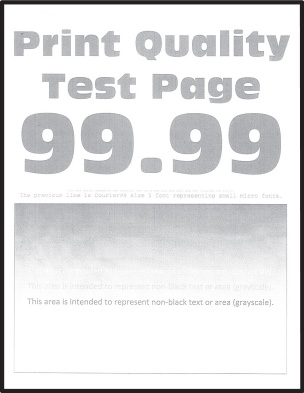
Zu heller Druck

Hinweis:  Drucken Sie die Testseiten für Druckqualität aus, bevor Sie das Problem beheben. Navigieren Sie auf dem Bedienfeld zu Einstellungen > Fehlerbehebung > Testseiten für Druckqualität . Drücken Sie bei Druckermodellen ohne Touchscreen Die Taste "Auswählen" , um durch die Einstellungen zu navigieren.
Aktion

Ja

Nein

Schritt 1

  1. Farbanpassung ausführen.

    Navigieren Sie auf dem Bedienfeld zu:

    Einstellungen > Druck > Qualität > Erweiterte Bildfunktionen > Farbanpassung .

  2. Drucken Sie das Dokument.


Ist der Ausdruck blass?

Wechseln Sie zu Schritt 2.

Das Problem wurde behoben.

Schritt 2

  1. Erhöhen Sie den Tonerauftrag je nach Betriebssystem im Dialogfeld "Druckeinstellungen" oder "Drucken".

    Hinweis:  Sie können die Einstellung auch auf dem Bedienfeld des Druckers ändern. Gehen Sie zu Einstellungen > Drucken > Qualität > Tonerschwärze .

  2. Drucken Sie das Dokument.


Ist der Ausdruck blass?

Wechseln Sie zu Schritt 3.

Das Problem wurde behoben.

Schritt 3

  1. Deaktivieren Sie den Farbsparmodus.

    Navigieren Sie auf dem Bedienfeld zu:

    Einstellungen > Drucken > Qualität > Farbsparmodus .

  2. Drucken Sie das Dokument.


Ist der Ausdruck blass?

Wechseln Sie zu Schritt 4.

Das Problem wurde behoben.

Schritt 4

  1. Geben Sie die Papiersorte je nach Betriebssystem im Dialogfeld "Druckeinstellungen" oder "Drucken" an.

    Hinweise:

    • Stellen Sie sicher, dass die Einstellung dem eingelegten Papier entspricht.
    • Sie können die Einstellung auch auf dem Bedienfeld des Druckers ändern. Gehen Sie zu Einstellungen > Papier > Fachkonfiguration > Papierformat/-sorte .
  2. Drucken Sie das Dokument.


Ist der Ausdruck blass?

Wechseln Sie zu Schritt 5.

Das Problem wurde behoben.

Schritt 5

Überprüfen Sie, ob das Papier eine strukturierte oder raue Oberfläche hat.


Drucken Sie auf strukturiertem oder rauem Papier?

Wechseln Sie zu Schritt 6.

Fahren Sie mit Schritt 7 fort.

Schritt 6

  1. Ersetzen Sie das strukturierte oder raue Papier durch Normalpapier.

  2. Drucken Sie das Dokument.


Ist der Ausdruck blass?

Fahren Sie mit Schritt 7 fort.

Das Problem wurde behoben.

Schritt 7

  1. Legen Sie Papier aus einem neuen Paket ein.

    Hinweis:  Papier kann bei hoher Luftfeuchtigkeit feucht werden. Bewahren Sie Papier in der Originalverpackung auf, bis Sie es verwenden.

  2. Drucken Sie das Dokument.


Ist der Ausdruck blass?

Wechseln Sie zu Schritt 8.

Das Problem wurde behoben.

Schritt 8

  1. Öffnen Sie die vordere Klappe, und schieben Sie sie dann fest nach unten.

  2. Ziehen Sie das Fach der Druckpatrone heraus.

  3. Entfernen Sie die Druckpatronen, und setzen Sie sie erneut ein.

  4. Setzen Sie das Fach der Druckpatrone ein, und schließen Sie dann die Klappe.

  5. Drucken Sie das Dokument.


Ist der Ausdruck blass?

Kontaktieren Sie den Kundendienst .

Das Problem wurde behoben.


Fehlende Farben

Hinweis:  Drucken Sie die Testseiten aus, bevor Sie das Problem beheben. Navigieren Sie auf dem Bedienfeld zu Einstellungen > Fehlerbehebung > Testseite drucken . Drücken Sie bei Druckermodellen ohne Touchscreen die Taste "Auswählen" , um durch die Einstellungen zu navigieren.
Aktion

Ja

Nein

  1. Öffnen Sie die vordere Klappe, und schieben Sie sie dann fest nach unten.

  2. Ziehen Sie das Fach der Druckpatrone heraus.

  3. Entfernen Sie die leere Druckpatrone, und setzen Sie anschließend eine neue für die fehlende Farbe ein.

  4. Setzen Sie das Fach der Druckpatrone ein, und schließen Sie dann die Klappe.

  5. Drucken Sie das Dokument.


Fehlen manche Farben auf den Ausdrucken?

Ansprechpartner Kundendienst .

Das Problem wurde behoben.


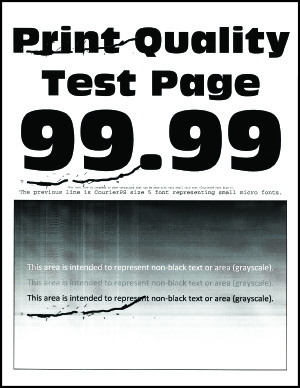
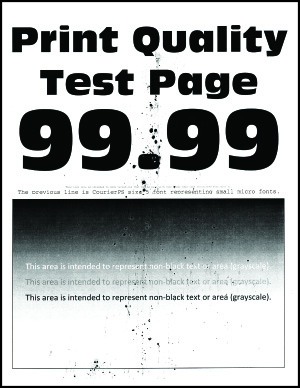
Fleckige Drucke und Punkte

Hinweis:  Drucken Sie die Testseiten für Druckqualität aus, bevor Sie das Problem beheben. Navigieren Sie auf dem Bedienfeld zu Einstellungen > Fehlerbehebung > Testseiten für Druckqualität . Drücken Sie bei Druckermodellen ohne Touchscreen die Taste "Auswählen" , um durch die Einstellungen zu navigieren.

Aktion

Ja

Nein

Schritt 1

Überprüfen Sie den Drucker auf ausgelaufene Tonerverunreinigungen.


Ist der Drucker frei von ausgelaufenem Toner?

Wechseln Sie zu Schritt 2.

Kontaktieren Sie den Kundendienst .

Schritt 2

  1. Navigieren Sie auf dem Bedienfeld zu:

    Einstellungen > Papier > Fachkonfiguration > Paperformat/-sorte

  2. Überprüfen Sie, ob die Einstellungen für Papierformat und Papiersorte dem eingelegten Papier entsprechen.

    Hinweis:  Stellen Sie sicher, dass das Papier keine strukturierte oder raue Oberfläche hat.


Stimmen die Einstellungen überein?

Fahren Sie mit Schritt 4 fort.

Wechseln Sie zu Schritt 3.

Schritt 3

  1. Geben Sie Papierformat und Papiersorte je nach Betriebssystem im Dialogfeld "Druckeinstellungen" oder "Drucken" an.

    Hinweis:  Stellen Sie sicher, dass die Einstellungen dem im Fach eingelegten Papier entsprechen.

  2. Drucken Sie das Dokument.


Ist der Ausdruck fleckig?

Wechseln Sie zu Schritt 4.

Das Problem wurde behoben.

Schritt 4

  1. Legen Sie Papier aus einem neuen Paket ein.

    Hinweis:  Papier kann bei hoher Luftfeuchtigkeit feucht werden. Bewahren Sie Papier in der Originalverpackung auf, bis Sie es verwenden.

  2. Drucken Sie das Dokument.


Ist der Ausdruck fleckig?

Wechseln Sie zu Schritt 5.

Das Problem wurde behoben.

Schritt 5

  1. Öffnen Sie die vordere Klappe, und schieben Sie sie dann fest nach unten.

  2. Ziehen Sie das Fach der Druckpatrone heraus.

  3. Entfernen Sie die Druckpatronen, und setzen Sie sie erneut ein.

  4. Setzen Sie das Fach der Druckpatrone ein, und schließen Sie dann die Klappe.

  5. Drucken Sie das Dokument.


Ist der Ausdruck fleckig?

Kontaktieren Sie den Kundendienst .

Das Problem wurde behoben.


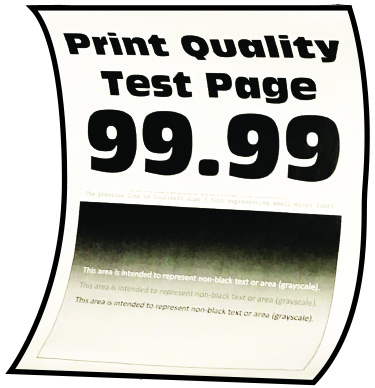
Papier wellt sich

Aktion

Ja

Nein

Schritt 1

  1. Bringen Sie die Führungen im Fach für das eingelegte Papier in die richtige Position.

  2. Drucken Sie das Dokument.


Ist das Papier gewellt?

Wechseln Sie zu Schritt 2.

Das Problem wurde behoben.

Schritt 2

  1. Geben Sie die Papiersorte je nach Betriebssystem im Dialogfeld "Druckeinstellungen" oder "Drucken" an.

    Hinweise:

    • Stellen Sie sicher, dass die Einstellung dem eingelegten Papier entspricht.
    • Sie können die Einstellung auch auf dem Bedienfeld des Druckers ändern. Wechseln Sie zu:

    Einstellungen > Papier > Fachkonfiguration > Papierformat/-sorte

  2. Drucken Sie das Dokument.


Ist das Papier gewellt?

Wechseln Sie zu Schritt 3.

Das Problem wurde behoben.

Schritt 3

Drucken Sie auf der anderen Seite des Papiers.

  1. Entfernen Sie das Papier, drehen Sie es um, und legen Sie es anschließend wieder ein.

  2. Drucken Sie das Dokument.


Ist das Papier gewellt?

Wechseln Sie zu Schritt 4.

Das Problem wurde behoben.

Schritt 4

  1. Legen Sie Papier aus einem neuen Paket ein.

    Hinweis:  Papier kann bei hoher Luftfeuchtigkeit feucht werden. Bewahren Sie Papier in der Originalverpackung auf, bis Sie es verwenden.

  2. Drucken Sie das Dokument.


Ist das Papier gewellt?

Kontaktieren Sie den Kundendienst .

Das Problem wurde behoben.


Schiefer oder verzerrter Ausdruck

Hinweis:  Drucken Sie die Seiten für Druckqualitätstests aus, bevor Sie das Problem beheben. Gehen Sie an der Bedienerkonsole zu Einstellungen > Fehlersuche > Seiten für Druckqualitätstests ausdrucken . Drücken Sie bei Druckermodellen ohne Touchscreen Taste "Auswählen" , um durch die Einstellungen zu navigieren.
Aktion

Ja

Nein

Schritt 1

  1. Bringen Sie die Papierführungen im Fach für das eingelegte Papier in die richtige Position.

  2. Drucken Sie das Dokument.


Ist der Ausdruck schief oder verzerrt?

Wechseln Sie zu Schritt 2.

Das Problem wurde behoben.

Schritt 2

  1. Legen Sie Papier aus einem neuen Paket ein.

    Hinweis:  Papier kann bei hoher Luftfeuchtigkeit feucht werden. Bewahren Sie Papier in der Originalverpackung auf, bis Sie es verwenden.

  2. Drucken Sie das Dokument.


Ist der Ausdruck schief oder verzerrt?

Wechseln Sie zu Schritt 3.

Das Problem wurde behoben.

Schritt 3

  1. Überprüfen Sie, ob das eingelegte Papier unterstützt wird.

    Hinweis:  Wenn das Papier nicht unterstützt wird, legen Sie ein unterstütztes Papier ein.

  2. Drucken Sie das Dokument.


Ist der Ausdruck schief oder verzerrt?

Kontaktieren Sie den Kundendienst .

Das Problem wurde behoben.


Vollflächige Farb- oder schwarze Bilder

Ein Ausdruck, der hauptsächlich schwarz ist
Hinweis:  Drucken Sie die Testseiten für Druckqualität aus, bevor Sie das Problem beheben. Navigieren Sie auf dem Bedienfeld zu Einstellungen > Fehlerbehebung > Testseiten für Druckqualität . Drücken Sie bei Druckermodellen ohne Touchscreen Die Taste "Auswählen" , um durch die Einstellungen zu navigieren.
Aktion

Ja

Nein

  1. Öffnen Sie die vordere Klappe, und schieben Sie sie dann fest nach unten.

  2. Ziehen Sie das Fach der Druckpatrone heraus.

  3. Entfernen Sie die Druckpatronen, und setzen Sie sie erneut ein.

  4. Setzen Sie das Fach der Druckpatrone ein, und schließen Sie dann die Klappe.

  5. Drucken Sie das Dokument.


Gibt der Drucker vollflächige Farb- oder schwarze Bilder aus?

Kontaktieren Sie den Kundendienst .

Das Problem wurde behoben.


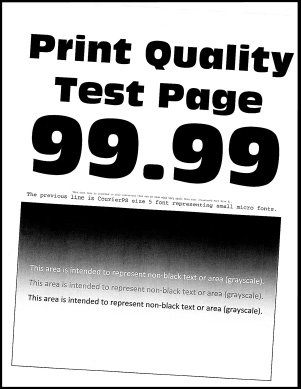
Abgeschnittene Texte oder Bilder

Hinweis:  Drucken Sie die Testseiten für Druckqualität aus, bevor Sie das Problem beheben. Navigieren Sie auf dem Bedienfeld zu Einstellungen > Fehlerbehebung > Testseiten für Druckqualität . Drücken Sie bei Druckermodellen ohne Touchscreen die Taste "Auswählen" , um durch die Einstellungen zu navigieren.
Aktion

Ja

Nein

Schritt 1

  1. Bringen Sie die Papierführungen im Fach für das eingelegte Papier in die richtige Position.

  2. Drucken Sie das Dokument.


Sind Text oder Bilder abgeschnitten?

Wechseln Sie zu Schritt 2.

Das Problem wurde behoben.

Schritt 2

  1. Geben Sie das Papierformat je nach Betriebssystem im Dialogfeld "Druckeinstellungen" oder "Drucken" an.

    Hinweise:

    • Stellen Sie sicher, dass die Einstellung dem eingelegten Papier entspricht.
    • Sie können die Einstellung auch auf dem Bedienfeld des Druckers ändern. Gehen Sie zu Einstellungen > Papier > Fachkonfiguration > Papierformat/-sorte .
  2. Drucken Sie das Dokument.


Sind Text oder Bilder abgeschnitten?

Wechseln Sie zu Schritt 3.

Das Problem wurde behoben.

Schritt 3

  1. Öffnen Sie die vordere Klappe, und schieben Sie sie dann fest nach unten.

  2. Ziehen Sie das Fach der Druckkassette heraus.

  3. Entfernen Sie die Druckpatronen, und setzen Sie sie erneut ein.

  4. Setzen Sie das Fach der Druckkassette ein, und schließen Sie dann die Klappe.

  5. Drucken Sie das Dokument.


Sind Text oder Bilder abgeschnitten?

Kontaktieren Sie den Kundendienst .

Das Problem wurde behoben.


Toner lässt sich leicht abwischen

Hinweis:  Drucken Sie die Seiten für Druckqualitätstests aus, bevor Sie das Problem beheben. Gehen Sie an der Bedienerkonsole zu Einstellungen > Fehlersuche > Seiten für Druckqualitätstests ausdrucken . Drücken Sie bei Druckermodellen ohne Touchscreen Taste "Auswählen" , um durch die Einstellungen zu navigieren.

Aktion

Ja

Nein

Schritt 1

  1. Geben Sie die Papiersorte je nach Betriebssystem im Dialogfeld "Druckeinstellungen" oder "Drucken" an.

    Hinweise:

    • Stellen Sie sicher, dass die Einstellung dem eingelegten Papier entspricht.
    • Sie können die Einstellung auch auf dem Bedienfeld des Druckers ändern. Wechseln Sie zu:

    Einstellungen > Papier > Fachkonfiguration > Papierformat/-sorte

  2. Drucken Sie das Dokument.


Reibt sich der Toner leicht ab?

Wechseln Sie zu Schritt 2.

Das Problem wurde behoben.

Schritt 2

  1. Überprüfen Sie, ob das Papiergewicht unterstützt wird.

    Hinweis:  Wenn das Papiergewicht nicht unterstützt wird, legen Sie Papier mit einem unterstützten Gewicht ein.

  2. Drucken Sie das Dokument.


Reibt sich der Toner leicht ab?

Wechseln Sie zu Schritt 3.

Das Problem wurde behoben.

Schritt 3

  1. Legen Sie Papier aus einem neuen Paket ein.

    Hinweis:  Papier kann bei hoher Luftfeuchtigkeit feucht werden. Bewahren Sie Papier in der Originalverpackung auf, bis Sie es verwenden.

  2. Drucken Sie das Dokument.


Reibt sich der Toner leicht ab?

Kontaktieren Sie den Kundendienst .

Das Problem wurde behoben.


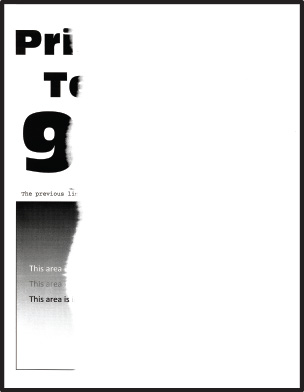
Ungleichmäßiger Deckungsgrad

Hinweis:  Drucken Sie die Testseiten für Druckqualität aus, bevor Sie das Problem beheben. Navigieren Sie auf dem Bedienfeld zu Einstellungen > Fehlerbehebung > Testseiten für Druckqualität . Drücken Sie bei Druckermodellen ohne Touchscreen die Taste "Auswählen" , um durch die Einstellungen zu navigieren.
Aktion

Ja

Nein

  1. Öffnen Sie die vordere Klappe, und schieben Sie sie dann fest nach unten.

  2. Ziehen Sie das Fach der Druckpatrone heraus.

  3. Entfernen Sie die Druckpatronen, und setzen Sie sie erneut ein.

  4. Setzen Sie das Fach der Druckpatrone ein, und schließen Sie dann die Klappe.

  5. Drucken Sie das Dokument.


Ist der Deckungsgrad ungleichmäßig?

Kontaktieren Sie den Kundendienst .

Das Problem wurde behoben.


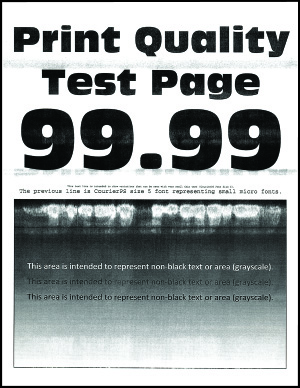
Horizontale dunkle Linien

Hinweise:

Aktion

Ja

Nein

Schritt 1

  1. Geben Sie die Papiersorte je nach Betriebssystem im Dialogfeld Druckeinstellungen oder Drucken an.

    Hinweise:

    • Stellen Sie sicher, dass die Einstellung dem eingelegten Papier entspricht.
    • Sie können die Einstellung auch auf dem Bedienfeld des Druckers ändern. Gehen Sie zu Einstellungen > Papier > Fachkonfiguration > Papierformat/-sorte .
  2. Drucken Sie das Dokument.


Erscheinen dunkle Linien auf den Ausdrucken?

Wechseln Sie zu Schritt 2.

Das Problem wurde behoben.

Schritt 2

  1. Legen Sie Papier aus einem neuen Paket ein.

    Hinweis:  Papier kann bei hoher Luftfeuchtigkeit feucht werden. Bewahren Sie Papier in der Originalverpackung auf, bis Sie es verwenden.

  2. Drucken Sie das Dokument.


Erscheinen dunkle Linien auf den Ausdrucken?

Wechseln Sie zu Schritt 3.

Das Problem wurde behoben.

Schritt 3

  1. Öffnen Sie die vordere Klappe, und schieben Sie sie dann fest nach unten.

  2. Ziehen Sie das Fach der Druckpatrone heraus.

  3. Entfernen Sie die Druckpatronen, und setzen Sie sie erneut ein.

     Tintenpatronen entfernen und wieder in das Fach der Druckpatronen einsetzen
  4. Setzen Sie das Fach der Druckpatrone ein, und schließen Sie dann die Klappe.

  5. Drucken Sie das Dokument.


Erscheinen dunkle Linien auf den Ausdrucken?

Wechseln Sie zu Schritt 4.

Das Problem wurde behoben.

Schritt 4

  1. Führen Sie Farbe anpassen aus.

    Navigieren Sie auf dem Bedienfeld zu:

    Einstellungen > Druck > Qualität > Erweiterte Bildfunktionen > Farbanpassung

  2. Drucken Sie das Dokument.


Erscheinen dunkle Linien auf den Ausdrucken?

Ansprechpartner Kundendienst .

Das Problem wurde behoben.


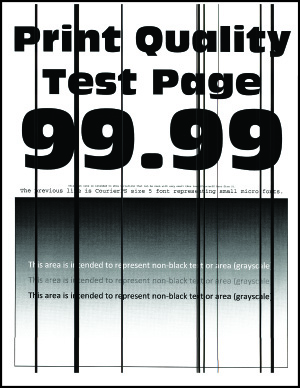
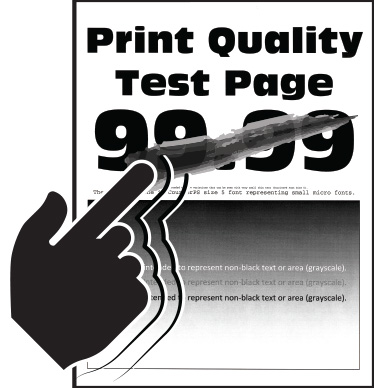
Vertikale, dunkle Linien

Hinweis:  Drucken Sie die Testseiten für Druckqualität aus, bevor Sie das Problem beheben. Navigieren Sie auf dem Bedienfeld zu Einstellungen > Fehlerbehebung > Testseiten für Druckqualität . Drücken Sie bei Druckermodellen ohne Touchscreen die Taste "Auswählen" , um durch die Einstellungen zu navigieren.
Aktion

Ja

Nein

Schritt 1

  1. Geben Sie die Papiersorte je nach Betriebssystem im Dialogfeld "Druckeinstellungen" oder "Drucken" an.

    Hinweise:

    • Stellen Sie sicher, dass die Einstellung dem eingelegten Papier entspricht.
    • Sie können die Einstellung auch auf dem Bedienfeld des Druckers ändern. Gehen Sie zu Einstellungen > Papier > Fachkonfiguration > Papierformat/-sorte .
  2. Drucken Sie das Dokument.


Weist der Ausdruck vertikale, dunkle Linien auf?

Wechseln Sie zu Schritt 2.

Das Problem wurde behoben.

Schritt 2

  1. Legen Sie Papier aus einem neuen Paket ein.

    Hinweis:  Papier kann bei hoher Luftfeuchtigkeit feucht werden. Bewahren Sie Papier in der Originalverpackung auf, bis Sie es verwenden.

  2. Drucken Sie das Dokument.


Weist der Ausdruck vertikale, dunkle Linien auf?

Wechseln Sie zu Schritt 3.

Das Problem wurde behoben.

Schritt 3

  1. Öffnen Sie die vordere Klappe, und schieben Sie sie dann fest nach unten.

  2. Ziehen Sie das Fach der Druckpatrone heraus.

  3. Entfernen Sie die Druckpatronen, und setzen Sie sie erneut ein.

  4. Setzen Sie das Fach der Druckpatrone ein, und schließen Sie dann die Klappe.

  5. Drucken Sie das Dokument.


Weist der Ausdruck vertikale, dunkle Linien auf?

Kontaktieren Sie den Kundendienst .

Das Problem wurde behoben.


Horizontale weiße Linien

Hinweise:

Aktion

Ja

Nein

Schritt 1

  1. Geben Sie die Papiersorte je nach Betriebssystem im Dialogfeld Druckeinstellungen oder Drucken an.

    Hinweise:

    • Stellen Sie sicher, dass die Einstellung dem eingelegten Papier entspricht.
    • Sie können die Einstellung auch auf dem Bedienfeld des Druckers ändern. Gehen Sie zu Einstellungen > Papier > Fachkonfiguration > Papierformat/-sorte .
  2. Drucken Sie das Dokument.


Weist der Ausdruck horizontale weiße Linien auf?

Wechseln Sie zu Schritt 2.

Das Problem wurde behoben.

Schritt 2

  1. Öffnen Sie die vordere Klappe, und schieben Sie sie dann fest nach unten.

  2. Ziehen Sie das Fach der Druckpatrone heraus.

  3. Entfernen Sie die Druckpatronen, und setzen Sie sie erneut ein.

    Tintenpatronen entfernen und wieder in den Drucker einsetzen
  4. Setzen Sie das Fach der Druckpatrone ein, und schließen Sie dann die Klappe.

  5. Drucken Sie das Dokument.


Weist der Ausdruck horizontale weiße Linien auf?

Wechseln Sie zu Schritt 3.

Das Problem wurde behoben.

Schritt 3

  1. Führen Sie Farbe anpassen aus.

    Navigieren Sie auf dem Bedienfeld zu:

    Einstellungen > Druck > Qualität > Erweiterte Bildfunktionen > Farbanpassung

  2. Drucken Sie das Dokument.


Weist der Ausdruck horizontale weiße Linien auf?

Ansprechpartner Kundendienst .

Das Problem wurde behoben.


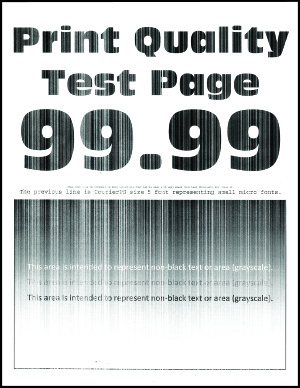
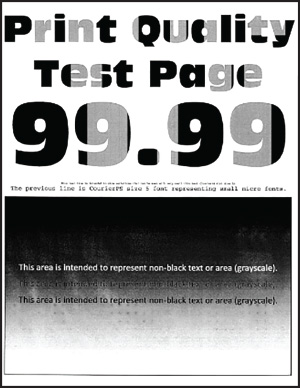
Vertikale weiße Linien

Hinweis:  Drucken Sie die Testseiten für Druckqualität aus, bevor Sie das Problem beheben. Navigieren Sie auf dem Bedienfeld zu Einstellungen > Fehlerbehebung > Testseiten für Druckqualität . Drücken Sie bei Druckermodellen ohne Touchscreen die Taste "Auswählen" , um durch die Einstellungen zu navigieren.
Aktion

Ja

Nein

Schritt 1

  1. Geben Sie die Papiersorte je nach Betriebssystem im Dialogfeld "Druckeinstellungen" oder "Drucken" an.

    Hinweise:

    • Stellen Sie sicher, dass die Einstellung dem eingelegten Papier entspricht.
    • Sie können die Einstellung auch auf dem Bedienfeld des Druckers ändern. Gehen Sie zu Einstellungen > Papier > Fachkonfiguration > Papierformat/-sorte .
  2. Drucken Sie das Dokument.


Weist der Ausdruck vertikale weiße Linien auf?

Wechseln Sie zu Schritt 2.

Das Problem wurde behoben.

Schritt 2

Überprüfen Sie, ob Sie die empfohlenen Papiersorte verwenden.

  1. Legen Sie die empfohlene Papiersorte in die Papierzuführung ein.

  2. Drucken Sie das Dokument.


Weist der Ausdruck vertikale weiße Linien auf?

Wechseln Sie zu Schritt 3.

Das Problem wurde behoben.

Schritt 3

  1. Öffnen Sie die vordere Klappe, und schieben Sie sie dann fest nach unten.

  2. Ziehen Sie das Fach der Druckpatrone heraus.

  3. Entfernen Sie die Druckpatronen, und setzen Sie sie erneut ein.

  4. Setzen Sie das Fach der Druckpatrone ein, und schließen Sie dann die Klappe.

  5. Drucken Sie das Dokument.


Weist der Ausdruck vertikale weiße Linien auf?

Kontaktieren Sie den Kundendienst .

Das Problem wurde behoben.


Sich wiederholende Fehler

Hinweis:  Drucken Sie die Testseiten aus, bevor Sie das Problem beheben. Navigieren Sie auf dem Bedienfeld zu Einstellungen > Fehlerbehebung > Testseite drucken . Drücken Sie bei Druckermodellen ohne Touchscreen die Taste "Auswählen" , um durch die Einstellungen zu navigieren.
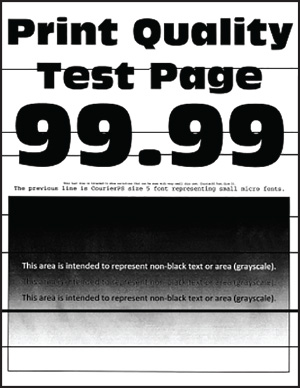
Aktion

Ja

Nein

  1. Messen Sie mit Testseiten für Druckqualität den Abstand zwischen den Wiederholungsfehlern bei den betreffenden Farbseiten.

  2. Überprüfen Sie, ob die sich wiederholenden Fehler auf die folgenden Messungen zutreffen:

    Druckpatronen
    • 25,70 mm (1,01 Zoll)

    • 35,30 mm (1,39 Zoll)

    • 75,6 mm (2,98 Zoll)

    • 26,7 mm (1,05 Zoll)

    Fixierstation
    • 56,5 mm (2,22 Zoll)

    Transfermodul
    • 25,10 mm (0,99 Zoll)

    • 59,70 mm (2,35 Zoll)

    • 28,30 mm (1,11 Zoll)

    • 65 mm (2,56 Zoll)

    • 44 mm (1,73 Zoll)


Treffen die sich wiederholenden Fehler auf die folgenden Messungen zu?

Messen Sie den Abstand, und kontaktieren Sie dann den Kundendienst .

Messen Sie den Abstand, und kontaktieren Sie dann den Kundendienst .


Druckaufträge werden nicht gedruckt

Aktion

Ja

Nein

Schritt 1

  1. Wählen Sie im zu druckenden Dokument das Dialogfenster "Drucken" und prüfen Sie, ob Sie den korrekten Drucker ausgewählt haben.

  2. Drucken Sie das Dokument.


Wird das Dokument gedruckt?

Das Problem wurde behoben.

Wechseln Sie zu Schritt 2.

Schritt 2

  1. Überprüfen Sie, ob der Drucker eingeschaltet ist.

  2. Beheben Sie alle Fehlermeldungen, die auf dem Display angezeigt werden.

  3. Drucken Sie das Dokument.


Wird das Dokument gedruckt?

Das Problem wurde behoben.

Wechseln Sie zu Schritt 3.

Schritt 3

  1. Überprüfen Sie, ob die Anschlüsse funktionieren und ob die Kabel richtig an den Computer und den Drucker angeschlossen sind.

    Weitere Informationen finden Sie in dem im Lieferumfang des Druckers enthaltenem Installationshandbuch.

  2. Drucken Sie das Dokument.


Wird das Dokument gedruckt?

Das Problem wurde behoben.

Wechseln Sie zu Schritt 4.

Schritt 4

  1. Schalten Sie den Drucker aus, warten Sie etwa 10 Sekunden lang und schalten Sie den Drucker dann wieder ein.

  2. Drucken Sie das Dokument.


Wird das Dokument gedruckt?

Das Problem wurde behoben.

Wechseln Sie zu Schritt 5.

Schritt 5

  1. Entfernen Sie den Druckertreiber und installieren Sie ihn neu.

  2. Drucken Sie das Dokument.


Wird das Dokument gedruckt?

Das Problem wurde behoben.

Kontaktieren Sie den Kundendienst .


Langsames Drucken

Aktion

Ja

Nein

Schritt 1

Stellen Sie sicher, dass das Druckerkabel sicher am Drucker und am Computer, den Druckservern, den Optionen oder an anderen Netzwerkgeräten angeschlossen ist.


Druckt der Drucker langsam?

Wechseln Sie zu Schritt 2.

Das Problem wurde behoben.

Schritt 2

  1. Stellen Sie sicher, dass der Drucker sich nicht im Stillen Modus befindet.

    Berühren Sie auf dem Startbildschirm Einstellungen > Gerät > Wartung > Konfig.menü > Gerätebetrieb > Stiller Modus .

  2. Drucken Sie das Dokument.


Druckt der Drucker langsam?

Wechseln Sie zu Schritt 3.

Das Problem wurde behoben.

Schritt 3

  1. Geben Sie die Druckauflösung je nach Betriebssystem im Dialogfeld "Druckeinstellungen" oder "Drucken" an.

  2. Legen Sie die Auflösung auf 4800 CQ fest.

  3. Drucken Sie das Dokument.


Druckt der Drucker langsam?

Wechseln Sie zu Schritt 4.

Das Problem wurde behoben.

Schritt 4

  1. Geben Sie die Papiersorte je nach Betriebssystem im Dialogfeld "Druckeinstellungen" oder "Drucken" an.

    Hinweise:

    • Stellen Sie sicher, dass die Einstellung dem eingelegten Papier entspricht.
    • Sie können die Einstellung auch auf dem Bedienfeld des Druckers ändern. Berühren Sie auf dem Startbildschirm die Option Einstellungen > Papier > Fachkonfiguration > Papierformat/-sorte .
    • Schwereres Papier wird langsamer bedruckt.
    • Papier, das schmaler ist als die Formate "Letter", "A4" und "Legal" wird eventuell langsamer bedruckt.
  2. Drucken Sie das Dokument.


Druckt der Drucker langsam?

Wechseln Sie zu Schritt 5.

Das Problem wurde behoben.

Schritt 5

  1. Stellen Sie sicher, dass die Druckereinstellungen für Papierstruktur und Gewicht mit den Eigenschaften des eingelegten Papiers übereinstimmen.

    Berühren Sie auf dem Startbildschirm die Option Einstellungen > Papier > Medien-Konfiguration > Druckmedien .

    Hinweis:  Eine raue Papierstruktur und schwereres Papiergewicht können den Druckvorgang verlangsamen.

  2. Drucken Sie das Dokument.


Druckt der Drucker langsam?

Wechseln Sie zu Schritt 6.

Das Problem wurde behoben.

Schritt 6

Entfernen Sie angehaltene Aufträge.


Druckt der Drucker langsam?

Wechseln Sie zu Schritt 7.

Das Problem wurde behoben.

Schritt 7

  1. Stellen Sie sicher, dass der Drucker sich nicht überhitzt.

    Hinweise:

    • Lassen Sie den Drucker nach einem umfangreichen Druckauftrag abkühlen.
    • Beachten Sie die empfohlene Umgebungstemperatur für den Drucker. Weitere Informationen finden Sie unter Auswahl eines Druckerstandorts .
  2. Drucken Sie das Dokument.


Druckt der Drucker langsam?

Kontakt Kundendienst .

Das Problem wurde behoben.


Auftrag wird aus dem falschen Fach oder auf falschem Papier gedruckt

Aktion

Ja

Nein

Schritt 1

  1. Überprüfen Sie, dass Sie das richtige Papier verwenden.

  2. Drucken Sie das Dokument.


Wird das Dokument auf dem richtigen Papier gedruckt?

Wechseln Sie zu Schritt 2.

Legen Sie das richtige Papierformat und die richtige Papiersorte ein.

Schritt 2

  1. Geben Sie Papierformat und Papiersorte je nach Betriebssystem im Dialogfeld "Druckeinstellungen" oder "Drucken" an.

    Hinweis:  Sie können die Einstellungen auch auf dem Bedienfeld des Druckers ändern. Wechseln Sie zu:

    Einstellungen > Papier > Fachkonfiguration > Papierformat/-sorte

  2. Stellen Sie sicher, dass die Einstellungen dem im Fach eingelegten Papier entsprechen.

  3. Drucken Sie das Dokument.


Wird das Dokument auf dem richtigen Papier gedruckt?

Das Problem wurde behoben.

Wechseln Sie zu Schritt 3.

Schritt 3

  1. Prüfen Sie, ob die Fächer verbunden sind.

    Weitere Informationen finden Sie unter Verbinden von Fächern .

  2. Drucken Sie das Dokument.


Wird das Dokument über die richtige Zuführung gedruckt?

Das Problem wurde behoben.

Kontaktieren Sie den Kundendienst .


Vertrauliche und andere angehaltene Dokumente werden nicht gedruckt

Aktion

Ja

Nein

Schritt 1

  1. Prüfen Sie am Bedienfeld, ob die Dokumente in der Liste Angehaltene Aufträge aufgeführt sind.

    Hinweis:  Wenn die Dokumente nicht aufgeführt sind, drucken Sie anschließend die Dokumente mit den Optionen "Drucken" und "Zurückhalten".

  2. Drucken Sie die Dokumente.


Werden die Dokumente gedruckt?

Das Problem wurde behoben.

Wechseln Sie zu Schritt 2.

Schritt 2

Der Druckauftrag enthält möglicherweise einen Formatierungsfehler oder ungültige Daten. Löschen Sie den Druckauftrag, und senden Sie ihn erneut.


Werden die Dokumente gedruckt?

Das Problem wurde behoben.

Wechseln Sie zu Schritt 3.

Schritt 3

Beim Drucken über das Internet interpretiert der Drucker unter Umständen mehrere Auftragstitel als Duplikate.

Für Windows-Benutzer
  1. Öffnen Sie das Dialogfeld "Druckeinstellungen".

  2. Klicken Sie auf der Registerkarte "Drucken und Zurückhalten" auf "Drucken und Zurückhalten" verwenden und dann auf Doppelte Dokumente beibehalten .

  3. Geben Sie eine PIN ein, und speichern Sie die Änderungen.

  4. Senden Sie den Druckauftrag.

Für Macintosh-Benutzer
  1. Speichern und benennen Sie jeden Druckerauftrag unterschiedlich.

  2. Senden Sie den Auftrag einzeln.


Werden die Dokumente gedruckt?

Das Problem wurde behoben.

Wechseln Sie zu Schritt 4.

Schritt 4

  1. Löschen Sie einige angehaltene Aufträge, um Druckerspeicher freizugeben.

  2. Drucken Sie die Dokumente.


Werden die Dokumente gedruckt?

Das Problem wurde behoben.

Kontakt Kundendienst .