בעיות הדפסה

איכות הדפסה ירודה

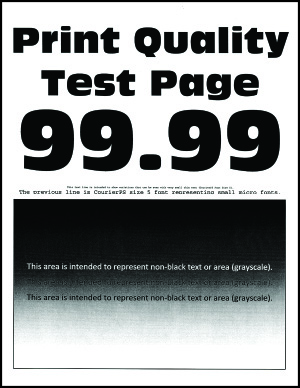
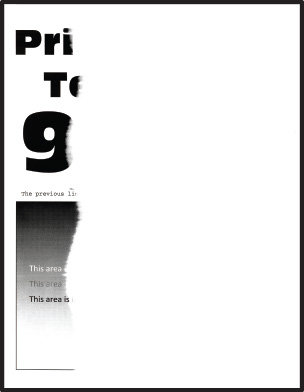
דפים ריקים או לבנים

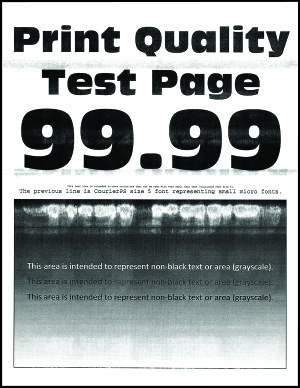
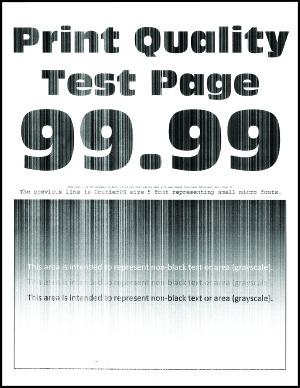
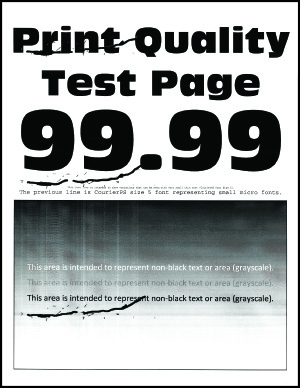
הערה: לפני פתרון הבעיה, הדפס את דפי בדיקת איכות ההדפסה. בלוח הבקרה, נווט אל Settings (הגדרות) > Troubleshooting (פתרון בעיות) > Print Quality Test Pages (דפי בדיקת איכות הדפסה). בדגמי מדפסות ללא מסך מגע, הקש לחצן הבחירה כדי לנווט בין ההגדרות.

פעולה

Yes (כן)

No (לא)

  1. הסר את ערכת ההדמיה ואז הכנס אותה.

    אזהרה—פוטנציאל לנזק: אל תחשוף את ערכת ההדמיה ואור ישיר. חשיפה ממושכת לאור עלולה לגרום בעיות של איכות הדפסה.

    אזהרה—פוטנציאל לנזק: אל תיגע בתוף הפוטוקונדקטור מתחת לערכת ההדמיה. הדבר עלול לפגוע באיכותן של משימות הדפסה עתידיות.

  2. הדפס את המסמך.


האם הדפסת מדפיסה עמודים ריקים או לבנים?

פנה אל תמיכת לקוחות.

הבעיה נפתרה.


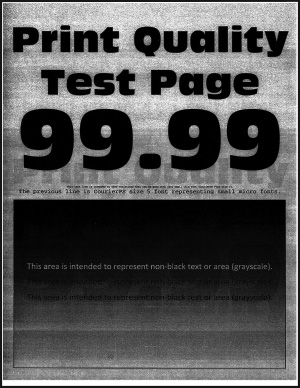
הדפסה כהה

הערה: לפני פתרון הבעיה, הדפס את דפי בדיקת איכות ההדפסה. בלוח הבקרה, נווט אל Settings (הגדרות) > Troubleshooting (פתרון בעיות) > Print Quality Test Pages (דפי בדיקת איכות הדפסה). בדגמי מדפסות ללא מסך מגע, הקש לחצן הבחירה כדי לנווט בין ההגדרות.

פעולה

Yes (כן)

No (לא)

שלב 1

  1. בצע Color Adjust (התאמת צבע)

    בלוח הבקרה, נווט אל:

    Settings (הגדרות) > Print (הדפסה) > Quality (איכות) > Advanced Imaging (הדמיה מתקדמת) > Color Adjust (כוונון צבע)

  2. הדפס את המסמך.


האם ההדפסה כהה מדי?

עבור לשלב 2.

הבעיה נפתרה.

שלב 2

  1. בהתאם למערכת ההפעלה שברשותך, הפחת את כהות הטונר תחת Printing Preferences (העדפות הדפסה) או בתיבת הדו-שיח Print (הדפסה).

    הערה: תוכל גם לשנות את ההגדרה דרך לוח הבקרה של המדפסת. נווט אל:

    Settings (הגדרות) > Print (הדפסה) > Quality (איכות) > Toner Darkness (כהות טונר)

  2. הדפס את המסמך.


האם ההדפסה כהה מדי?

עבור לשלב 3.

הבעיה נפתרה.

שלב 3

  1. בהתאם למערכת ההפעלה שברשותך, ציין את סוג הנייר ב-Printing Preferences (מאפייני הדפסה) או בתיבת הדו-שיח Print (הדפסה).

    הערות:

    • ודא שההגדרות תואמות לנייר שנטען.
    • תוכל גם לשנות את ההגדרה דרך לוח הבקרה של המדפסת. נווט אל:

    Settings (הגדרות) > Paper (נייר) > Tray Configuration (תצורת מגש) > Paper Size/Type (גודל/סוג נייר)

  2. הדפס את המסמך.


האם ההדפסה כהה מדי?

עבור לשלב 4.

הבעיה נפתרה.

שלב 4

בדוק אם יש לנייר מרקם ארוג או גימור מחוספס.


האם אתה מדפיס על נייר עם מרקם ארוג או על נייר מחוספס?

עבור לשלב 5.

עבור אל שלב 6.

שלב 5

  1. החלף את הנייר הארוג או המחוספס בנייר רגיל.

  2. הדפס את המסמך.


האם ההדפסה כהה מדי?

עבור לשלב 6.

הבעיה נפתרה.

שלב 6

  1. טען נייר מחבילה חדשה.

    הערה: נייר ספג רטיבות בגלל לחות גבוהה. אחסן נייר בעטיפה המקורית שלו עד שאתה מוכן להשתמש בו.

  2. הדפס את המסמך.


האם ההדפסה כהה מדי?

פנה אל תמיכת לקוחות.

הבעיה נפתרה.


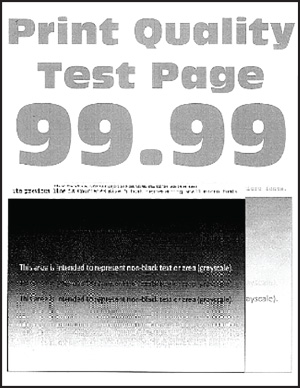
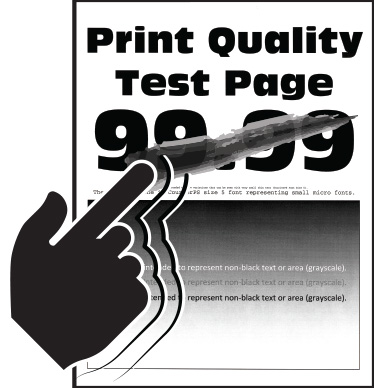
תמונות מוצללות

הערה: לפני פתרון הבעיה, הדפס את דפי בדיקת איכות ההדפסה. בלוח הבקרה, נווט אל Settings (הגדרות) > Troubleshooting (פתרון בעיות) > Print Quality Test Pages (דפי בדיקת איכות הדפסה). בדגמי מדפסות ללא מסך מגע, הקש לחצן הבחירה כדי לנווט בין ההגדרות.

פעולה

Yes (כן)

No (לא)

שלב 1

  1. טען את המגש בסוג הנייר הנכון.

  2. הדפס את המסמך.


האם תמונות מוצללות מופיעות בהדפסות?

עבור לשלב 2.

הבעיה נפתרה.

שלב 2

  1. בהתאם למערכת ההפעלה שברשותך, ציין את סוג הנייר ב-Printing Preferences (מאפייני הדפסה) או בתיבת הדו-שיח Print (הדפסה).

    הערות:

    • ודא שההגדרות תואמות לנייר שנטען.
    • תוכל גם לשנות את ההגדרה דרך לוח הבקרה של המדפסת. נווט אל:

    Settings (הגדרות) > Paper (נייר) > Tray Configuration (תצורת מגש) > Paper Size/Type (גודל/סוג נייר)

  2. הדפס את המסמך.


האם תמונות מוצללות מופיעות בהדפסות?

עבור לשלב 3.

הבעיה נפתרה.

שלב 3

  1. בצע Color Adjust (התאמת צבע)

    בלוח הבקרה, נווט אל:

    Settings (הגדרות) > Print (הדפסה) > Quality (איכות) > Advanced Imaging (הדמיה מתקדמת) > Color Adjust (כוונון צבע)

  2. הדפס את המסמך.


האם תמונות מוצללות מופיעות בהדפסות?

עבור לשלב 4.

הבעיה נפתרה.

שלב 4

  1. הסר את ערכת ההדמיה ואז הכנס אותה.

    אזהרה—פוטנציאל לנזק: אל תחשוף את ערכת ההדמיה ואור ישיר. חשיפה ממושכת לאור עלולה לגרום בעיות של איכות הדפסה.

    אזהרה—פוטנציאל לנזק: אל תיגע בתוף הפוטוקונדקטור מתחת לערכת ההדמיה. הדבר עלול לפגוע באיכותן של משימות הדפסה עתידיות.

  2. הדפס את המסמך.


האם תמונות מוצללות מופיעות בהדפסות?

פנה אל תמיכת לקוחות.

הבעיה נפתרה.


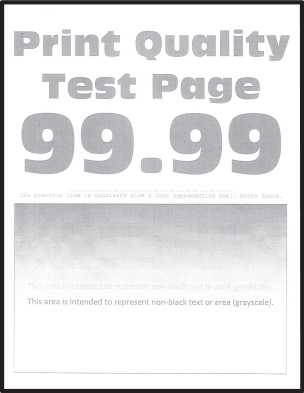
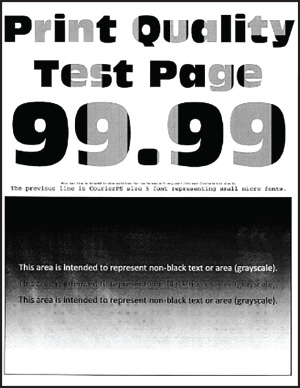
רקע אפור או צבעוני

הערה: לפני פתרון הבעיה, הדפס את דפי בדיקת איכות ההדפסה. בלוח הבקרה, נווט אל Settings (הגדרות) > Troubleshooting (פתרון בעיות) > Print Quality Test Pages (דפי בדיקת איכות הדפסה). בדגמי מדפסות שאינם כוללים מסך מגע, הקש לחצן הבחירה כדי לנווט בין ההגדרות.

פעולה

Yes (כן)

No (לא)

שלב 1

  1. בצע Color Adjust (התאמת צבע)

    בלוח הבקרה, נווט אל:

    Settings (הגדרות) > Print (הדפסה) > Quality (איכות) > Advanced Imaging (הדמיה מתקדמת) > Color Adjust (כוונון צבע)

  2. הדפס את המסמך.


האם רקע אפור או צבעוני מופיע בהדפסות?

עבור לשלב 2.

הבעיה נפתרה.

שלב 2

  1. הסר את ערכת ההדמיה ואז הכנס אותה.

    אזהרה—פוטנציאל לנזק: אל תחשוף את ערכת ההדמיה ואור ישיר. חשיפה ממושכת לאור עלולה לגרום בעיות של איכות הדפסה.

    אזהרה—פוטנציאל לנזק: אל תיגע בתוף הפוטוקונדקטור מתחת לערכת ההדמיה. הדבר עלול לפגוע באיכותן של משימות הדפסה עתידיות.

  2. הדפס את המסמך.


האם רקע אפור או צבעוני מופיע בהדפסות?

Contact (יצירת קשר) תמיכת לקוחות.

הבעיה נפתרה.


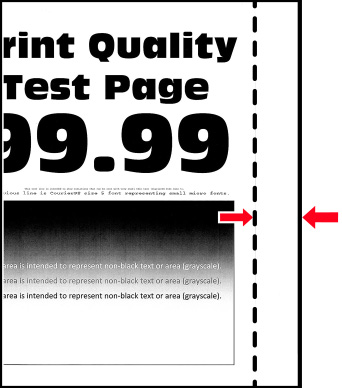
שוליים שגויים

פעולה

Yes (כן)

No (לא)

שלב 1

  1. כוונן את מובילי הנייר בהתאם למיקום הנייר שנטען.

  2. הדפס את המסמך.


האם השוליים תקינים?

הבעיה נפתרה.

עבור לשלב 2.

שלב 2

  1. הגדרת גודל הנייר מתוך לוח הבקרה. נווט אל:

    Settings (הגדרות) > Paper (נייר) > Tray Configuration (תצורת מגש) > Paper Size/Type (גודל/סוג נייר)

  2. הדפס את המסמך.


האם השוליים תקינים?

הבעיה נפתרה.

עבור לשלב 3.

שלב 3

  1. בהתאם למערכת ההפעלה שברשותך, ציין את גודל הנייר ב-Printing Preferences (מאפייני הדפסה) או בתיבת הדו-שיח Print (הדפסה).

    הערה: ודא שההגדרות תואמות לנייר שנטען.

  2. הדפס את המסמך.


האם השוליים תקינים?

הבעיה נפתרה.

פנה אל תמיכת לקוחות.


הדפסה בהירה

הערה: לפני פתרון הבעיה, הדפס את דפי בדיקת איכות ההדפסה. בלוח הבקרה, נווט אל Settings (הגדרות) > Troubleshooting (פתרון בעיות) > Print Quality Test Pages (דפי בדיקת איכות הדפסה). בדגמי מדפסות ללא מסך מגע, הקש לחצן הבחירה כדי לנווט בין ההגדרות.

פעולה

Yes (כן)

No (לא)

שלב 1

  1. בצע Color Adjust (התאמת צבע)

    בלוח הבקרה, נווט אל:

    Settings (הגדרות) > Print (הדפסה) > Quality (איכות) > Advanced Imaging (הדמיה מתקדמת) > Color Adjust (כוונון צבע)

  2. הדפס את המסמך.


האם ההדפסה בהירה?

עבור לשלב 2.

הבעיה נפתרה.

שלב 2

  1. בהתאם למערכת ההפעלה שברשותך, הגבר את כהות הטונר תחת Printing Preferences (העדפות הדפסה) או בתיבת הדו-שיח Print (הדפסה).

    הערה: תוכל גם לשנות את ההגדרה דרך לוח הבקרה של המדפסת. נווט אל:

    Settings (הגדרות) > Print (הדפסה) > Quality (איכות) > Toner Darkness (כהות טונר)

  2. הדפס את המסמך.


האם ההדפסה בהירה?

עבור לשלב 3.

הבעיה נפתרה.

שלב 3

  1. כבה את אפשרות החיסכון בצבע.

    בלוח הבקרה, נווט אל:

    Settings (הגדרות) > Print (הדפסה) > Quality (איכות) > Color Saver (חיסכון בצבע)

  2. הדפס את המסמך.


האם ההדפסה בהירה?

עבור לשלב 4.

הבעיה נפתרה.

שלב 4

  1. בהתאם למערכת ההפעלה שברשותך, ציין את סוג הנייר ב-Printing Preferences (מאפייני הדפסה) או בתיבת הדו-שיח Print (הדפסה).

    הערות:

    • ודא שההגדרות תואמות לנייר שנטען.
    • תוכל גם לשנות את ההגדרה דרך לוח הבקרה של המדפסת. נווט אל:

    Settings (הגדרות) > Paper (נייר) > Tray Configuration (תצורת מגש) > Paper Size/Type (גודל/סוג נייר)

  2. הדפס את המסמך.


האם ההדפסה בהירה?

עבור לשלב 5.

הבעיה נפתרה.

שלב 5

בדוק אם יש לנייר מרקם ארוג או גימור מחוספס.


האם אתה מדפיס על נייר עם מרקם ארוג או על נייר מחוספס?

עבור לשלב 6.

עבור אל שלב 7.

שלב 6

  1. החלף את הנייר הארוג או המחוספס בנייר רגיל.

  2. הדפס את המסמך.


האם ההדפסה בהירה?

עבור אל שלב 7.

הבעיה נפתרה.

שלב 7

  1. טען נייר מחבילה חדשה.

    הערה: נייר ספג רטיבות בגלל לחות גבוהה. אחסן נייר בעטיפה המקורית שלו עד שאתה מוכן להשתמש בו.

  2. הדפס את המסמך.


האם ההדפסה בהירה?

עבור לשלב 8.

הבעיה נפתרה.

שלב 8

  1. הסר את ערכת ההדמיה ואז הכנס אותה.

    אזהרה—פוטנציאל לנזק: אל תחשוף את ערכת ההדמיה ואור ישיר. חשיפה ממושכת לאור עלולה לגרום בעיות של איכות הדפסה.

    אזהרה—פוטנציאל לנזק: אל תיגע בתוף הפוטוקונדקטור מתחת לערכת ההדמיה. הדבר עלול לפגוע באיכותן של משימות הדפסה עתידיות.

  2. הדפס את המסמך.


האם ההדפסה בהירה?

פנה אל תמיכת לקוחות.

הבעיה נפתרה.


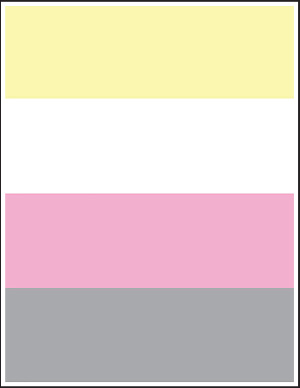
צבעים חסרים

הערה: לפני פתרון הבעיה, הדפס את דפי בדיקת איכות ההדפסה. בלוח הבקרה, נווט אל Settings (הגדרות) > Troubleshooting (פתרון בעיות) > Print Quality Test Pages (דפי בדיקת איכות הדפסה). בדגמי מדפסות שאינם כוללים מסך מגע, הקש לחצן הבחירה כדי לנווט בין ההגדרות.

פעולה

Yes (כן)

No (לא)

  1. הסר את מחסנית הטונר של הצבע החסר.

  2. הסר את ערכת ההדמיה.

    אזהרה—פוטנציאל לנזק: אל תחשוף את ערכת ההדמיה ואור ישיר. חשיפה ממושכת לאור עלולה לגרום בעיות של איכות הדפסה.

    אזהרה—פוטנציאל לנזק: אל תיגע בתוף הפוטוקונדקטור מתחת לערכת ההדמיה. הדבר עלול לפגוע באיכותן של משימות הדפסה עתידיות.

  3. הסר את יחידת המפתח של הצבע החסר ואז הכנס אותה.

  4. הכנס את ערכת ההדמיה.

  5. הכנס את מחסנית הטונר.

  6. הדפס את המסמך.


האם חלק מהצבעים חסרים בהדפסות?

Contact (יצירת קשר) תמיכת לקוחות.

הבעיה נפתרה.


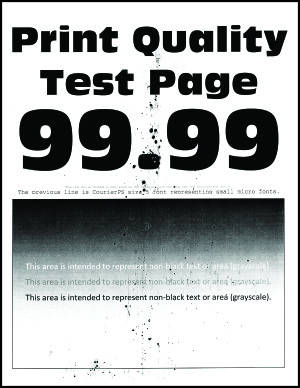
כתמים ונקודות על ההדפסות

הערה: לפני פתרון הבעיה, הדפס את דפי בדיקת איכות ההדפסה. בלוח הבקרה, נווט אל Settings (הגדרות) > Troubleshooting (פתרון בעיות) > Print Quality Test Pages (דפי בדיקת איכות הדפסה). בדגמי מדפסות ללא מסך מגע, הקש לחצן הבחירה כדי לנווט בין ההגדרות.

פעולה

Yes (כן)

No (לא)

שלב 1

בדוק אם המדפסת התלכלכה כתוצאה מדליפות טונר.


האם המדפסת נקייה מדליפות טונר?

עבור לשלב 2.

פנה אל תמיכת לקוחות.

שלב 2

  1. בלוח הבקרה, נווט אל:

    Settings (הגדרות) > Paper (נייר) > Tray Configuration (תצורת מגש) > Paper Size/Type (גודל/סוג נייר)

  2. בדוק אם הגדרות גודל וסוג הנייר מתאימות לנייר שנטען.

    הערה: ודא שלנייר אין מרקם או גימור מחוספס.


האם ההגדרות תואמות?

עבור אל שלב 4.

עבור לשלב 3.

שלב 3

  1. בהתאם למערכת ההפעלה שברשותך, ציין את גודל וסוג הנייר ב-Printing Preferences (מאפייני הדפסה) או בתיבת הדו-שיח Print (הדפסה).

    הערה: ודא שההגדרות תואמות לנייר שנטען.

  2. הדפס את המסמך.


האם מופיעים כתמים על ההדפסה?

עבור לשלב 4.

הבעיה נפתרה.

שלב 4

  1. טען נייר מחבילה חדשה.

    הערה: נייר ספג רטיבות בגלל לחות גבוהה. אחסן נייר בעטיפה המקורית שלו עד שאתה מוכן להשתמש בו.

  2. הדפס את המסמך.


האם מופיעים כתמים על ההדפסה?

עבור לשלב 5.

הבעיה נפתרה.

שלב 5

  1. הסר את ערכת ההדמיה ואז הכנס אותה.

    אזהרה—פוטנציאל לנזק: אל תחשוף את ערכת ההדמיה לאור ישיר. חשיפה ממושכת לאור עלולה לגרום בעיות של איכות הדפסה.

    אזהרה—פוטנציאל לנזק: אל תיגע בתוף הפוטוקונדקטור מתחת לערכת ההדמיה. הדבר עלול לפגוע באיכותן של משימות הדפסה עתידיות.

  2. הדפס את המסמך.


האם מופיעים כתמים על ההדפסה?

פנה אל תמיכת לקוחות.

הבעיה נפתרה.


הדפסה מעוותת או מוטה הצידה

הערה: לפני פתרון הבעיה, הדפס את דפי בדיקת איכות ההדפסה. בלוח הבקרה, נווט אל Settings (הגדרות) > Troubleshooting (פתרון בעיות) > Print Quality Test Pages (דפי בדיקת איכות הדפסה). בדגמי מדפסות שאינם כוללים מסך מגע, הקש לחצן הבחירה כדי לנווט בין ההגדרות.

פעולה

Yes (כן)

No (לא)

שלב 1

  1. כוונן את המובילים במגש למיקום המתאים עבור גודל הנייר הטעון.

  2. הדפס את המסמך.


האם ההדפסה מעוותת או מוטה?

עבור לשלב 2.

הבעיה נפתרה.

שלב 2

  1. טען נייר מחבילה חדשה.

    הערה: נייר ספג רטיבות בגלל לחות גבוהה. אחסן נייר בעטיפה המקורית שלו עד שאתה מוכן להשתמש בו.

  2. הדפס את המסמך.


האם ההדפסה מעוותת או מוטה?

עבור לשלב 3.

הבעיה נפתרה.

שלב 3

  1. בדוק אם יש תמיכה בנייר שנטען.

    הערה: אם הנייר אינו נתמך, טען נייר נתמך.

  2. הדפס את המסמך.


האם ההדפסה מעוותת או מוטה?

Contact (יצירת קשר) תמיכת לקוחות.

הבעיה נפתרה.


תמונות בצבע אחיד או שחור

הדפס שרובו שחור
הערה: לפני פתרון הבעיה, הדפס את דפי בדיקת איכות ההדפסה. בלוח הבקרה, נווט אל Settings (הגדרות) > Troubleshooting (פתרון בעיות) > Print Quality Test Pages (דפי בדיקת איכות הדפסה). בדגמי מדפסות שאינם כוללים מסך מגע, הקש לחצן הבחירה כדי לנווט בין ההגדרות.

פעולה

Yes (כן)

No (לא)

  1. הסר את ערכת ההדמיה ואז התקן אותה מחדש.

    אזהרה—פוטנציאל לנזק: אל תחשוף את ערכת ההדמיה ואור ישיר. חשיפה ממושכת לאור עלולה לגרום בעיות של איכות הדפסה.

    אזהרה—פוטנציאל לנזק: אל תיגע בתוף הפוטוקונדקטור מתחת לערכת ההדמיה. הדבר עלול לפגוע באיכותן של משימות הדפסה עתידיות.

  2. הדפס את המסמך.


האם המדפסת מדפיסה תמונות בצבע אחיד או שחור?

Contact (יצירת קשר) תמיכת לקוחות.

הבעיה נפתרה.


חיתוך טקסט או תמונות.

הערה: לפני פתרון הבעיה, הדפס את דפי בדיקת איכות ההדפסה. בלוח הבקרה, נווט אל Settings (הגדרות) > Troubleshooting (פתרון בעיות) > Print Quality Test Pages (דפי בדיקת איכות הדפסה). בדגמי מדפסות ללא מסך מגע, הקש לחצן הבחירה כדי לנווט בין ההגדרות.

פעולה

Yes (כן)

No (לא)

שלב 1

  1. כוונן את המובילים במגש למיקום המתאים עבור גודל הנייר הטעון.

  2. הדפס את המסמך.


האם הטקסט או התמונות קטועים?

עבור לשלב 2.

הבעיה נפתרה.

שלב 2

  1. בהתאם למערכת ההפעלה שברשותך, ציין את גודל הנייר ב-Printing Preferences (מאפייני הדפסה) או בתיבת הדו-שיח Print (הדפסה).

    הערות:

    • ודא שההגדרות תואמות לנייר שנטען.
    • תוכל גם לשנות את ההגדרה דרך לוח הבקרה של המדפסת. נווט אל:

    Settings (הגדרות) > Paper (נייר) > Tray Configuration (תצורת מגש) > Paper Size/Type (גודל/סוג נייר)

  2. הדפס את המסמך.


האם הטקסט או התמונות קטועים?

עבור לשלב 3.

הבעיה נפתרה.

שלב 3

  1. הסר את ערכת ההדמיה ואז הכנס אותה.

    אזהרה—פוטנציאל לנזק: אל תחשוף את ערכת ההדמיה ואור ישיר. חשיפה ממושכת לאור עלולה לגרום בעיות של איכות הדפסה.

    אזהרה—פוטנציאל לנזק: אל תיגע בתוף הפוטוקונדקטור מתחת לערכת ההדמיה. הדבר עלול לפגוע באיכותן של משימות הדפסה עתידיות.

  2. הדפס את המסמך.


האם הטקסט או התמונות קטועים?

פנה אל תמיכת לקוחות.

הבעיה נפתרה.


טונר נמחק בקלות

הערה: לפני פתרון הבעיה, הדפס את דפי בדיקת איכות ההדפסה. בלוח הבקרה, נווט אל Settings (הגדרות) > Troubleshooting (פתרון בעיות) > Print Quality Test Pages (דפי בדיקת איכות הדפסה). בדגמי מדפסות ללא מסך מגע, הקש לחצן הבחירה כדי לנווט בין ההגדרות.

פעולה

Yes (כן)

No (לא)

שלב 1

  1. בהתאם למערכת ההפעלה שברשותך, ציין את סוג הנייר ב-Printing Preferences (מאפייני הדפסה) או בתיבת הדו-שיח Print (הדפסה).

    הערות:

    • ודא שההגדרות תואמות לנייר שנטען.
    • תוכל גם לשנות את ההגדרה דרך לוח הבקרה של המדפסת. נווט אל:

    Settings (הגדרות) > Paper (נייר) > Tray Configuration (תצורת מגש) > Paper Size/Type (גודל/סוג נייר)

  2. הדפס את המסמך.


האם הטונר נמחק בקלות?

עבור לשלב 2.

הבעיה נפתרה.

שלב 2

  1. בדוק אם משקל הנייר נתמך.

    הערה: אם משקל הנייר אינו נתמך, טען נייר נתמך.

  2. הדפס את המסמך.


האם הטונר נמחק בקלות?

עבור לשלב 3.

הבעיה נפתרה.

שלב 3

  1. טען נייר מחבילה חדשה.

    הערה: נייר ספג רטיבות בגלל לחות גבוהה. אחסן נייר בעטיפה המקורית שלו עד שאתה מוכן להשתמש בו.

  2. הדפס את המסמך.


האם הטונר נמחק בקלות?

פנה אל תמיכת לקוחות.

הבעיה נפתרה.


צפיפות הדפסה לא אחידה

הערה: לפני פתרון הבעיה, הדפס את דפי בדיקת איכות ההדפסה. בלוח הבקרה, נווט אל Settings (הגדרות) > Troubleshooting (פתרון בעיות) > Print Quality Test Pages (דפי בדיקת איכות הדפסה). בדגמי מדפסות ללא מסך מגע, הקש לחצן הבחירה כדי לנווט בין ההגדרות.

פעולה

Yes (כן)

No (לא)

  1. הסר את ערכת ההדמיה ואז הכנס אותה.

    אזהרה—פוטנציאל לנזק: אל תחשוף את ערכת ההדמיה ואור ישיר. חשיפה ממושכת לאור עלולה לגרום בעיות של איכות הדפסה.

    אזהרה—פוטנציאל לנזק: אל תיגע בתוף הפוטוקונדקטור מתחת לערכת ההדמיה. הדבר עלול לפגוע באיכותן של משימות הדפסה עתידיות.

  2. הדפס את המסמך.


האם צפיפות ההדפסה אינה אחידה?

פנה אל תמיכת לקוחות.

הבעיה נפתרה.


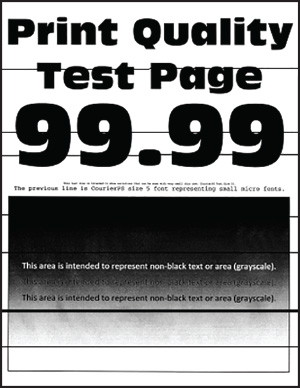
קווים כהים אופקיים

הערות:

פעולה

Yes (כן)

No (לא)

שלב 1

  1. בהתאם למערכת ההפעלה שברשותך, ציין את סוג הנייר ב-Printing Preferences (מאפייני הדפסה) או בתיבת הדו-שיח Print (הדפסה).

    הערות:

    • ודא שההגדרות תואמות לנייר שנטען.
    • תוכל גם לשנות את ההגדרה דרך לוח הבקרה של המדפסת. נווט אל:

    Settings (הגדרות) > Paper (נייר) > Tray Configuration (תצורת מגש) > Paper Size/Type (גודל/סוג נייר)

  2. הדפס את המסמך.


האם מופיעים קווים כהים בהדפסות?

עבור לשלב 2.

הבעיה נפתרה.

שלב 2

  1. טען נייר מחבילה חדשה.

    הערה: נייר ספג רטיבות בגלל לחות גבוהה. אחסן נייר בעטיפה המקורית שלו עד לשימוש.

  2. הדפס את המסמך.


האם מופיעים קווים כהים בהדפסות?

עבור לשלב 3.

הבעיה נפתרה.

שלב 3

  1. הסר את ערכת ההדמיה ואז הכנס אותה.

    אזהרה—פוטנציאל לנזק: אל תחשוף את ערכת ההדמיה ואור ישיר. חשיפה ממושכת לאור עלולה לגרום בעיות של איכות הדפסה.

    אזהרה—פוטנציאל לנזק: אל תיגע בתוף הפוטוקונדקטור מתחת לערכת ההדמיה. הדבר עלול לפגוע באיכותן של משימות הדפסה עתידיות.

  2. הדפס את המסמך.


האם מופיעים קווים כהים בהדפסות?

פנה אל תמיכת לקוחות.

הבעיה נפתרה.


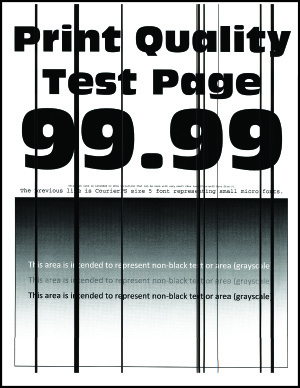
קווים אנכיים בגוון כהה

הערה: לפני פתרון הבעיה, הדפס את דפי בדיקת איכות ההדפסה. בלוח הבקרה, נווט אל Settings (הגדרות) > Troubleshooting (פתרון בעיות) > Print Quality Test Pages (דפי בדיקת איכות הדפסה). בדגמי מדפסות ללא מסך מגע, הקש לחצן הבחירה כדי לנווט בין ההגדרות.

פעולה

Yes (כן)

No (לא)

שלב 1

השתמש בגיליון נייר ריק וצור עותק דו-צדדי באמצעות מזין המסמכים האוטומטי.


האם פסים כהים אנכיים מופיעים על ההדפסות?

עבור לשלב 2.

עבור אל שלב 3.

שלב 2

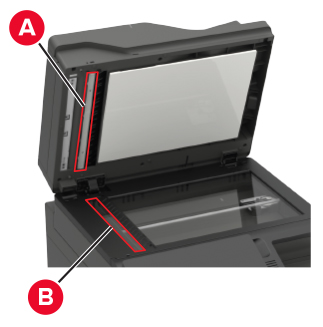
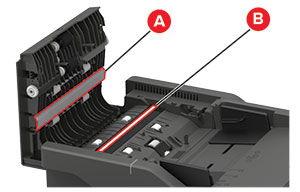
נקה את האזורים הבאים באמצעות מטלית רכה, לחה ונטולת סיבים:

  • משטח הזכוכית של מזין המסמכים האוטומטי (A) וזכוכית מזין המסמכים האוטומטי (B)

  • משטח הזכוכית של מזין המסמכים האוטומטי (A) וזכוכית מזין המסמכים האוטומטי (B) בדלת C


האם פסים כהים אנכיים מופיעים על ההדפסות?

עבור לשלב 3.

הבעיה נפתרה.

שלב 3

  1. בהתאם למערכת ההפעלה שברשותך, ציין את סוג הנייר ב-Printing Preferences (מאפייני הדפסה) או בתיבת הדו-שיח Print (הדפסה).

    הערות:

    • ודא שההגדרות תואמות לנייר שנטען.
    • תוכל גם לשנות את ההגדרה דרך לוח הבקרה של המדפסת. נווט אל:

    Settings (הגדרות) > Paper (נייר) > Tray Configuration (תצורת מגש) > Paper Size/Type (גודל/סוג נייר)

  2. הדפס את המסמך.


האם פסים כהים אנכיים מופיעים על ההדפסות?

עבור לשלב 4.

הבעיה נפתרה.

שלב 4

  1. טען נייר מחבילה חדשה.

    הערה: נייר ספג רטיבות בגלל לחות גבוהה. אחסן נייר בעטיפה המקורית שלו עד לשימוש.

  2. הדפס את המסמך.


האם פסים כהים אנכיים מופיעים על ההדפסות?

עבור לשלב 5.

הבעיה נפתרה.

שלב 5

  1. הסר את ערכת ההדמיה ואז הכנס אותה.

    אזהרה—פוטנציאל לנזק: אל תחשוף את ערכת ההדמיה ואור ישיר. חשיפה ממושכת לאור עלולה לגרום לבעיות באיכות ההדפסה.

    אזהרה—פוטנציאל לנזק: אל תיגע בתוף הפוטוקונדקטור מתחת לערכת ההדמיה. הדבר עלול לפגוע באיכותן של משימות הדפסה עתידיות.

  2. הדפס את המסמך.


האם פסים כהים אנכיים מופיעים על ההדפסות?

פנה אל תמיכת לקוחות.

הבעיה נפתרה.


קווים לבנים אופקיים

הערות:

פעולה

Yes (כן)

No (לא)

שלב 1

  1. בהתאם למערכת ההפעלה שברשותך, ציין את סוג הנייר ב-Printing Preferences (מאפייני הדפסה) או בתיבת הדו-שיח Print (הדפסה).

    הערות:

    • ודא שההגדרות תואמות לנייר שנטען.
    • תוכל גם לשנות את ההגדרה דרך לוח הבקרה של המדפסת. נווט אל:

    Settings (הגדרות) > Paper (נייר) > Tray Configuration (תצורת מגש) > Paper Size/Type (גודל/סוג נייר)

  2. הדפס את המסמך.


האם קווים לבנים אופקיים מופיעים בהדפסות?

עבור לשלב 2.

הבעיה נפתרה.

שלב 2

  1. הסר את ערכת ההדמיה ואז הכנס אותה.

    אזהרה—פוטנציאל לנזק: אל תחשוף את ערכת ההדמיה ואור ישיר. חשיפה ממושכת לאור עלולה לגרום לבעיות באיכות ההדפסה.

    אזהרה—פוטנציאל לנזק: אל תיגע בתוף הפוטוקונדקטור מתחת לערכת ההדמיה. הדבר עלול לפגוע באיכותן של משימות הדפסה עתידיות.

  2. הדפס את המסמך.


האם קווים לבנים אופקיים מופיעים בהדפסות?

פנה אל תמיכת לקוחות.

הבעיה נפתרה.


קווים לבנים אנכיים

הערה: לפני פתרון הבעיה, הדפס את דפי בדיקת איכות ההדפסה. בלוח הבקרה, נווט אל Settings (הגדרות) > Troubleshooting (פתרון בעיות) > Print Quality Test Pages (דפי בדיקת איכות הדפסה). בדגמי מדפסות ללא מסך מגע, הקש לחצן הבחירה כדי לנווט בין ההגדרות.

פעולה

Yes (כן)

No (לא)

שלב 1

  1. בהתאם למערכת ההפעלה שברשותך, ציין את סוג הנייר ב-Printing Preferences (מאפייני הדפסה) או בתיבת הדו-שיח Print (הדפסה).

    הערות:

    • ודא שההגדרות תואמות לנייר שנטען.
    • תוכל גם לשנות את ההגדרה דרך לוח הבקרה של המדפסת. נווט אל:

    Settings (הגדרות) > Paper (נייר) > Tray Configuration (תצורת מגש) > Paper Size/Type (גודל/סוג נייר)

  2. הדפס את המסמך.


האם קווים לבנים אנכיים מופיעים בהדפסות?

עבור לשלב 2.

הבעיה נפתרה.

שלב 2

בדוק אם אתה משתמש בסוג הנייר המומלץ.

  1. טען את סוג הנייר המומלץ במקור הנייר.

  2. הדפס את המסמך.


האם קווים לבנים אנכיים מופיעים בהדפסות?

עבור לשלב 3.

הבעיה נפתרה.

שלב 3

  1. הסר את ערכת ההדמיה ואז הכנס אותה.

    אזהרה—פוטנציאל לנזק: אל תחשוף את ערכת ההדמיה ואור ישיר. חשיפה ממושכת לאור עלולה לגרום בעיות של איכות הדפסה.

    אזהרה—פוטנציאל לנזק: אל תיגע בתוף הפוטוקונדקטור מתחת לערכת ההדמיה. הדבר עלול לפגוע באיכותן של משימות הדפסה עתידיות.

  2. הדפס את המסמך.


האם קווים לבנים אנכיים מופיעים בהדפסות?

פנה אל תמיכת לקוחות.

הבעיה נפתרה.


פגמים חוזרים

הערה: לפני פתרון הבעיה, הדפס את דפי בדיקת איכות ההדפסה. בלוח הבקרה, נווט אל Settings (הגדרות) > Troubleshooting (פתרון בעיות) > Print Quality Test Pages (דפי בדיקת איכות הדפסה). בדגמי מדפסות שאינם כוללים מסך מגע, הקש לחצן הבחירה כדי לנווט בין ההגדרות.

פעולה

Yes (כן)

No (לא)

  1. באמצעות דפי בדיקת איכות ההדפסה, מדוד את המרחק בין הפגמים החוזרים בדף של הצבע המושפע.

  2. בדוק אם הפגמים החוזרים תואמים לאחת מהמדידות הבאות:

    ערכת הדמיה
    • 94.20 מ"מ (3.71 אינץ')

    • 29.80 מ"מ (1.17 אינץ')

    • 23.20 מ"מ (0.91 אינץ')

    יחידת מפתח
    • 43.90 מ"מ (1.73 אינץ')

    • 45.50 מ"מ (1.79 אינץ')

    מודול העברה
    • 37.70 מ"מ (1.48 אינץ')

    • 78.50 מ"מ (3.09 אינץ')

    • 55 מ"מ (2.17 אינץ')

    Fuser
    • 79.80 מ"מ (3.14 אינץ')

    • 94.30 מ"מ (3.71 אינץ')


האם הפגמים החוזרים תואמים לאחת מהמדידות?

רשום את המרחק ולאחר מכן התקשר אל תמיכת לקוחות.

רשום את המרחק ולאחר מכן התקשר אל תמיכת לקוחות.


עבודות הדפסה אינן מודפסות

פעולה

Yes (כן)

No (לא)

שלב 1

  1. מתוך המסמך שאתה מנסה להדפיס, פתח את תיבת הדו-שיח Print (הדפסה) ובדוק אם בחרת את המדפסת הנכונה.

  2. הדפס את המסמך.


האם המסמך הודפס?

הבעיה נפתרה.

עבור לשלב 2.

שלב 2

  1. בדוק אם המדפסת דולקת.

  2. תן פתרון לכל הודעות השגיאה שמופיעות בתצוגה.

  3. הדפס את המסמך.


האם המסמך הודפס?

הבעיה נפתרה.

עבור לשלב 3.

שלב 3

  1. בדוק אם היציאות עובדות ואם הכבלים מחוברים היטב למחשב ולמדפסת.

    לקבלת מידע נוסף עיין בתיעוד ההתקנה המצורף למדפסת.

  2. הדפס את המסמך.


האם המסמך הודפס?

הבעיה נפתרה.

עבור לשלב 4.

שלב 4

  1. כבה את המדפסת, המתן 10 שניות, ולאחר מכן הפעל חזרה את המדפסת.

  2. הדפס את המסמך.


האם המסמך הודפס?

הבעיה נפתרה.

עבור לשלב 5.

שלב 5

  1. הסר את מנהל ההתקן של המדפסת ואז התקן אותו מחדש.

  2. הדפס את המסמך.


האם המסמך הודפס?

הבעיה נפתרה.

פנה אל תמיכת לקוחות.


הדפסה אטית

פעולה

Yes (כן)

No (לא)

שלב 1

ודא שכבל המדפסת מחובר בצורה מאובטחת למדפסת ולמחשב, לשרת ההדפסה, לאביזרים או להתקן רשת אחר.


האם הדפסת מדפיסה לאט?

עבור לשלב 2.

הבעיה נפתרה.

שלב 2

  1. ודא שהמדפסת אינה עובדת ב-Quiet Mode (מצב שקט).

    • בלוח הבקרה, נווט אל:

      Settings (הגדרות) > Device (התקן) > Maintenance (תחזוקה) > Config Menu (תפריט תצורה) > Device Operations (תפעול ההתקן) > Quiet Mode (מצב שקט)

    בדגמי מדפסות שאינם כוללים מסך מגע, הקש לחצן הבחירה כדי לנווט בין ההגדרות.

  2. הדפס את המסמך.


האם הדפסת מדפיסה לאט?

עבור לשלב 3.

הבעיה נפתרה.

שלב 3

  1. בהתאם למערכת ההפעלה שברשותך, ציין את רזולוציית ההדפסה ב-Printing Preferences (מאפייני הדפסה) או בתיבת הדו-שיח Print (הדפסה).

  2. קבע רזולוציה של ‎4800 CQ.

  3. הדפס את המסמך.


האם הדפסת מדפיסה לאט?

עבור לשלב 4.

הבעיה נפתרה.

שלב 4

  1. בהתאם למערכת ההפעלה שברשותך, ציין את סוג הנייר ב-Printing Preferences (מאפייני הדפסה) או בתיבת הדו-שיח Print (הדפסה).

    הערות:

    • ודא שההגדרות תואמות לנייר שנטען.
    • תוכל גם לשנות את ההגדרה דרך לוח הבקרה של המדפסת. נווט אל Settings (הגדרות) > Paper (נייר) > Tray Configuration (תצורת מגש) > Paper Size/Type (גודל/סוג נייר) בדגמי מדפסות שאינם כוללים מסך מגע, הקש לחצן הבחירה כדי לנווט בין ההגדרות.
    • נייר כבד יותר מודפס לאט יותר.
    • ייתכן שההדפסה של נייר צר יותר מ-letter‏, A4 ו-legal תהיה אטית יותר.
  2. הדפס את המסמך.


האם הדפסת מדפיסה לאט?

עבור לשלב 5.

הבעיה נפתרה.

שלב 5

  1. ודא שההגדרות המרקם והמשק במדפסת תואמות לנייר הנטען.

    בלוח הבקרה, נווט אל:

    Settings (הגדרות) > Paper (נייר) > Media Configuration (תצורת מדיה) > Media Types (סוגי מדיה)

    בדגמי מדפסות שאינם כוללים מסך מגע, הקש לחצן הבחירה כדי לנווט בין ההגדרות.

    הערה: ייתכן שההדפסה על מרקמי נייר מחוספסים ומשקלי נייר כבדים תהיה אטית יותר.

  2. הדפס את המסמך.


האם הדפסת מדפיסה לאט?

עבור לשלב 6.

הבעיה נפתרה.

שלב 6

הסר משימות מופסקות


האם הדפסת מדפיסה לאט?

עבור לשלב 7.

הבעיה נפתרה.

שלב 7

  1. ודא שהמדפסת אינה מתחממת יתר על המידה.

    הערות:

    • לאחר משימת הדפסה ארוכה - הנח למדפסת להתקרר.
    • בדוק את טמפרטורת הסביבה המומלצת למדפסת. לקבלת מידע נוסף ראה בחירת מיקום עבור המדפסת.
  2. הדפס את המסמך.


האם הדפסת מדפיסה לאט?

פנה אל תמיכה בלקוחות.

הבעיה נפתרה.


משימות מודפסות מהמגש הלא נכון או עם הנייר הלא נכון

פעולה

Yes (כן)

No (לא)

שלב 1

  1. בדוק אם אתה מדפיס על הנייר הנכון.

  2. הדפס את המסמך.


האם המסמך מודפס על הנייר הנכון?

עבור לשלב 2.

טען נייר מהסוג ובגודל הנכון.

שלב 2

  1. בהתאם למערכת ההפעלה שברשותך, ציין את גודל וסוג הנייר ב-Printing Preferences (מאפייני הדפסה) או בתיבת הדו-שיח Print (הדפסה).

    הערה: תוכל גם לשנות את ההגדרות דרך לוח הבקרה של המדפסת. נווט אל:

    Settings (הגדרות) > Paper (נייר) > Tray Configuration (תצורת מגש) > Paper Size/Type (גודל/סוג נייר)

    בדגמי מדפסות שאינם כוללים מסך מגע, הקש לחצן הבחירה כדי לנווט בין ההגדרות.

  2. ודא שההגדרות תואמות לנייר שנטען.

  3. הדפס את המסמך.


האם המסמך מודפס על הנייר הנכון?

הבעיה נפתרה.

עבור לשלב 3.

שלב 3

  1. בדוק אם המגשים מקושרים.

    לקבלת מידע נוסף ראה קישור בין מגשים.

  2. הדפס את המסמך.


האם המסמך מודפס מהמגש הנכון?

הבעיה נפתרה.

פנה אל תמיכת לקוחות.


מסמכים חסויים ומסמכים מוחזקים אחרים אינם מודפסים

פעולה

כן

לא

שלב 1

  1. בלוח הבקרה, בדוק אם המסמכים מופיעים ברשימת המשימות המוחזקות.

    הערה: אם המסמכים אינם מופיעים ברשימה, הדפס את המסמכים בעזרת אפשרויות ה-Print (הדפסה) וה-Hold (השהיה).

  2. הדפס את המסמכים.


האם המסמכים הודפסו?

הבעיה נפתרה.

עבור לשלב 2.

שלב 2

ייתכן שמשימת ההדפסה מכילה שגיאת עיצוב או נתונים לא חוקיים.

  • מחק את משימת ההדפסה ולאחר מכן שלח אותה שוב.

  • עבור קובצי PDF, צור קובץ חדש ואז הדפס את המסמכים.


האם המסמכים הודפסו?

הבעיה נפתרה.

עבור לשלב 3.

שלב 3

אם אתה מדפיס מהאינטרנט, המדפסת עשויה לקרוא את כותרות המשימות השונות ככפילויות.

למשתמשי Windows
  1. פתח את תיבת הדו-שיח Printing Preferences (העדפות הדפסה).

  2. במקטע Print and Hold (הדפס והשהה), בחר Keep duplicate documents (שמור מסמכים כפולים).

  3. הזן קוד PIN.

  4. שלח מחדש את משימת ההדפסה.

למשתמשי Macintosh
  1. שמור את המשימות ותן לכל אחת מהן שם שונה.

  2. של את המשימה בנפרד.


האם המסמכים הודפסו?

הבעיה נפתרה.

עבור לשלב 4.

שלב 4

  1. מחק חלק מהמשימות המוחזקות כדי לפנות זיכרון במדפסת.

  2. שלח מחדש את משימת ההדפסה.


האם המסמכים הודפסו?

הבעיה נפתרה.

עבור לשלב 5.

שלב 5

  1. הוסף זיכרון למדפסת.

  2. שלח מחדש את משימת ההדפסה.


האם המסמכים הודפסו?

הבעיה נפתרה.

פנה אל תמיכת לקוחות.