更换碳粉盒
打开盖门 B,直到听到咔嗒一声,卡入到位。
警告—可能的损坏: 为防止静电放电造成的损坏,请在进入或接触打印机的内部区域之前触摸打印机的任何外露金属框架。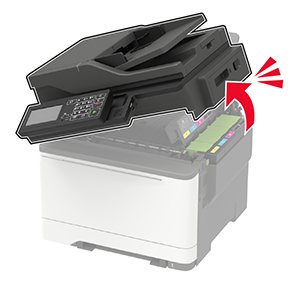
移除旧碳粉盒。
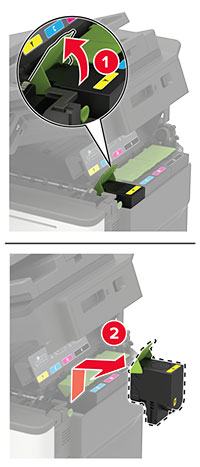
拆开新碳粉盒的包装。
插入新的碳粉盒。
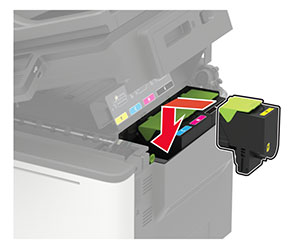
关闭盖门 B。
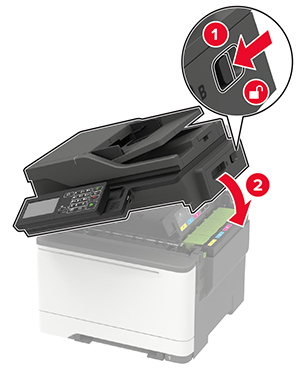
打开盖门 B,直到听到咔嗒一声,卡入到位。
移除旧碳粉盒。
拆开新碳粉盒的包装。
插入新的碳粉盒。
关闭盖门 B。
打开盖门 B,直到听到咔嗒一声,卡入到位。
打开盖门 A。
 小心—发热表面: 打印机内部可能很烫。为避免被发热组件烫伤的危险,在接触组件之前,请等待表面冷却。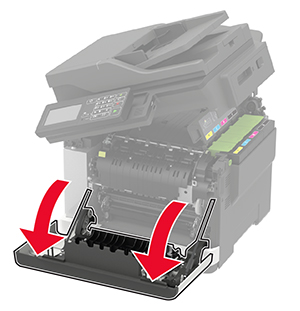
移除右侧盖板。
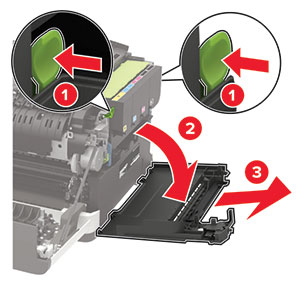
移除用旧的废碳粉瓶。
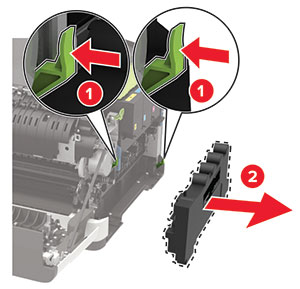
拆开新的废碳粉瓶的包装。
插入新的废碳粉瓶。
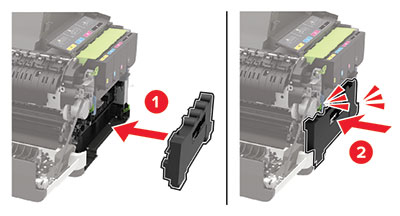
插入右侧盖板。
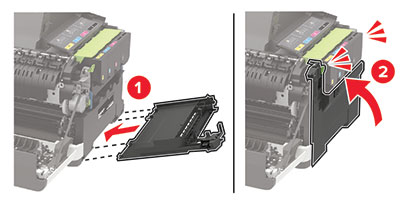
关闭盖门 B。
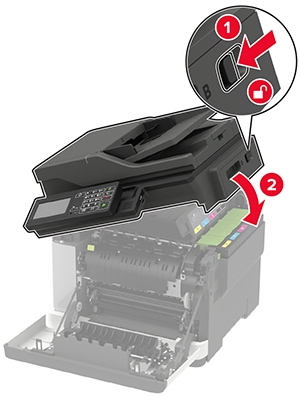
关闭盖门 A。
打开盖门 B,直到听到咔嗒一声,卡入到位。
打开盖门 A。
小心—发热表面: 打印机内部可能很烫。为避免被发热组件烫伤的危险,在接触组件之前,请等待表面冷却。移除右侧盖板。
移除废碳粉瓶。
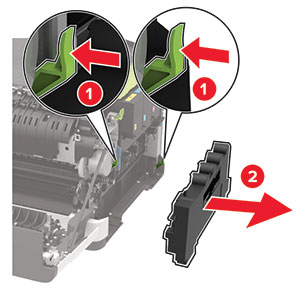
移除碳粉盒。
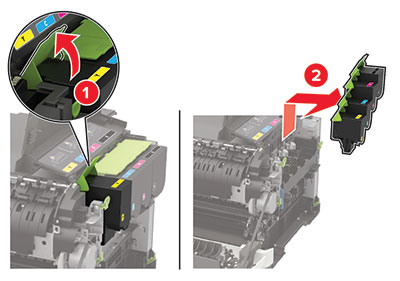
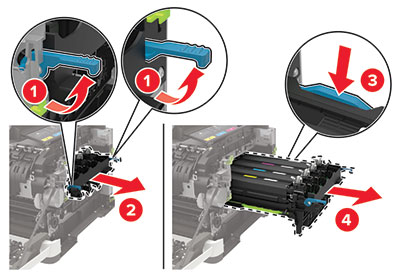
移除旧的成像组件。
拆开新的成像组件的包装。
黑色成像组件 | 黑色和彩色成像组件 |
|---|---|
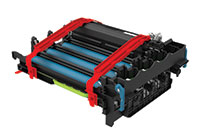 | 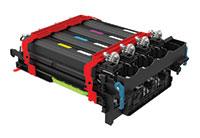 |
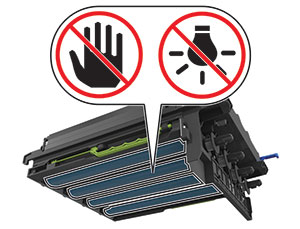
注意:
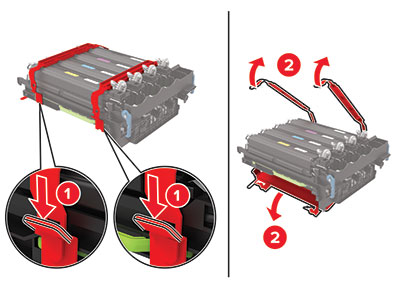
移除包装材料。
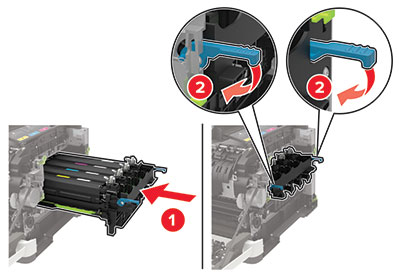
插入成像组件,直到它完全到位。
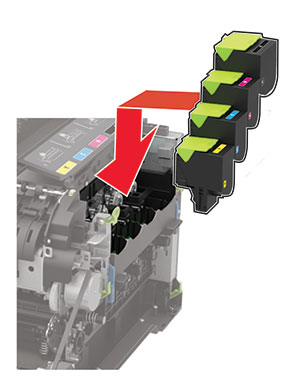
插入碳粉盒。
插入废碳粉瓶。
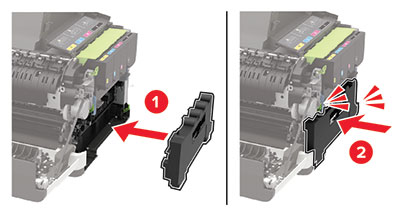
插入右侧盖板。
关闭盖门 B。
关闭盖门 A。