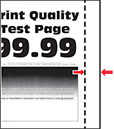
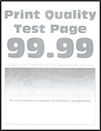
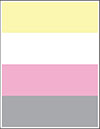
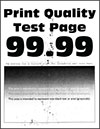
مشاكل الطباعة

جودة الطباعة رديئة

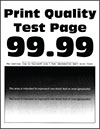
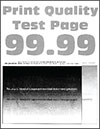
الصفحات الفارغة أو البيضاء

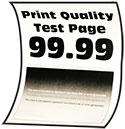
صفحة خالية من الطباعة.
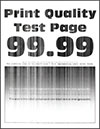
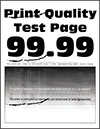
ملاحظة: قبل حل المشكلة، اطبع صفحات اختبار جودة الطباعة. من الشاشة الرئيسية، المس الإعدادات > استكشاف الأخطاء وإصلاحها > صفحات اختبار جودة الطباعة.

الإجراء

نعم

لا

الخطوة 1

أ  

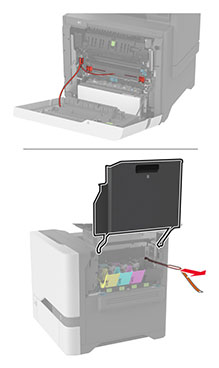
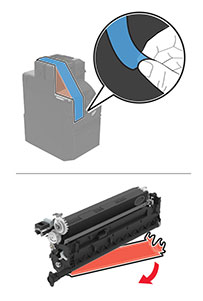
تأكد من إزالة كافة مواد التغليف من المناطق التالية:

  • داخل الطابعة

    تم إزالة كافة مواد التغليف من داخل الطابعة.
  • خرطوشة مسحوق الحبر ووحدة التصوير

    تم إزالة كافة مواد التغليف من خرطوشة مسحوق الحبر ووحدة التصوير.

ب  

اطبع المستند.


هل تطبع الطابعة صفحات فارغة أو بيضاء؟

انتقل إلى الخطوة 2.

لقد تم حل المشكلة.

الخطوة 2

أ  

تحقق مما إذا كانت الطابعة تستخدم خرطوشة مسحوق حبر أصلية ومدعومة من Lexmark.

ملاحظة: إذا كانت الخرطوشة غير مدعومة، فقم بتركيب خرطوشة مدعومة.

ب  

اطبع المستند.


هل تطبع الطابعة صفحات فارغة أو بيضاء؟

انتقل إلى الخطوة 3.

لقد تم حل المشكلة.

الخطوة 3

أ  

أزل مجموعة التصوير بالألوان، ثم أزل وحدة التصوير باللون الأسود.

تحذير—تلف محتمل: لا تعرّض مجموعة التصوير بالألوان ووحدة التصوير باللون الأسود للضوء المباشر لفترة تزيد عن 10 دقائق. قد يتسبب التعرض للضوء لمدة طويلة في حدوث مشكلات في جودة الطباعة.

تحذير—تلف محتمل: لا تلمس أسطوانة الموصل الضوئي الموجودة أسفل مجموعة التصوير بالألوان أو وحدة التصوير باللون الأسود. فقد يؤثر فعل ذلك على جودة مهام الطباعة في المستقبل.

ب  

أدخل وحدة التصوير باللون الأسود، ثم أدخل مجموعة التصوير بالألوان.

ج  

اطبع المستند.


هل تطبع الطابعة صفحات فارغة أو بيضاء؟

اتصل بدعم العملاء.

لقد تم حل المشكلة.


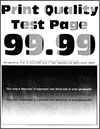
طباعة داكنة

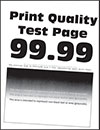
صفحة ذات طباعة داكنة.
ملاحظة: قبل حلّ المشكلة، اطبع صفحات نماذج الجودة لتحديد اللون المفقود. من الشاشة الرئيسية، المس الإعدادات > استكشاف الأخطاء وإصلاحها > صفحات اختبار جودة الطباعة.

الإجراء

نعم

لا

الخطوة 1

أ  

نفّذ عملية ضبط الألوان.

من الشاشة الرئيسية، المس الإعدادات > طباعة > الجودة > التصوير المتقدم > ضبط اللون.

ب  

اطبع المستند.


هل الطباعة قاتمة للغاية؟

انتقل إلى الخطوة 2.

لقد تم حل المشكلة.

الخطوة 2

أ  

وفقًا لنظام التشغيل، أخفض درجة قتامة مسحوق الحبر من "تفضيلات الطباعة" أو من مربع الحوار "طباعة".

ملاحظة: يمكنك أيضًا تغيير الإعدادات في لوحة التحكم الخاصة بالطابعة. من الشاشة الرئيسية، المس الإعدادات > طباعة > الجودة > قتامة مسحوق الحبر.

ب  

اطبع المستند.


هل الطباعة قاتمة للغاية؟

انتقل إلى الخطوة 3.

لقد تم حل المشكلة.

الخطوة 3

أ  

وفقًا لنظام التشغيل الذي تستخدمه، حدد نوع الورق من تفضيلات الطباعة أو من مربع الحوار "طباعة".

ملاحظات:

  • تأكد من أن الإعدادات تُطابق الورق الذي تم تحميله في الدرج.
  • يمكنك أيضًا تغيير الإعدادات في لوحة التحكم الخاصة بالطابعة. من الشاشة الرئيسية، المس إعدادات > ورق > تكوين الدرج > حجم/نوع الورق.

ب  

اطبع المستند.


هل الطباعة قاتمة للغاية؟

انتقل إلى الخطوة 4.

انتقل إلى الخطوة 6.

الخطوة 4

تأكد من عدم احتواء الورق على حواف خشنة أو ملمس غير أملس.


هل تطبع على ورق خشن أو ذي ملمس غير أملس؟

انتقل إلى الخطوة 5.

انتقل إلى الخطوة 6.

الخطوة 5

أ  

استبدل الورق الخشن أو ذي الملمس غير الأملس بورق عادي.

ب  

اطبع المستند.


هل الطباعة قاتمة للغاية؟

انتقل إلى الخطوة 6.

لقد تم حل المشكلة.

الخطوة 6

أ  

قم بتحميل الورق من عبوة حديثة.

ملاحظة: يمتص الورق الرطوبة بسبب الرطوبة المرتفعة. خزّن الورق في غلافه الأصلي إلى أن تكون جاهزًا لاستخدامه.

ب  

اطبع المستند.


هل الطباعة قاتمة للغاية؟

اتصل بدعم العملاء.

لقد تم حل المشكلة.


الصور باهتة

صفحة تحتوي على نص وصور أفتح من الصفحة الأصلية.
ملاحظة: قبل حل المشكلة، اطبع صفحات اختبار جودة الطباعة. من الشاشة الرئيسية، المس الإعدادات > استكشاف الأخطاء وإصلاحها > صفحات اختبار جودة الطباعة.

الإجراء

نعم

لا

الخطوة 1

أ  

حمّل الدرج بورق من النوع والوزن المحددين.

ب  

اطبع المستند.


هل تظهر صور باهتة في المطبوعات؟

انتقل إلى الخطوة 2.

لقد تم حل المشكلة.

الخطوة 2

أ  

وفقًا لنظام التشغيل الذي تستخدمه، حدد نوع الورق من تفضيلات الطباعة أو من مربع الحوار "طباعة".

ملاحظات:

  • تأكد من أن الإعداد يُطابق الورق الذي تم تحميله في الدرج.
  • يمكنك أيضًا تغيير الإعداد في لوحة التحكم الخاصة بالطابعة. من الشاشة الرئيسية، المس إعدادات > ورق > تكوين الدرج > حجم/نوع الورق.

ب  

اطبع المستند.


هل تظهر صور باهتة في المطبوعات؟

انتقل إلى الخطوة 3.

لقد تم حل المشكلة.

الخطوة 3

أ  

نفّذ عملية ضبط الألوان.

من الشاشة الرئيسية، المس الإعدادات > طباعة > الجودة > التصوير المتقدم > ضبط اللون.

ب  

اطبع المستند.


هل تظهر صور باهتة في المطبوعات؟

اتصل بدعم العملاء.

لقد تم حل المشكلة.


واجهة خلفية رمادية أو ملونة

صفحة ذات خلفية رمادية أو ملونة.
ملاحظة: قبل حل المشكلة، اطبع صفحات اختبار جودة الطباعة. من الشاشة الرئيسية، المس الإعدادات > استكشاف الأخطاء وإصلاحها > صفحات اختبار جودة الطباعة.

الإجراء

نعم

لا

الخطوة 1

أ  

وفقًا لنظام التشغيل المتوفر لديك، ارفع درجة قتامة مسحوق الحبر من "تفضيلات الطباعة" أو من مربع الحوار "طباعة".

ملاحظة: يمكنك أيضًا تغيير الإعداد في لوحة التحكم الخاصة بالطابعة. من الشاشة الرئيسية، المس الإعدادات > طباعة > الجودة > قتامة مسحوق الحبر.

ب  

اطبع المستند.


هل تظهر خلفية رمادية أو ملونّة على المطبوعات؟

انتقل إلى الخطوة 2.

لقد تم حل المشكلة.

الخطوة 2

أ  

نفّذ عملية ضبط الألوان.

من الشاشة الرئيسية، المس الإعدادات > طباعة > الجودة > التصوير المتقدم > ضبط اللون.

ب  

اطبع المستند.


هل تظهر خلفية رمادية أو ملونّة على المطبوعات؟

انتقل إلى الخطوة 3.

لقد تم حل المشكلة.

الخطوة 3

أ  

أزل مجموعة التصوير بالألوان، ثم أزل وحدة التصوير باللون الأسود.

تحذير—تلف محتمل: لا تعرّض مجموعة التصوير بالألوان ووحدة التصوير باللون الأسود للضوء المباشر لفترة تزيد عن 10 دقائق. قد يتسبب التعرض للضوء لمدة طويلة في حدوث مشكلات في جودة الطباعة.

تحذير—تلف محتمل: لا تلمس أسطوانة الموصل الضوئي الموجودة أسفل مجموعة التصوير بالألوان أو وحدة التصوير باللون الأسود. فقد يؤثر فعل ذلك على جودة مهام الطباعة في المستقبل.

ب  

أدخل وحدة التصوير باللون الأسود، ثم أدخل مجموعة التصوير بالألوان.

ج  

اطبع المستند.


هل تظهر خلفية رمادية أو ملونّة على المطبوعات؟

اتصل بدعم العملاء.

لقد تم حل المشكلة.


الهوامش غير صحيحة

صفحة ذات هوامش غير متطابقة مع الهوامش المحددة.

الإجراء

نعم

لا

الخطوة 1

أ  

اضبط موجّهات الورق في الدرج إلى الموضع الصحيح للورق الذي تم تحميله.

ب  

اطبع المستند.


هل الهوامش صحيحة؟

لقد تم حل المشكلة.

انتقل إلى الخطوة 2.

الخطوة 2

أ  

وفقًا لنظام التشغيل، حدد حجم الورق من "تفضيلات الطباعة" أو من مربع الحوار "طباعة".

ملاحظات:

  • تأكد من أن الإعداد يُطابق الورق الذي تم تحميله.
  • يمكنك أيضًا تغيير الإعداد في لوحة التحكم الخاصة بالطابعة. من الشاشة الرئيسية، المس إعدادات > ورق > تكوين الدرج > حجم/نوع الورق.

ملاحظة: 

ب  

اطبع المستند.


هل الهوامش صحيحة؟

لقد تم حل المشكلة.

اتصل بدعم العملاء.


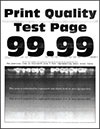
طباعة ساطعة

صفحة ذات طباعة فاتحة أو باهتة.
ملاحظة: قبل حل المشكلة، اطبع صفحات اختبار جودة الطباعة. من الشاشة الرئيسية، المس الإعدادات > استكشاف الأخطاء وإصلاحها > صفحات اختبار جودة الطباعة.

الإجراء

نعم

لا

الخطوة 1

أ  

تأكد من إزالة كافة مواد التغليف من المناطق التالية:

  • داخل الطابعة

    تم إزالة كافة مواد التغليف من داخل الطابعة.
  • خرطوشة مسحوق الحبر ووحدة التصوير

    تم إزالة كافة مواد التغليف من خرطوشة مسحوق الحبر ووحدة التصوير.

ب  

اطبع المستند.


هل الطباعة باهتة اللون؟

انتقل إلى الخطوة 2.

لقد تم حل المشكلة.

الخطوة 2

أ  

نفّذ عملية ضبط الألوان.

من الشاشة الرئيسية، المس الإعدادات > طباعة > الجودة > التصوير المتقدم > ضبط اللون.

ب  

اطبع المستند.


هل الطباعة باهتة اللون؟

انتقل إلى الخطوة 3.

لقد تم حل المشكلة.

الخطوة 3

أ  

وفقًا لنظام التشغيل المتوفر لديك، ارفع درجة قتامة مسحوق الحبر من "تفضيلات الطباعة" أو من مربع الحوار "طباعة".

ملاحظة: يمكنك أيضًا تغيير الإعداد في لوحة التحكم الخاصة بالطابعة. من الشاشة الرئيسية، المس الإعدادات > طباعة > الجودة > قتامة مسحوق الحبر.

ب  

اطبع المستند.


هل الطباعة باهتة اللون؟

انتقل إلى الخطوة 4.

لقد تم حل المشكلة.

الخطوة 4

أ  

قم بإيقاف تشغيل توفير استهلاك الألوان.

من الشاشة الرئيسية، المس الإعدادات > طباعة > الجودة > توفير استهلاك الألوان.

ب  

اطبع المستند.


هل الطباعة باهتة اللون؟

انتقل إلى الخطوة 5.

لقد تم حل المشكلة.

الخطوة 5

أ  

وفقًا لنظام التشغيل الذي تستخدمه، حدد نوع الورق من تفضيلات الطباعة أو من مربع الحوار طباعة.

ملاحظات:

  • تأكد من أن الإعداد يُطابق الورق الذي تم تحميله.
  • يمكنك أيضًا تغيير الإعداد في لوحة التحكم الخاصة بالطابعة. من الشاشة الرئيسية، المس إعدادات > ورق > تكوين الدرج > حجم/نوع الورق.

ب  

اطبع المستند.


هل الطباعة باهتة اللون؟

انتقل إلى الخطوة 6.

لقد تم حل المشكلة.

الخطوة 6

تحقق مما إذا كان الورق يحتوي على حواف خشنة أو ملمس غير أملس.


هل تطبع على ورق خشن أو ذي ملمس غير أملس؟

انتقل إلى الخطوة 7.

انتقل إلى الخطوة 7.

الخطوة 7

أ  

استبدل الورق الخشن أو ذي الملمس غير الأملس بورق عادي.

ب  

اطبع المستند.


هل الطباعة باهتة اللون؟

انتقل إلى الخطوة 8.

لقد تم حل المشكلة.

الخطوة 8

أ  

قم بتحميل الورق من عبوة حديثة.

ملاحظة: يمتص الورق الرطوبة بسبب الرطوبة المرتفعة. خزّن الورق في غلافه الأصلي إلى أن تكون جاهزًا لاستخدامه.

ب  

اطبع المستند.


هل الطباعة باهتة اللون؟

انتقل إلى الخطوة 9.

لقد تم حل المشكلة.

الخطوة 9

أ  

أزل مجموعة التصوير بالألوان، ثم أزل وحدة التصوير باللون الأسود.

تحذير—تلف محتمل: لا تعرّض مجموعة التصوير بالألوان ووحدة التصوير باللون الأسود للضوء المباشر لفترة تزيد عن 10 دقائق. قد يتسبب التعرض للضوء لمدة طويلة في حدوث مشكلات في جودة الطباعة.

تحذير—تلف محتمل: لا تلمس أسطوانة الموصل الضوئي الموجودة أسفل مجموعة التصوير بالألوان أو وحدة التصوير باللون الأسود. فقد يؤثر فعل ذلك على جودة مهام الطباعة في المستقبل.

ب  

أدخل وحدة التصوير باللون الأسود، ثم أدخل مجموعة التصوير بالألوان.

ج  

اطبع المستند.


هل الطباعة فاتحة للغاية؟

اتصل بدعم العملاء.

لقد تم حل المشكلة.


ألوان مفقودة

صفحة مفقود فيها بعض الألوان في الجزء المطبوع.
ملاحظة: قبل حل المشكلة، اطبع صفحات اختبار جودة الطباعة. من الشاشة الرئيسية، المس الإعدادات > استكشاف الأخطاء وإصلاحها > صفحات اختبار جودة الطباعة.

الإجراء

نعم

لا

الخطوة 1

أ  

تأكد من إزالة كافة مواد التغليف من المناطق التالية:

  • داخل الطابعة

    تم إزالة كافة مواد التغليف من داخل الطابعة.
  • خرطوشة مسحوق الحبر ووحدة التصوير

    تم إزالة كافة مواد التغليف من خرطوشة مسحوق الحبر ووحدة التصوير.

ب  

اطبع المستند.


هل بعض الألوان مفقودة على الصفحة المطبوعة؟

انتقل إلى الخطوة 2.

لقد تم حل المشكلة.

الخطوة 2

أ  

أزل مجموعة التصوير بالألوان.

تحذير—تلف محتمل: لا تعرّض مجموعة التصوير بالألوان للضوء المباشر لأكثر من 10 دقائق. قد يتسبب التعرض للضوء لمدة طويلة في حدوث مشكلات في جودة الطباعة.

تحذير—تلف محتمل: لا تلمس أسطوانة الموصل الضوئي الموجودة أسفل مجموعة التصوير بالألوان. فقد يؤثر فعل ذلك على جودة مهام الطباعة في المستقبل.

ب  

قم بإزالة خرطوشة مسحوق الحبر الخاصة باللون المفقود.

ج  

قم بإزالة وحدة المطور الخاصة باللون المفقود ثم أعد إدخالها.

د  

أدخل خرطوشة مسحوق الحبر الخاصة باللون المفقود.

هـ  

أدخل مجموعة التصوير بالألوان.

و  

اطبع المستند.


هل بعض الألوان مفقودة على الصفحة المطبوعة؟

اتصل بدعم العملاء.

لقد تم حل المشكلة.


طباعة ملطخة ونقاط

صفحة عليها بقع وتلطيخ.
ملاحظة: قبل حل المشكلة، اطبع صفحات اختبار جودة الطباعة. من الشاشة الرئيسية، المس الإعدادات > استكشاف الأخطاء وإصلاحها > صفحات اختبار جودة الطباعة.

الإجراء

نعم

لا

الخطوة 1

تحقّق من وجود أي تلوث بسبب تسرب مسحوق الحبر في الطابعة.


هل الطابعة خالية من تسرب مسحوق الحبر؟

انتقل إلى الخطوة 2.

اتصل بدعم العملاء.

الخطوة 2

أ  

من الشاشة الرئيسية، المس إعدادات > ورق > تكوين الدرج > حجم/نوع الورق.

ب  

تحقق مما إذا كانت إعدادات حجم الورق ونوعه تتطابق مع الورق الذي تم تحميله.

ملاحظة: تأكد من عدم احتواء الورق على أي ملمس غير أملس أو تشطيبات خشنة.


هل تتطابق الإعدادات؟

انتقل إلى الخطوة 4.

انتقل إلى الخطوة 3.

الخطوة 3

أ  

وفقًا لنظام التشغيل، حدد حجم الورق ونوعه من "تفضيلات الطباعة" أو من مربع الحوار "طباعة".

ملاحظات:

  • تأكد من أن الإعدادات تُطابق الورق الذي تم تحميله في الدرج.
  • يمكنك أيضًا تغيير الإعدادات في لوحة التحكم الخاصة بالطابعة. من الشاشة الرئيسية، المس إعدادات > ورق > تكوين الدرج > حجم/نوع الورق.

ب  

اطبع المستند.


هل الطباعة مُلطّخة؟

انتقل إلى الخطوة 4.

لقد تم حل المشكلة.

الخطوة 4

أ  

قم بتحميل الورق من عبوة حديثة.

ملاحظة: يمتص الورق الرطوبة بسبب الرطوبة المرتفعة. خزّن الورق في غلافه الأصلي إلى أن تكون جاهزًا لاستخدامه.

ب  

اطبع المستند.


هل الطباعة مُلطّخة؟

انتقل إلى الخطوة 5.

لقد تم حل المشكلة.

الخطوة 5

أ  

أزل مجموعة التصوير بالألوان، ثم أزل وحدة التصوير باللون الأسود.

تحذير—تلف محتمل: لا تعرّض مجموعة التصوير بالألوان ووحدة التصوير باللون الأسود للضوء المباشر لفترة تزيد عن 10 دقائق. قد يتسبب التعرض للضوء لمدة طويلة في حدوث مشكلات في جودة الطباعة.

تحذير—تلف محتمل: لا تلمس أسطوانة الموصل الضوئي الموجودة أسفل مجموعة التصوير بالألوان أو وحدة التصوير باللون الأسود. فقد يؤثر فعل ذلك على جودة مهام الطباعة في المستقبل.

ب  

أدخل وحدة التصوير باللون الأسود، ثم أدخل مجموعة التصوير بالألوان.

ج  

اطبع المستند.


هل الطباعة مُلطّخة؟

اتصل بدعم العملاء.

لقد تم حل المشكلة.


تجعد الورق

صفحة فيها تجعّد بعد الطباعة عليها.

الإجراء

نعم

لا

الخطوة 1

أ  

اضبط الموجّهات في الدرج إلى الموضع الصحيح للورق الذي تم تحميله.

ب  

اطبع المستند.


هل الورق مجعد؟

انتقل إلى الخطوة 2.

لقد تم حل المشكلة.

الخطوة 2

أ  

وفقًا لنظام التشغيل الذي تستخدمه، حدد نوع الورق من تفضيلات الطباعة أو من مربع الحوار "طباعة".

ملاحظات:

  • تأكد من أن الإعداد يُطابق الورق الذي تم تحميله.
  • يمكنك أيضًا تغيير الإعداد في لوحة التحكم الخاصة بالطابعة. من الشاشة الرئيسية، المس إعدادات > ورق > تكوين الدرج > حجم/نوع الورق.

ب  

اطبع المستند.


هل الورق مجعد؟

انتقل إلى الخطوة 3.

لقد تم حل المشكلة.

الخطوة 3

قم بالطباعة على الجهة الأخرى للورق.

أ  

قم بإزالة الورق واقلبه، ثم أعد تحميله.

ب  

اطبع المستند.


هل الورق مجعد؟

انتقل إلى الخطوة 4.

لقد تم حل المشكلة.

الخطوة 4

أ  

قم بتحميل الورق من عبوة حديثة.

ملاحظة: يمتص الورق الرطوبة بسبب الرطوبة المرتفعة. خزّن الورق في غلافه الأصلي إلى أن تكون جاهزًا لاستخدامه.

ب  

اطبع المستند.


هل الورق مجعد؟

اتصل بدعم العملاء.

لقد تم حل المشكلة.


الصفحة المطبوعة مائلة أو منحرفة

صفحة ذات طباعة منحرفة أو غير متحاذية.
ملاحظة: قبل حل المشكلة، اطبع صفحات اختبار جودة الطباعة. من الشاشة الرئيسية، المس الإعدادات > استكشاف الأخطاء وإصلاحها > صفحات اختبار جودة الطباعة.

الإجراء

نعم

لا

الخطوة 1

أ  

اسحب الدرج للخارج.

ب  

أزل الورق ومن ثم قم بتحميل الورق من عبوة جديدة.

ملاحظة: يمتص الورق الرطوبة بسبب الرطوبة المرتفعة. خزّن الورق في غلافه الأصلي إلى أن تكون جاهزًا لاستخدامه.

ج  

اضبط موجّهات الورق في الدرج إلى الموضع الصحيح للورق الذي تم تحميله.

د  

قم بإدخال الدرج.

هـ  

اطبع المستند.


هل إن المطبوعات مائلة أو منحرفة؟

انتقل إلى الخطوة 2.

لقد تم حل المشكلة.

الخطوة 2

أ  

تأكد من أنك تطبع على ورق مدعوم.

ب  

اطبع المستند.


هل إن المطبوعات مائلة أو منحرفة؟

اتصل بدعم العملاء.

لقد تم حل المشكلة.


الصور ذات الألوان الخالصة أو الصفحات السوداء

صفحة مطبوعة باللون الأسود بالكامل.
ملاحظة: قبل حل المشكلة، اطبع صفحات اختبار جودة الطباعة. من الشاشة الرئيسية، المس الإعدادات > استكشاف الأخطاء وإصلاحها > صفحات اختبار جودة الطباعة.

الإجراء

نعم

لا

أ  

أزل مجموعة التصوير بالألوان، ثم أزل وحدة التصوير باللون الأسود.

تحذير—تلف محتمل: لا تعرّض مجموعة التصوير بالألوان ووحدة التصوير باللون الأسود للضوء المباشر لفترة تزيد عن 10 دقائق. قد يتسبب التعرض للضوء لمدة طويلة في حدوث مشكلات في جودة الطباعة.

تحذير—تلف محتمل: لا تلمس أسطوانة الموصل الضوئي الموجودة أسفل مجموعة التصوير بالألوان أو وحدة التصوير باللون الأسود. فقد يؤثر فعل ذلك على جودة مهام الطباعة في المستقبل.

ب  

أدخل وحدة التصوير باللون الأسود، ثم أدخل مجموعة التصوير بالألوان.

ج  

اطبع المستند.


هل تقوم الطابعة بطباعة صور ذات ألوان خالصة أو صور سوداء؟

اتصل بدعم العملاء.

لقد تم حل المشكلة.


‏-اقتصاص النصوص أو الصور

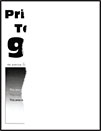
صفحة ذات طباعة غير مكتملة.
ملاحظة: قبل حل المشكلة، اطبع صفحات اختبار جودة الطباعة. من الشاشة الرئيسية، المس الإعدادات > استكشاف الأخطاء وإصلاحها > صفحات اختبار جودة الطباعة.

الإجراء

نعم

لا

الخطوة 1

أ  

تأكد من إزالة كافة مواد التغليف من المناطق التالية:

  • داخل الطابعة

    تم إزالة كافة مواد التغليف من داخل الطابعة.
  • خرطوشة مسحوق الحبر ووحدة التصوير

    تم إزالة كافة مواد التغليف من خرطوشة مسحوق الحبر ووحدة التصوير.

ب  

اطبع المستند.


هل النص أو الصورة مقصوصة؟

انتقل إلى الخطوة 2.

لقد تم حل المشكلة.

الخطوة 2

أ  

اضبط موجّهات الورق في الدرج إلى الموضع الصحيح للورق الذي تم تحميله.

ب  

اطبع المستند.


هل النص أو الصورة مقصوصة؟

انتقل إلى الخطوة 3.

لقد تم حل المشكلة.

الخطوة 3

أ  

وفقًا لنظام التشغيل، حدد حجم الورق من "تفضيلات الطباعة" أو من مربع الحوار "طباعة".

ملاحظات:

  • تأكد من أن الإعداد يُطابق الورق الذي تم تحميله في الدرج.
  • يمكنك أيضًا تغيير الإعداد في لوحة التحكم الخاصة بالطابعة. من الشاشة الرئيسية، المس إعدادات > ورق > تكوين الدرج > حجم/نوع الورق.

ب  

اطبع المستند.


هل النص أو الصورة مقصوصة؟

انتقل إلى الخطوة 4.

لقد تم حل المشكلة.

الخطوة 4

أ  

أزل مجموعة التصوير بالألوان، ثم أزل وحدة التصوير باللون الأسود.

تحذير—تلف محتمل: لا تعرّض مجموعة التصوير بالألوان ووحدة التصوير باللون الأسود للضوء المباشر لفترة تزيد عن 10 دقائق. قد يتسبب التعرض للضوء لمدة طويلة في حدوث مشكلات في جودة الطباعة.

تحذير—تلف محتمل: لا تلمس أسطوانة الموصل الضوئي الموجودة أسفل مجموعة التصوير بالألوان أو وحدة التصوير باللون الأسود. فقد يؤثر فعل ذلك على جودة مهام الطباعة في المستقبل.

ب  

أدخل وحدة التصوير باللون الأسود، ثم أدخل مجموعة التصوير بالألوان.

ج  

اطبع المستند.


هل النص أو الصورة مقصوصة؟

اتصل بدعم العملاء.

لقد تم حل المشكلة.


إزالة مسحوق الحبر بسهولة

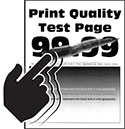
صفحة ذات طباعة تتلطخ عند لمسها.
ملاحظة: قبل حل المشكلة، اطبع صفحات اختبار جودة الطباعة. من الشاشة الرئيسية، المس الإعدادات > استكشاف الأخطاء وإصلاحها > صفحات اختبار جودة الطباعة.

الإجراء

نعم

لا

  1. وفقًا لنظام التشغيل الذي تستخدمه، حدد نوع الورق من تفضيلات الطباعة أو من مربع الحوار "طباعة".

    ملاحظات:

    • تأكد من أن الإعداد يُطابق الورق الذي تم تحميله.
    • يمكنك أيضًا تغيير الإعداد في لوحة التحكم الخاصة بالطابعة. من الشاشة الرئيسية، المس إعدادات > ورق > تكوين الدرج > حجم/نوع الورق.
  2. اطبع المستند.

هل يُمحى مسحوق الحبر؟

اتصل بدعم العملاء.

لقد تم حل المشكلة.


كثافة الطباعة متفاوتة

صفحة مطبوعة ذات كثافة حبر متفاوتة عبرها.
ملاحظة: قبل حل المشكلة، اطبع صفحات اختبار جودة الطباعة. من الشاشة الرئيسية، المس الإعدادات > استكشاف الأخطاء وإصلاحها > صفحات اختبار جودة الطباعة.

الإجراء

نعم

لا

أ  

أزل مجموعة التصوير بالألوان، ثم أزل وحدة التصوير باللون الأسود.

تحذير—تلف محتمل: لا تعرّض مجموعة التصوير بالألوان ووحدة التصوير باللون الأسود للضوء المباشر لفترة تزيد عن 10 دقائق. قد يتسبب التعرض للضوء لمدة طويلة في حدوث مشكلات في جودة الطباعة.

تحذير—تلف محتمل: لا تلمس أسطوانة الموصل الضوئي الموجودة أسفل مجموعة التصوير بالألوان أو وحدة التصوير باللون الأسود. فقد يؤثر فعل ذلك على جودة مهام الطباعة في المستقبل.

ب  

أدخل وحدة التصوير باللون الأسود، ثم أدخل مجموعة التصوير بالألوان.

ج  

اطبع المستند.


هل كثافة الطباعة متفاوتة؟

اتصل بدعم العملاء.

لقد تم حل المشكلة.


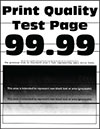
خطوط أفقية داكنة

صفحة مطبوعة ذات خطوط أفقية داكنة.

ملاحظات:

الإجراء

نعم

لا

الخطوة 1

أ  

وفقًا لنظام التشغيل الذي تستخدمه، حدد نوع الورق من تفضيلات الطباعة أو من مربع الحوار طباعة.

ملاحظات:

  • تأكد من أن الإعداد يُطابق الورق الذي تم تحميله.
  • يمكنك أيضًا تغيير الإعداد في لوحة التحكم الخاصة بالطابعة. من الشاشة الرئيسية، المس إعدادات > ورق > تكوين الدرج > حجم/نوع الورق.

ب  

اطبع المستند.


هل تظهر خطوط أفقية قاتمة على المطبوعات؟

انتقل إلى الخطوة 2.

لقد تم حل المشكلة.

الخطوة 2

أ  

قم بتحميل الورق من عبوة حديثة.

ملاحظة: يمتص الورق الرطوبة بسبب الرطوبة المرتفعة. قم بتخزين الورق في غلافه الأصلي إلى أن تستخدمه.

ب  

اطبع المستند.


هل تظهر خطوط أفقية قاتمة على المطبوعات؟

انتقل إلى الخطوة 3.

لقد تم حل المشكلة.

الخطوة 3

أ  

أزل مجموعة التصوير بالألوان، ثم أزل وحدة التصوير باللون الأسود.

تحذير—تلف محتمل: لا تعرّض مجموعة التصوير بالألوان ووحدة التصوير باللون الأسود للضوء المباشر لفترة تزيد عن 10 دقائق. قد يتسبب التعرض للضوء لمدة طويلة في حدوث مشكلات في جودة الطباعة.

تحذير—تلف محتمل: لا تلمس أسطوانة الموصل الضوئي الموجودة أسفل مجموعة التصوير ووحدة التصوير باللون الأسود. فقد يؤثر فعل ذلك على جودة مهام الطباعة في المستقبل.

ب  

أدخل وحدة التصوير باللون الأسود، ثم أدخل مجموعة التصوير بالألوان.

ج  

اطبع المستند.


هل تظهر خطوط أفقية قاتمة على المطبوعات؟

اتصل بدعم العملاء.

لقد تم حل المشكلة.


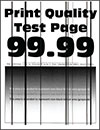
خطوط رأسية داكنة

صفحة مطبوعة ذات خطوط رأسية داكنة.
ملاحظة: قبل حل المشكلة، اطبع صفحات اختبار جودة الطباعة. من الشاشة الرئيسية، المس الإعدادات > استكشاف الأخطاء وإصلاحها > صفحات اختبار جودة الطباعة.

الإجراء

نعم

لا

الخطوة 1

أ  

وفقًا لنظام التشغيل الذي تستخدمه، حدد نوع الورق من تفضيلات الطباعة أو من مربع الحوار "طباعة".

ملاحظات:

  • تأكد من أن الإعداد يُطابق الورق الذي تم تحميله في الدرج.
  • يمكنك أيضًا تغيير الإعداد في لوحة التحكم الخاصة بالطابعة. من الشاشة الرئيسية، المس إعدادات > ورق > تكوين الدرج > حجم/نوع الورق.

ب  

اطبع المستند.


هل تظهر خطوط رأسية داكنة على المطبوعات؟

انتقل إلى الخطوة 2.

لقد تم حل المشكلة.

الخطوة 2

أ  

قم بتحميل الورق من عبوة حديثة.

ملاحظة: يمتص الورق الرطوبة بسبب الرطوبة المرتفعة. قم بتخزين الورق في غلافه الأصلي إلى أن تستخدمه.

ب  

اطبع المستند.


هل تظهر خطوط رأسية داكنة على المطبوعات؟

انتقل إلى الخطوة 3.

لقد تم حل المشكلة.

الخطوة 3

أ  

أزل مجموعة التصوير بالألوان، ثم أزل وحدة التصوير باللون الأسود.

تحذير—تلف محتمل: لا تعرّض مجموعة التصوير بالألوان ووحدة التصوير باللون الأسود للضوء المباشر لفترة تزيد عن 10 دقائق. قد يتسبب التعرض للضوء لمدة طويلة في حدوث مشكلات في جودة الطباعة.

تحذير—تلف محتمل: لا تلمس أسطوانة الموصل الضوئي الموجودة أسفل مجموعة التصوير بالألوان أو وحدة التصوير باللون الأسود. فقد يؤثر فعل ذلك على جودة مهام الطباعة في المستقبل.

ب  

أدخل وحدة التصوير باللون الأسود، ثم أدخل مجموعة التصوير بالألوان.

ج  

اطبع المستند.


هل تظهر خطوط رأسية داكنة على المطبوعات؟

اتصل بدعم العملاء.

لقد تم حل المشكلة.


الخطوط البيضاء الأفقية

صفحة مطبوعة ذات خطوط أفقية بيضاء.

ملاحظات:

الإجراء

نعم

لا

الخطوة 1

أ  

وفقًا لنظام التشغيل الذي تستخدمه، حدد نوع الورق من تفضيلات الطباعة أو من مربع الحوار "طباعة".

ملاحظات:

  • تأكد من أن الإعداد يُطابق الورق الذي تم تحميله في الدرج.
  • يمكنك أيضًا تغيير الإعداد في لوحة التحكم الخاصة بالطابعة. من الشاشة الرئيسية، المس إعدادات > ورق > تكوين الدرج > حجم/نوع الورق.

ب  

اطبع المستند.


هل تظهر خطوط أفقية بيضاء على المطبوعات؟

انتقل إلى الخطوة 2.

لقد تم حل المشكلة.

الخطوة 2

أ  

قم بتحميل مصدر الورق المحدد بنوع الورق الموصى به.

ب  

اطبع المستند.


هل تظهر خطوط أفقية بيضاء على المطبوعات؟

انتقل إلى الخطوة 3.

لقد تم حل المشكلة.

الخطوة 3

أ  

أزل مجموعة التصوير بالألوان، ثم أزل وحدة التصوير باللون الأسود.

تحذير—تلف محتمل: لا تعرّض مجموعة التصوير بالألوان ووحدة التصوير باللون الأسود للضوء المباشر لفترة تزيد عن 10 دقائق. قد يتسبب التعرض للضوء لمدة طويلة في حدوث مشكلات في جودة الطباعة.

تحذير—تلف محتمل: لا تلمس أسطوانة الموصل الضوئي الموجودة أسفل مجموعة التصوير بالألوان أو وحدة التصوير باللون الأسود. فقد يؤثر فعل ذلك على جودة مهام الطباعة في المستقبل.

ب  

أدخل وحدة التصوير باللون الأسود، ثم أدخل مجموعة التصوير بالألوان.

ج  

اطبع المستند.


هل تظهر خطوط أفقية بيضاء على المطبوعات؟

اتصل بدعم العملاء.

لقد تم حل المشكلة.


خطوط رأسية بيضاء

صفحة مطبوعة ذات خطوط رأسية بيضاء.
ملاحظة: قبل حل المشكلة، اطبع صفحات اختبار جودة الطباعة. من الشاشة الرئيسية، المس الإعدادات > استكشاف الأخطاء وإصلاحها > صفحات اختبار جودة الطباعة.

الإجراء

نعم

لا

الخطوة 1

أ  

وفقًا لنظام التشغيل الذي تستخدمه، حدد نوع الورق من تفضيلات الطباعة أو من مربع الحوار "طباعة".

ملاحظات:

  • تأكد من أن الإعداد يُطابق الورق الذي تم تحميله في الدرج.
  • يمكنك أيضًا تغيير الإعداد في لوحة التحكم الخاصة بالطابعة. من الشاشة الرئيسية، المس إعدادات > ورق > تكوين الدرج > حجم/نوع الورق.

ب  

اطبع المستند.


هل تظهر خطوط رأسية بيضاء على المطبوعات؟

انتقل إلى الخطوة 2.

لقد تم حل المشكلة.

الخطوة 2

تأكد من استخدام نوع الورق الموصى به.

أ  

قم بتحميل مصدر الورق المحدد بنوع الورق الموصى به.

ب  

اطبع المستند.


هل تظهر خطوط رأسية بيضاء على المطبوعات؟

انتقل إلى الخطوة 3.

لقد تم حل المشكلة.

الخطوة 3

أ  

أزل مجموعة التصوير بالألوان، ثم أزل وحدة التصوير باللون الأسود.

تحذير—تلف محتمل: لا تعرّض مجموعة التصوير بالألوان ووحدة التصوير باللون الأسود للضوء المباشر لفترة تزيد عن 10 دقائق. قد يتسبب التعرض للضوء لمدة طويلة في حدوث مشكلات في جودة الطباعة.

تحذير—تلف محتمل: لا تلمس أسطوانة الموصل الضوئي الموجودة أسفل مجموعة التصوير بالألوان أو وحدة التصوير باللون الأسود. فقد يؤثر فعل ذلك على جودة مهام الطباعة في المستقبل.

ب  

أدخل وحدة التصوير باللون الأسود، ثم أدخل مجموعة التصوير بالألوان.

ج  

اطبع المستند.


هل تظهر خطوط رأسية بيضاء على المطبوعات؟

اتصل بدعم العملاء.

لقد تم حل المشكلة.


عيوب متكررة

صفحة ذات عيوب طباعة متكررة.
ملاحظة: قبل حلّ المشكلة، اطبع صفحات نماذج الجودة لتحديد سبب العيوب المتكررة. من الشاشة الرئيسية، المس الإعدادات > استكشاف الأخطاء وإصلاحها > صفحات اختبار جودة الطباعة.

الإجراء

نعم

لا

الخطوة 1

أ  

تأكد من إزالة كافة مواد التغليف من المناطق التالية:

  • داخل الطابعة

    تم إزالة كافة مواد التغليف من داخل الطابعة.
  • خرطوشة مسحوق الحبر ووحدة التصوير

    تم إزالة كافة مواد التغليف من خرطوشة مسحوق الحبر ووحدة التصوير.

ب  

اطبع المستند.


هل لا تزال العيوب تظهر؟

انتقل إلى الخطوة 2.

لقد تم حل المشكلة.

الخطوة 2

حدد عدد الألوان التي فيها عيوب.


هل تأثر لون واحد فقط؟

انتقل إلى الخطوة 3.

انتقل إلى الخطوة 3.

الخطوة 3

أ  

باستخدام مسطرة عيوب الصيانة، قم بقياس المسافة بين العيوب المتكررة التي تظهر على الصفحة الملونة المتأثرة.

ب  

استبدل مستلزم الطباعة الذي يطابق قياسات الصفحة الملونة المتأثرة.

مجموعة التصوير بالألوان أو وحدة التصوير باللون الأسود
  • 94,5 ملم (3,72 بوصة)

  • 29,9 ملم (1,18 بوصة)

  • 23,2 ملم (0,91 بوصة)

وحدة المطور
  • 43.6 مم (1.72 بوصة)

  • 45,0 ملم (1,77 بوصة)

ج  

اطبع صفحات اختبار جودة الطباعة.


هل لا تزال العيوب تظهر؟

دوّن المسافة، ثم اتصل بدعم العملاء أو ممثل الخدمة الخاص بك.

لقد تم حل المشكلة.

الخطوة 4

أ  

باستخدام مسطرة عيوب الصيانة، قم بقياس المسافة بين العيوب المتكررة التي تظهر على الصفحة الملونة المتأثرة.

ب  

استبدل مستلزم الطباعة الذي يطابق قياسات الصفحة الملونة المتأثرة.

Transfer Module (وحدة النقل)
  • 37.7 مم (1.48 بوصة)

  • 78.5 مم (3.09 بوصات)

  • 54,6 ملم (2,15 بوصة)

جهاز الصهر
  • 95 مم (3,74 بوصات)

  • 110 مم (4,33 بوصات)

ج  

اطبع صفحات اختبار جودة الطباعة.


هل لا تزال العيوب تظهر؟

دوّن المسافة، ثم اتصل بدعم العملاء أو ممثل الخدمة الخاص بك.

لقد تم حل المشكلة.


لا تتم طباعة مهام الطباعة

الإجراء

نعم

لا

الخطوة 1

أ  

من المستند الذي تحاول طباعته، افتح مربع الحوار "الطباعة" وتحقق مما إذا كنت قد حددت الطابعة الصحيحة.

ب  

اطبع المستند.


هل تمت طباعة المستند؟

لقد تم حل المشكلة.

انتقل إلى الخطوة 2.

الخطوة 2

أ  

تأكد من أن الطابعة قيد التشغيل.

ب  

يمكنك حل أي رسائل خطأ تظهر على شاشة العرض.

ج  

اطبع المستند.


هل تمت طباعة المستند؟

لقد تم حل المشكلة.

انتقل إلى الخطوة 3.

الخطوة 3

أ  

تحقق مما إذا كانت المنافذ تعمل ومما إذا كانت الكابلات موصولة بإحكام بجهاز الكمبيوتر والطابعة.

لمزيد من المعلومات، راجع وثائق الإعداد الواردة مع الطابعة.

ب  

اطبع المستند.


هل تمت طباعة المستند؟

لقد تم حل المشكلة.

انتقل إلى الخطوة 4.

الخطوة 4

أ  

أوقف تشغيل الطابعة وانتظر لمدة 10 ثوانٍ ثم شغِّلها.

ب  

اطبع المستند.


هل تمت طباعة المستند؟

لقد تم حل المشكلة.

انتقل إلى الخطوة 5.

الخطوة 5

أ  

أزِل برنامج تشغيل الطباعة، ثم أعد تثبيته.

ب  

اطبع المستند.


هل تمت طباعة المستند؟

لقد تم حل المشكلة.

اتصل بدعم العملاء.


تتعذر طباعة المستندات السرية والمحجوزة

الإجراء

نعم

لا

الخطوة 1

أ  

من لوحة التحكم، تحقق من أن المستندات مدرجة في قائمة المهام المحجوزة.

ملاحظة: إذا لم تكن المستندات مدرجة، فقم بطباعتها باستخدام خيارَي الطباعة والحجز.

ب  

اطبع المستندات.


هل تمت طباعة المستندات؟

لقد تم حل المشكلة.

انتقل إلى الخطوة 2.

الخطوة 2

قد تحتوي مهمة الطباعة على خطأ في التنسيق أو بيانات غير صالحة.

  • احذف مهمة الطباعة ثم أرسلها مرة أخرى.

  • لملفات PDF، قم بإنشاء ملف جديد ومن ثم اطبع المستندات.


هل تمت طباعة المستندات؟

لقد تم حل المشكلة.

انتقل إلى الخطوة 3.

الخطوة 3

إذا كنت تطبع من الإنترنت، فقد تقرأ الطابعة عناوين المهام المتعددة على أنها متكررة.

لمستخدمي نظام التشغيل Windows

أ  

افتح مربع حوار "تفضيلات الطباعة".

ب  

من علامة التبويب الطباعة والانتظار، انقر فوق استخدام الطباعة والانتظار، ثم انقر فوق الاحتفاظ بالمستندات المتكررة.

ج  

أدخل رقم PIN، ثم احفظ التغييرات.

د  

أرسل مهمة الطباعة.

لمستخدمي نظام التشغيل Macintosh

أ  

احفظ كل مهمة تحت اسم مختلف.

ب  

أرسل المهمة بشكل فردي.


هل تمت طباعة المستندات؟

لقد تم حل المشكلة.

انتقل إلى الخطوة 4.

الخطوة 4

أ  

احذف بعض المهام المحجوزة لتحرير بعض المساحة في ذاكرة الطابعة.

ب  

اطبع المستندات.


هل تمت طباعة المستندات؟

لقد تم حل المشكلة.

انتقل إلى الخطوة 5.

الخطوة 5

أ  

قم بإضافة ذاكرة للطابعة.

ب  

اطبع المستندات.


هل تمت طباعة المستندات؟

لقد تم حل المشكلة.

اتصل بدعم العملاء.


تتم طباعة المهمة من درج خاطئ أو على ورق غير صحيح

الإجراء

نعم

لا

الخطوة 1

أ  

تأكد من أنك تطبع على الورق الصحيح.

ب  

اطبع المستند.


هل تمت طباعة المستند على الورق الصحيح؟

انتقل إلى الخطوة 2.

قم بتحميل حجم الورق ونوعه الصحيحَين.

الخطوة 2

أ  

وفقًا لنظام التشغيل، حدد حجم الورق ونوعه من "تفضيلات الطباعة" أو من مربع الحوار "طباعة".

ملاحظة: يمكنك أيضًا تغيير الإعدادات في لوحة التحكم الخاصة بالطابعة. من الشاشة الرئيسية، المس إعدادات > ورق > تكوين الدرج > حجم/نوع الورق.

ب  

تأكد من أن الإعدادات مطابقة للورق الذي تم تحميله.

ج  

اطبع المستند.


هل تمت طباعة المستند على الورق الصحيح؟

لقد تم حل المشكلة.

انتقل إلى الخطوة 3.

الخطوة 3

أ  

تحقق مما إذا كانت الأدراج مرتبطة.

للحصول على المزيد من المعلومات، انظر ربط الأدراج.

ب  

اطبع المستند.


هل تمت طباعة المستند من الدرج الصحيح؟

لقد تم حل المشكلة.

اتصل بدعم العملاء.


طباعة بطيئة

الإجراء

نعم

لا

الخطوة 1

تحقق من أن كابل الطابعة متصل بإحكام بالطابعة وجهاز الكمبيوتر، أو ملقم الطباعة أو جهاز اختياري أو جهاز آخر ضمن شبكة الاتصال.


هل تطبع الطابعة بشكل بطيء؟

انتقل إلى الخطوة 2.

لقد تم حل المشكلة.

الخطوة 2

أ  

تأكد من أن الطابعة ليست في الوضع الهادئ.

من الشاشة الرئيسية، المس الإعدادات > الجهاز > الصيانة > قائمة التهيئة > عمليات الجهاز > الوضع الهادئ.

ب  

اطبع المستند.


هل تطبع الطابعة بشكل بطيء؟

انتقل إلى الخطوة 3.

لقد تم حل المشكلة.

الخطوة 3

أ  

وفقًا لنظام التشغيل الذي تستخدمه، حدد دقة الطباعة من "تفضيلات الطباعة" أو مربع الحوار "طباعة".

ب  

عين الدقة إلى "جودة اللون 4800".

ج  

اطبع المستند.


هل تطبع الطابعة بشكل بطيء؟

انتقل إلى الخطوة 4.

لقد تم حل المشكلة.

الخطوة 4

أ  

من الشاشة الرئيسية، المس الإعدادات > طباعة > الجودة > دقة الطباعة.

ب  

عين الدقة إلى "جودة اللون 4800".

ج  

اطبع المستند.


هل تطبع الطابعة بشكل بطيء؟

انتقل إلى الخطوة 5.

لقد تم حل المشكلة.

الخطوة 5

أ  

وفقًا لنظام التشغيل الذي تستخدمه، حدد نوع الورق من تفضيلات الطباعة أو من مربع الحوار "طباعة".

ملاحظات:

  • تأكد من أن الإعداد يُطابق الورق الذي تم تحميله.
  • يمكنك أيضًا تغيير الإعداد في لوحة التحكم الخاصة بالطابعة. من الشاشة الرئيسية، المس إعدادات > ورق > تكوين الدرج > حجم/نوع الورق.
  • تتم طباعة الورق الأثقل ببطء أكثر.
  • قد تتم طباعة الورق الأضيق من letter وA4 ببطء أكثر.

ب  

اطبع المستند.


هل تطبع الطابعة بشكل بطيء؟

انتقل إلى الخطوة 6.

لقد تم حل المشكلة.

الخطوة 6

أ  

تأكد من تطابق إعدادات المادة والوزن في الطابعة مع الورق الذي يتم تحميله.

من الشاشة الرئيسية، المس الإعدادات > الورق > تهيئة الوسائط > أنواع الوسائط.

ملاحظة: قد تتم طباعة الورق ذي المواد الخشنة والورق ذي الأوزان الثقيلة ببطء أكثر.

ب  

اطبع المستند.


هل تطبع الطابعة بشكل بطيء؟

انتقل إلى الخطوة 7.

لقد تم حل المشكلة.

الخطوة 7

قم بإزالة المهام المحجوزة.


هل تطبع الطابعة بشكل بطيء؟

انتقل إلى الخطوة 8.

لقد تم حل المشكلة.

الخطوة 8

أ  

تأكد من عدم زيادة درجة سخونة الطابعة.

ملاحظات:

  • اترك الطابعة حتى تبرد بعد مهمة طباعة طويلة.
  • قم بمراعاة درجات الحرارة الموصى بها للطابعة. للحصول على المزيد من المعلومات، انظر تحديد موقع للطابعة.

ب  

اطبع المستند.


هل تطبع الطابعة بشكل بطيء؟

اتصل بدعم العملاء.

لقد تم حل المشكلة.