기본 화면 응용 프로그램 설치 및 사용

기본 화면 사용

참고: 기본 화면은 기본 화면 사용자 설정, 관리 설정, 활성화된 내장 솔루션에 따라 다릅니다.
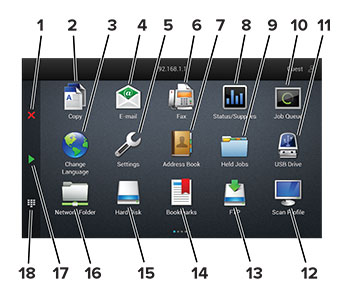
번호가 매겨진 설명선이 있는 기본 화면의 아이콘

#

아이콘

기능

1

중지 또는 취소 버튼

현재 작업을 중지합니다.

2

복사

복사본을 만듭니다.

3

언어 변경

프린터 디스플레이의 언어를 변경합니다.

4

이메일

이메일을 전송합니다.

5

설정

프린터 메뉴에 액세스합니다

6

팩스

팩스를 전송합니다.

7

주소록

연락처를 액세스, 생성 및 정리합니다.

8

상태/소모품

  • 프린터를 계속 작동하기 위해 사용자 작업이 필요할 때마다 프린터 경고 또는 오류 메시지를 표시합니다.

  • 프린터 경고 또는 메시지에 대한 자세한 내용과 이러한 메시지의 해제 방법을 확인합니다.

참고: 기본 화면 상단을 눌러 이 설정에 액세스할 수도 있습니다.

9

보류 작업

현재 보류된 인쇄 작업을 모두 표시합니다.

10

작업 대기열

현재 인쇄 작업을 모두 표시합니다.

참고: 기본 화면 상단을 눌러 이 설정에 액세스할 수도 있습니다.

11

USB 드라이브

플래시 드라이브에 있는 사진 및 문서를 보고, 선택 또는 인쇄합니다.

12

스캔 프로필

문서를 스캔하여 컴퓨터에 바로 저장합니다.

13

FTP

문서를 스캔하여 FTP 서버에 바로 저장합니다.

14

즐겨찾기

모든 즐겨찾기를 정리합니다.

15

하드 디스크

하드 드라이브 또는 지능형 스토리지 드라이브에서 문서를 확인, 선택 및 관리합니다.

16

네트워크 폴더

네트워크 폴더 또는 네트워크 위치로 스캔합니다.

17

시작 버튼

선택한 모드에 따라 작업을 시작합니다.

18

화면 키패드

입력 필드에 숫자 또는 기호를 입력합니다.


기본 화면 사용자 지정

  1. 웹 브라우저를 열고 주소 필드에 프린터 IP 주소를 입력합니다.

    참고:

    • 프린터 기본 화면에서 프린터 IP 주소를 확인합니다. IP 주소는 123.123.123.123과 같이 점으로 구분된 네 개의 숫자 집합으로 표시됩니다.
    • 프록시 서버를 사용하는 경우, 웹 페이지를 올바르게 로드하기 위해 일시적으로 비활성화합니다.
  2. 설정 > 장치 > 기본 화면 사용자 정의를 클릭합니다.

  3. 다음 중 하나 이상을 수행합니다.

    • 기본 화면에 아이콘을 추가하려면 추가 아이콘을 클릭하고, 앱 이름을 선택한 다음, 추가를 클릭합니다.

    • 기본 화면 아이콘을 제거하려면 앱 이름을 선택한 다음 제거를 클릭합니다.

    • 앱 이름을 사용자 정의하려면 앱 이름을 선택하고 편집을 클릭한 다음 이름을 지정합니다.

    • 앱 이름을 복원하려면 앱 이름을 선택하고 편집을 클릭한 다음 앱 라벨 복원을 선택합니다.

    • 앱 사이에 공백을 추가하려면 추가 아이콘을 클릭하고 공백을 선택한 다음 추가를 클릭합니다.

    • 앱을 정렬하려면 앱 이름을 원하는 순서대로 드래그합니다.

    • 기본 화면 보기를 기본값으로 복원하려면 기본 화면 복원을 클릭합니다.

  4. 변경 사항을 적용합니다.

지원되는 응용 프로그램

응용 프로그램

프린터 모델

스캔 센터

CX730, CX735, XC4342, XC4352

바로 가기 센터

CX730, CX735, XC4342, XC4352

카드 복사

CX730, CX735, XC4342, XC4352

표시 사용자 정의

CX730, CX735, XC4342, XC4352

고객 지원

XC4342, XC4352

Device Quotas

XC4342, XC4352


Scan Center 설정

  1. 기본 화면에서 Scan Center를 터치합니다.

  2. 대상을 선택하여 만든 다음 설정을 구성합니다.

    참고:

    • 네트워크 대상을 만들 경우 오류가 발생하지 않을 때까지 설정을 확인하고 조정해야 합니다.
    • Embedded Web Server에서 생성된 대상만 저장됩니다. 자세한 내용은 솔루션과 함께 제공된 설명서를 참조하십시오.
  3. 변경 사항을 적용합니다.

단축키 생성

  1. 기본 화면에서 바로 가기 센터를 누릅니다.

    참고: 아이콘과 이름이 변경되었을 수 있습니다. 자세한 내용은 관리자에게 문의하십시오.
  2. 프린터 기능을 선택하고 단축키 만들기를 누릅니다.

    참고: 보안 이메일 기능은 지원되지 않습니다.
  3. 설정을 구성하고 저장을 누릅니다.

  4. 고유한 단축키 이름을 입력합니다.

    참고: 기본 화면에서 이름이 잘리지 않도록 25자까지 입력합니다.
  5. 확인을 누릅니다.

    응용 프로그램에서 고유한 단축키 번호를 자동으로 생성합니다.

참고: 단축키를 실행하려면 화면 키패드 아이콘#을 누른 다음 단축키 번호를 입력합니다.

카드 복사 설정

  1. 웹 브라우저를 열고 주소 필드에 프린터 IP 주소를 입력합니다.

    참고:

    • 프린터 기본 화면에서 프린터 IP 주소를 확인합니다. IP 주소는 123.123.123.123과 같이 점으로 구분된 네 개의 숫자 집합으로 표시됩니다.
    • 프록시 서버를 사용하는 경우, 웹 페이지를 올바르게 로드하기 위해 일시적으로 비활성화합니다.
  2. 응용 프로그램 > 카드 복사 > 구성을 클릭합니다.

    참고:

    • 디스플레이 아이콘이 활성화되어 있는지 확인합니다.
    • 이메일 설정 및 네트워크 공유 설정이 구성되었는지 확인합니다.
    • 카드 스캔 시 스캔 해상도는 컬러 스캔의 경우 200dpi 이하로, 흑백 스캔의 경우 400dpi 이하로 설정해야 합니다.
    • 여러 개의 카드 스캔 시 스캔 해상도는 컬러 스캔의 경우 150dpi 이하로, 흑백 스캔의 경우 300dpi 이하로 설정해야 합니다.
  3. 변경 사항을 적용합니다.

참고: 여러 개의 카드를 스캔하려면 프린터 하드 디스크 또는 지능형 스토리지 드라이브가 필요합니다.

디스플레이 사용자 정의 사용

응용 프로그램의 사용을 시작하기 전에 다음을 수행하십시오.

화면 보호기 및 슬라이드쇼 이미지 관리
  1. 화면 보호기 및 슬라이드쇼 이미지 섹션에서 이미지를 추가, 편집 또는 삭제합니다.

    참고:

    • 최대 10개의 이미지를 추가할 수 있습니다.
    • 설정할 경우 오류, 경고 또는 클라우드 기반 알림이 있을 때만 화면 보호기에 상태 아이콘이 나타납니다.
  2. 변경 사항을 적용합니다.

배경 무늬 이미지 변경
  1. 기본 화면에서 배경 무늬 변경을 누릅니다.

  2. 사용할 이미지를 선택합니다.

  3. 변경 사항을 적용합니다.

플래시 드라이브에서 슬라이드쇼 실행
  1. 플래시 드라이브를 USB 포트에 삽입합니다.

  2. 기본 화면에서 슬라이드쇼를 누릅니다.

    이미지는 알파벳 순서로 나타납니다.

  3. 참고: 슬라이드쇼가 시작된 후에는 플래시 드라이브를 제거할 수 있지만 이미지는 프린터에 저장되지 않습니다. 슬라이드쇼를 중지하면 플래시 드라이브를 다시 삽입하여 이미지를 볼 수 있습니다.

고객 지원 사용

참고:

  1. 기본 화면에서 고객 지원을 누릅니다.

  2. 정보를 인쇄하거나 이메일로 전송합니다.

장치 할당량 설정

참고:

  1. 웹 브라우저를 열고 주소 필드에 프린터 IP 주소를 입력합니다.

    참고:

    • 프린터 기본 화면에서 프린터 IP 주소를 확인합니다. IP 주소는 123.123.123.123과 같이 점으로 구분된 네 개의 숫자 집합으로 표시됩니다.
    • 프록시 서버를 사용하는 경우, 웹 페이지를 올바르게 로드하기 위해 일시적으로 비활성화합니다.
  2. > 장치 할당량 > 구성을 클릭합니다.

  3. 사용자 계정 섹션에서 사용자를 추가 또는 편집하여 사용자 할당량을 설정합니다.

  4. 변경 사항을 적용합니다.

즐겨찾기 관리

책갈피 생성

책갈피를 사용하여 서버 또는 웹에 저장된 자주 액세스하는 문서를 인쇄합니다.

  1. 웹 브라우저를 열고 주소 필드에 프린터 IP 주소를 입력합니다.

    참고:

    • 프린터 기본 화면에서 프린터 IP 주소를 확인합니다. IP 주소는 123.123.123.123과 같이 점으로 구분된 네 개의 숫자 집합으로 표시됩니다.
    • 프록시 서버를 사용하는 경우, 웹 페이지를 올바르게 로드하기 위해 일시적으로 비활성화합니다.
  2. 책갈피 > 책갈피 추가를 클릭한 다음, 책갈피의 이름을 입력합니다.

  3. 주소 프로토콜 유형을 선택한 후 다음 중 하나를 수행합니다.

    • HTTP 및 HTTPS의 경우 책갈피에 추가할 URL을 입력합니다.

    • HTTPS인 경우 IP 주소 대신 호스트 이름을 사용합니다. 예를 들어, 123.123.123.123/sample.pdf 대신 myWebsite.com/sample.pdf를 입력합니다. 호스트 이름은 또한 서버 인증서의 공통 이름(CN) 값과도 일치해야 합니다. 서버 인증서의 CN 값 획득과 관련된 정보는 웹 브라우저의 도움말 정보를 참고하시기 바랍니다.

    • FTP의 경우 FTP 주소를 입력합니다. 예를 들면, myServer/myDirectory입니다. FTP 포트 번호를 입력합니다. 포트 21은 명령을 전송하는 기본 포트입니다.

    • SMB의 경우, 네트워크 폴더 주소를 입력합니다. 예를 들면, myServer/myShare/myFile.pdf입니다. 네트워크 도메인 이름을 입력합니다.

    • 필요한 경우 FTP 및 SMB의 인증 유형을 선택합니다.

    책갈피에 대한 액세스를 제한하려면 PIN을 입력합니다.

    참고: 응용 프로그램에서 지원되는 파일 형식은 다음과 같습니다. PDF, JPEG 및 TIFF. 일부 프린터 모델에서는 DOCX 및 XLSX와 같은 다른 파일 형식이 지원됩니다.
  4. 저장을 클릭합니다.

폴더 생성

  1. 웹 브라우저를 열고 주소 필드에 프린터 IP 주소를 입력합니다.

    참고:

    • 프린터 기본 화면에서 프린터 IP 주소를 확인합니다. IP 주소는 123.123.123.123과 같이 점으로 구분된 네 개의 숫자 집합으로 표시됩니다.
    • 프록시 서버를 사용하는 경우, 웹 페이지를 올바르게 로드하기 위해 일시적으로 비활성화합니다.
  2. 책갈피 > 폴더 추가를 클릭한 다음, 폴더의 이름을 입력합니다.

    참고: 폴더에 대한 액세스를 제한하려면 PIN을 입력합니다.
  3. 저장을 클릭합니다.

참고: 폴더 안에 폴더 또는 책갈피를 만들 수 있습니다. 책갈피를 만들려면 책갈피 생성을(를) 참조하십시오.

연락처 관리

  1. 기본 화면에서 주소록을 누릅니다.

  2. 다음 중 하나 이상을 수행합니다.

    • 연락처를 추가하려면 메뉴 아이콘화면 상단을 누른 후 연락처 생성을 누릅니다. 필요한 경우 응용 프로그램 액세스를 허용하는 로그인 방식을 지정합니다.

    • 연락처를 삭제하려면 메뉴 아이콘화면 상단을 누른 후 연락처 삭제를 누르고 연락처를 선택합니다.

    • 연락처 정보를 편집하려면 연락처 이름을 누릅니다.

    • 그룹을 생성하려면 메뉴 아이콘화면 상단을 누른 후 그룹 생성을 누릅니다. 필요한 경우 응용 프로그램 액세스를 허용하는 로그인 방식을 지정합니다.

    • 그룹을 삭제하려면 메뉴 아이콘화면 상단을 누른 후 그룹 삭제를 누르고 그룹을 선택합니다.

    • 연락처 그룹을 편집하려면 그룹 > 그룹 이름 선택 > 메뉴 아이콘 > 원하는 행동을 선택합니다.

  3. 변경 사항을 적용합니다.