Установка дополнительных аппаратных модулей

Доступные дополнительные внутренние модули

Примечания.

Установка дополнительных лотков

значок внимания - Опасность поражения электрическим током   ВНИМАНИЕ – ОПАСНОСТЬ ПОРАЖЕНИЯ ЭЛЕКТРИЧЕСКИМ ТОКОМ!  Во избежание поражения электрическим током при доступе к плате контроллера или установке дополнительного оборудования или устройств памяти после настройки принтера сначала выключите принтер и отсоедините кабель питания от электрической розетки. Выключите все подключенные к принтеру устройства, а затем отключите от принтера все подсоединенные к нему кабели.
  1. Выключите принтер.

  2. Отключите кабель питания от электрической розетки, а затем отсоедините его от принтера.

  3. Извлеките дополнительный лоток из упаковки, а затем снимите весь упаковочный материал.

    Примечание:  Если дополнительные лотки уже установлены, открепите их от принтера перед тем, как приподнять принтер. Не пытайтесь поднимать принтер и лотки одновременно.
  4. Установите принтер на дополнительный лоток до фиксации со щелчком .

    значок внимания стандартный   ВНИМАНИЕ – ВОЗМОЖНОСТЬ ТРАВМЫ!  Если вес принтера превышает 20 кг (44 фунт.), для его безопасного перемещения может потребоваться не менее двух человек.
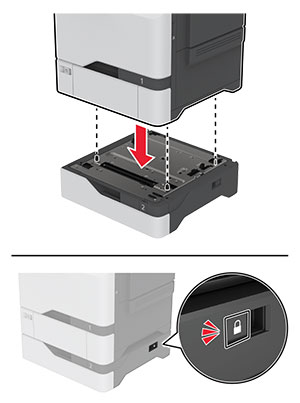
    Размещение принтера на дополнительном лотке.
  5. Подсоедините кабель питания к принтеру и к электрической розетке.

    значок внимания стандартный   ВНИМАНИЕ – ВОЗМОЖНОСТЬ ТРАВМЫ!  Во избежание возгорания или поражения электрическим током подключайте кабель питания к заземленной электрический розетке с соответствующими характеристиками, доступ к которой не затруднен.
  6. Включите принтер.

Добавьте лоток в драйвере печати, чтобы сделать его доступным для заданий на печать. Для получения дополнительной информации см. Добавление доступных дополнительных модулей в драйвере печати .
Установка интеллектуального накопителя

Если установлены и жесткий диск, и интеллектуальный накопитель, принтер будет хранить пользовательские данные на жестком диске.

значок внимания - Опасность поражения электрическим током   ВНИМАНИЕ – ОПАСНОСТЬ ПОРАЖЕНИЯ ЭЛЕКТРИЧЕСКИМ ТОКОМ!  Во избежание поражения электрическим током при доступе к плате контроллера или установке дополнительного оборудования или устройств памяти после настройки принтера сначала выключите принтер и отсоедините кабель питания от электрической розетки. Выключите все подключенные к принтеру устройства, а затем отключите от принтера все подсоединенные к нему кабели.
  1. Выключите принтер, а затем отсоедините кабель питания от розетки.

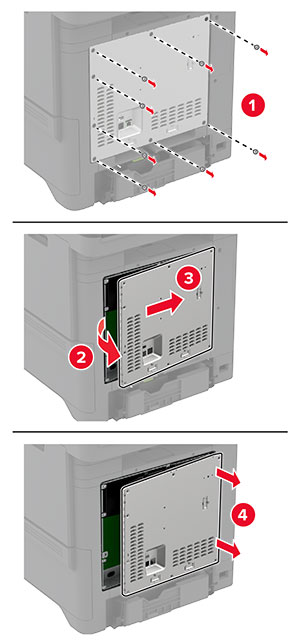
  2. С помощью отвертки с плоским шлицом снимите щиток платы контроллера.

    Предупреждение – Риск повреждения!  Электронные компоненты системной платы могут выйти из строя под действием статического электричества. Перед тем как прикоснуться к каким-либо компонентам или разъемам платы контроллера, дотроньтесь рукой до металлической поверхности принтера.
    Снятие винтов с задней панели принтера и снятие щитка платы контроллера.
  3. Извлеките интеллектуальный накопитель (ISD) из упаковки.

    Предупреждение – Риск повреждения!  Не прикасайтесь к контактам разъема вдоль края платы.
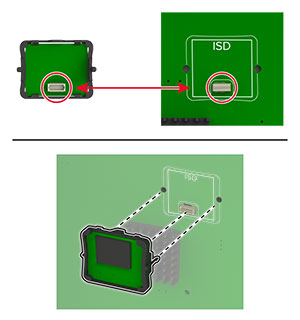
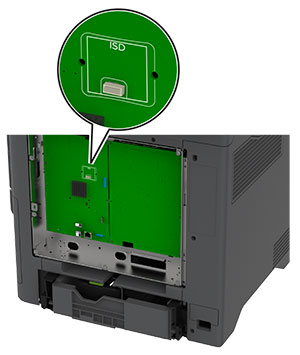
  4. Найдите разъем ISD.

    Разъем ISD находится на правой стороне платы контроллера.
  5. Вставьте плату в разъем ISD.

    Подключение ISD к соответствующему разъему на плате контроллера.
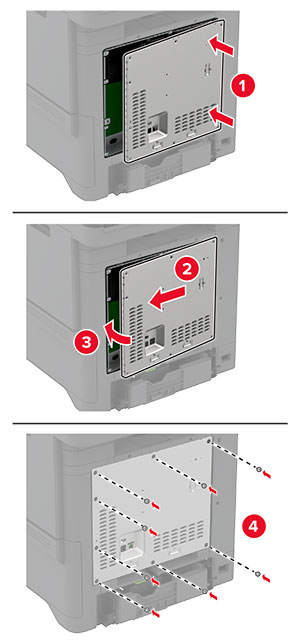
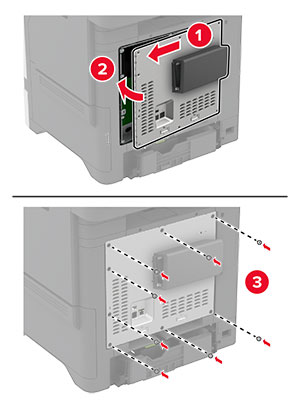
  6. Установите щиток платы контроллера.

    Установка щитка платы контроллера и закручивание винтов.
  7. Подключите кабель питания к электрической розетке, затем включите принтер.

    значок внимания стандартный   ВНИМАНИЕ – ВОЗМОЖНОСТЬ ТРАВМЫ!  Во избежание возгорания или поражения электрическим током подключайте кабель питания к заземленной электрический розетке с соответствующими характеристиками, доступ к которой не затруднен.

Установка Trusted Platform Module

значок внимания - Опасность поражения электрическим током   ВНИМАНИЕ – ОПАСНОСТЬ ПОРАЖЕНИЯ ЭЛЕКТРИЧЕСКИМ ТОКОМ!  Во избежание поражения электрическим током при доступе к плате контроллера или установке дополнительного оборудования или устройств памяти после настройки принтера сначала выключите принтер и отсоедините кабель питания от электрической розетки. Выключите все подключенные к принтеру устройства, а затем отключите от принтера все подсоединенные к нему кабели.
  1. Выключите принтер, а затем отсоедините кабель питания от розетки.

  2. С помощью отвертки с плоским шлицом снимите щиток платы контроллера.

    Предупреждение – Риск повреждения!  Электронные компоненты системной платы могут выйти из строя под действием статического электричества. Перед тем как прикоснуться к каким-либо компонентам или разъемам платы контроллера, дотроньтесь рукой до металлической поверхности принтера.
    Снятие винтов с задней панели принтера и снятие щитка платы контроллера.
  3. Извлеките модуль Trusted Platform Module из упаковки.

    Предупреждение – Риск повреждения!  Не прикасайтесь к контактам разъема вдоль края платы.
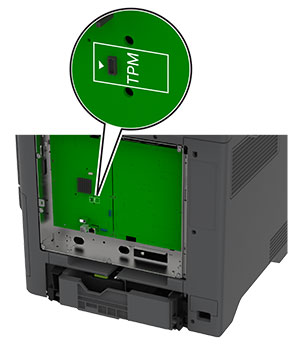
  4. Найдите разъем TPM.

    Разъем TPM находится на правой стороне платы контроллера.
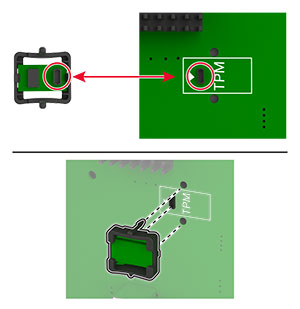
  5. Подключите модуль к разъему TPM.

    Подключение TPM к соответствующему разъему на плате контроллера.
  6. Установите щиток платы контроллера.

    Установка щитка платы контроллера и закручивание винтов.
  7. Подключите кабель питания к электрической розетке, затем включите принтер.

    значок внимания стандартный   ВНИМАНИЕ – ВОЗМОЖНОСТЬ ТРАВМЫ!  Во избежание возгорания или поражения электрическим током подключайте кабель питания к заземленной электрической розетке с соответствующими характеристиками, доступ к которой не затруднен.

Установка платы факсимильной связи

значок внимания - Опасность поражения электрическим током   ВНИМАНИЕ – ОПАСНОСТЬ ПОРАЖЕНИЯ ЭЛЕКТРИЧЕСКИМ ТОКОМ!  Во избежание поражения электрическим током при доступе к плате контроллера или установке дополнительного оборудования или устройств памяти после настройки принтера сначала выключите принтер и отсоедините кабель питания от электрической розетки. Выключите все подключенные к принтеру устройства, а затем отключите от принтера все подсоединенные к нему кабели.
значок внимания стандартный   ВНИМАНИЕ – ВОЗМОЖНОСТЬ ТРАВМЫ!  Для снижения опасности возгорания при подключении данного устройства к телефонной сети общего пользования используйте только телекоммуникационный кабель 26 AWG (RJ-11) или большего сечения. При использовании в Австралии кабель должен быть сертифицирован Австралийским управлением связи и СМИ.
  1. Выключите принтер, а затем отсоедините кабель питания от розетки.

  2. С помощью отвертки с плоским шлицом снимите щиток платы контроллера.

    Предупреждение – Риск повреждения!  Электронные компоненты системной платы могут выйти из строя под действием статического электричества. Перед тем как прикоснуться к каким-либо компонентам или разъемам платы контроллера, дотроньтесь рукой до металлической поверхности принтера.
    Снятие винтов с задней панели принтера и снятие щитка платы контроллера.
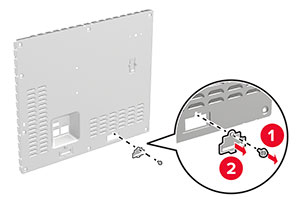
  3. Снимите крышку модуля факсимильной связи.

    Извлечение винта для снятия крышки модуля факсимильной связи со щитка платы контроллера.
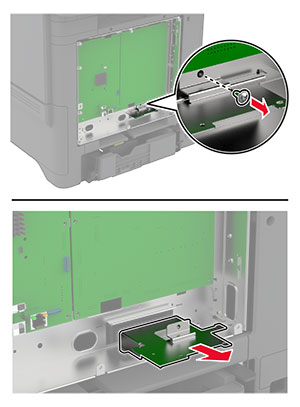
  4. Если установлен кронштейн модуля факсимильной связи, извлеките его.

    Извлечение винта для выдвижения кронштейна модуля факсимильной связи.
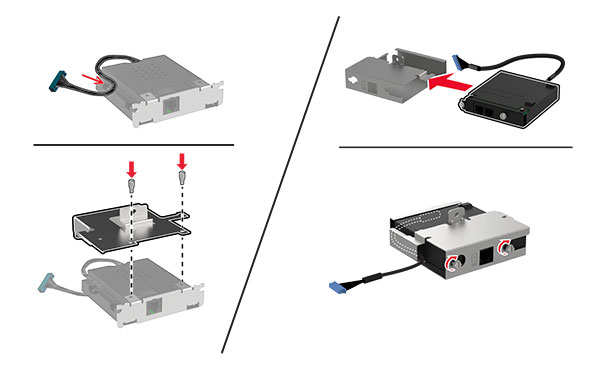
  5. Установите плату факсимильной связи на кронштейн.

    Примечания.

    • Если плата факсимильной связи поставляется с кронштейном, используйте этот кронштейн.
    • Если плата факсимильной связи поставляется без кронштейна, используйте кронштейн, который вы извлекли в шаг 4 .
    Установка платы факсимильной связи на кронштейн модуля факсимильной связи.
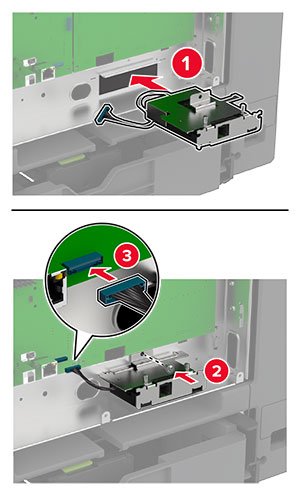
  6. Установите плату факсимильной связи в принтер, а затем подключите разъем к плате контроллера.

    Установка платы факсимильной связи и подсоединение разъема к плате контроллера.
  7. Установите щиток платы контроллера, а затем установите винты.

    Установка щитка платы контроллера и закручивание винтов.
  8. Подключите кабель питания к электрической розетке, затем включите принтер.

    значок внимания стандартный   ВНИМАНИЕ – ВОЗМОЖНОСТЬ ТРАВМЫ!  Во избежание возгорания или поражения электрическим током подключайте кабель питания к заземленной электрический розетке с соответствующими характеристиками, доступ к которой не затруднен.

Установка внутреннего порта ISP

значок внимания - Опасность поражения электрическим током   ВНИМАНИЕ – ОПАСНОСТЬ ПОРАЖЕНИЯ ЭЛЕКТРИЧЕСКИМ ТОКОМ!  Во избежание поражения электрическим током при доступе к плате контроллера или установке дополнительного оборудования или устройств памяти после настройки принтера сначала выключите принтер и отсоедините кабель питания от электрической розетки. Выключите все подключенные к принтеру устройства, а затем отключите от принтера все подсоединенные к нему кабели.
  1. Выключите принтер, а затем отсоедините кабель питания от розетки.

  2. С помощью отвертки с плоским шлицом снимите щиток платы контроллера.

    Предупреждение – Риск повреждения!  Электронные компоненты системной платы могут выйти из строя под действием статического электричества. Перед тем как прикоснуться к какому-либо электронному компоненту платы контроллера или разъему, дотроньтесь рукой до какой-нибудь металлической детали принтера.
    Снятие винтов с задней панели принтера и снятие щитка платы контроллера.
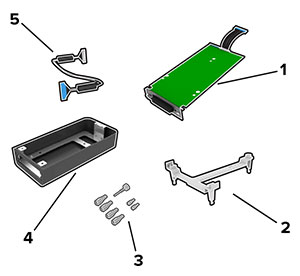
  3. Извлеките комплект внутреннего порта ISP из упаковки.

    Элементы, входящие в комплект ISP, с выносками.

    1

    ISP

    2

    Крепежный кронштейн

    3

    Винты

    4

    Корпус

    5

    Удлинительный кабель ISP


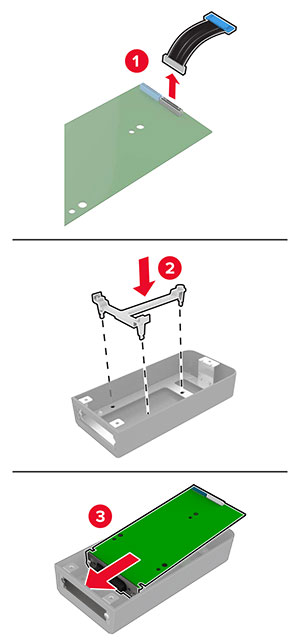
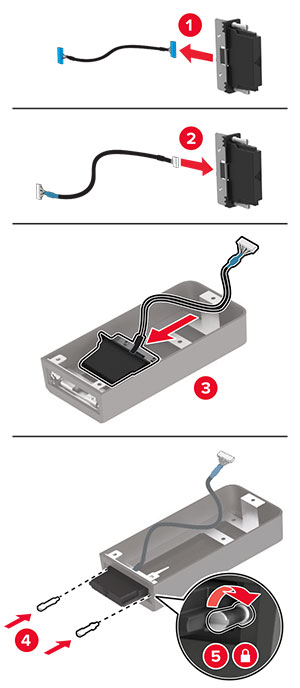
  4. Поместите удлинительный кабель ISP в его корпус.

    Отсоединение кабеля ISP, установка кронштейна и перемещение ISP вниз.
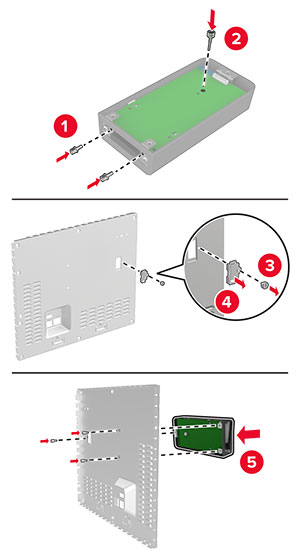
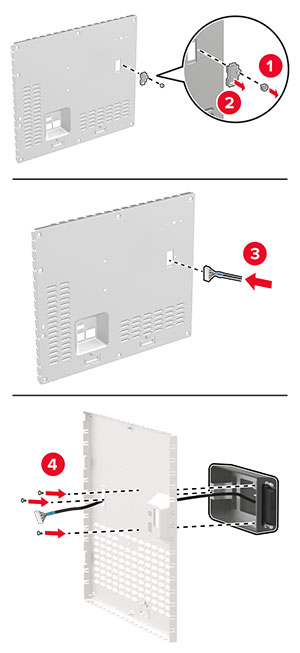
  5. Прикрепите корпус к щитку платы контроллера.

    Прикрепление корпуса к щитку платы контроллера с помощью винтов.
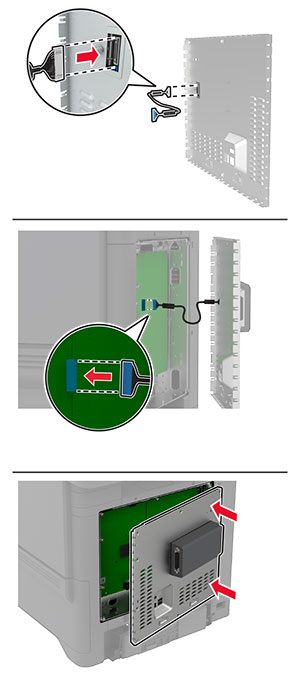
  6. Подключите удлинительный кабель ISP к разъему ISP на плате контроллера.

    Подключение кабеля к разъему ISP на плате контроллера и закрытие щитка.
  7. Установите щиток платы контроллера.

    Установка щитка платы контроллера и закручивание винтов.
  8. Подключите кабель питания к электрической розетке, затем включите принтер.

    значок внимания стандартный   ВНИМАНИЕ – ВОЗМОЖНОСТЬ ТРАВМЫ!  Во избежание возгорания или поражения электрическим током подключайте кабель питания к заземленной электрической розетке с соответствующими характеристиками, доступ к которой не затруднен.

Изменение параметров порта принтера после установки порта ISP

Примечания.

Для пользователей Windows
  1. Откройте папку "Принтеры".

  2. Из меню быстрого доступа принтера с новым портом ISP откройте свойства принтера.

  3. Настройте порт из списка.

  4. Обновите IP-адрес.

  5. Примените изменения.

Для пользователей Macintosh
  1. В меню Apple выберите "Настройки системы", перейдите к списку принтеров и выберите + > IP .

  2. Введите IP адрес в адресную строку.

  3. Примените изменения.

Установка жесткого диска принтера

Если установлены и жесткий диск, и интеллектуальный накопитель, принтер будет хранить пользовательские данные на жестком диске.

значок внимания - Опасность поражения электрическим током   ВНИМАНИЕ – ОПАСНОСТЬ ПОРАЖЕНИЯ ЭЛЕКТРИЧЕСКИМ ТОКОМ!  Во избежание поражения электрическим током при доступе к плате контроллера или установке дополнительного оборудования или устройств памяти после настройки принтера сначала выключите принтер и отсоедините кабель питания от электрической розетки. Выключите все подключенные к принтеру устройства, а затем отключите от принтера все подсоединенные к нему кабели.
  1. Выключите принтер, а затем отсоедините кабель питания от розетки.

  2. С помощью отвертки с плоским шлицом снимите щиток платы контроллера.

    Предупреждение – Риск повреждения!  Электронные компоненты системной платы могут выйти из строя под действием статического электричества. Перед тем как прикоснуться к какому-либо электронному компоненту платы контроллера или разъему, дотроньтесь рукой до какой-нибудь металлической детали принтера.
    Снятие винтов с задней панели принтера и снятие щитка платы контроллера.
  3. Извлеките жесткий диск из упаковки.

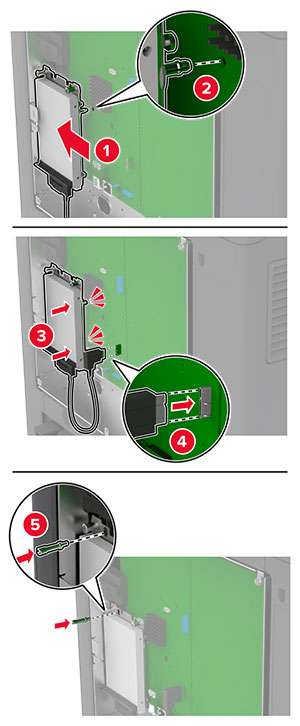
  4. Присоедините жесткий диск к плате контроллера.

    Предупреждение – Риск повреждения!  Не нажимайте на центральную часть жесткого диска.
    Установка жесткого диска и подключение его кабеля к плате контроллера.
  5. Установите щиток платы контроллера.

    Установка щитка платы контроллера и закручивание винтов.
  6. Подключите кабель питания к электрической розетке, затем включите принтер.

    значок внимания стандартный   ВНИМАНИЕ – ВОЗМОЖНОСТЬ ТРАВМЫ!  Во избежание возгорания или поражения электрическим током подключайте кабель питания к заземленной электрический розетке с соответствующими характеристиками, доступ к которой не затруднен.

Установка полуавтоматического сшивателя

  1. Выключите принтер, а затем отсоедините кабель питания от розетки.

  2. Извлеките полуавтоматический сшиватель из упаковки, а затем снимите весь упаковочный материал.

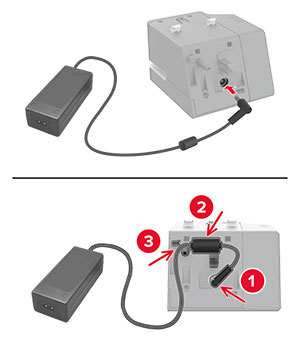
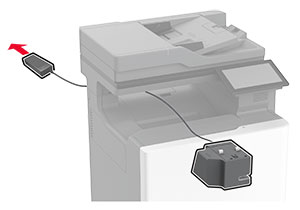
  3. Подключите блок питания к полуавтоматическому сшивателю.

    Подключение блока питания к полуавтоматическому сшивателю и его правильное расположение.
    Примечание:  Используйте только блок питания из комплекта поставки полуавтоматического сшивателя. Использование любого другого блока питания может привести к повреждению устройства.
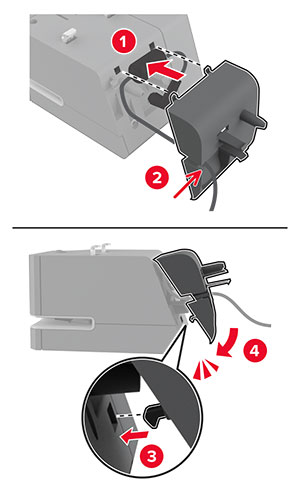
  4. Установите крышку блока питания до фиксации со щелчком .

    Установка крышки на блок питания.
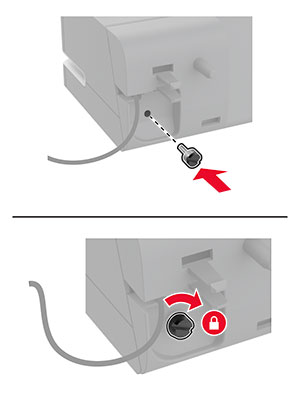
  5. Установите винт с накатанной головкой в крышку блока питания.

    Установка винта с накатанной головкой в крышку и его поворот по часовой стрелке для фиксации.
  6. Снимите крышку стойки над стандартным выходным лотком.

    Примечание:  Обязательно утилизируйте крышку стойки надлежащим образом.
    Снятие крышки со стойки принтера.
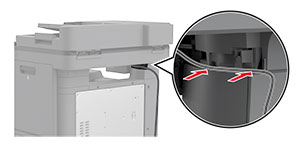
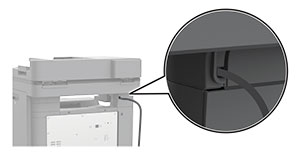
  7. Проложите кабель блока питания сквозь проем в принтере.

    Прокладывание кабеля блока питания сквозь проем в стандартном выходном лотке принтера.
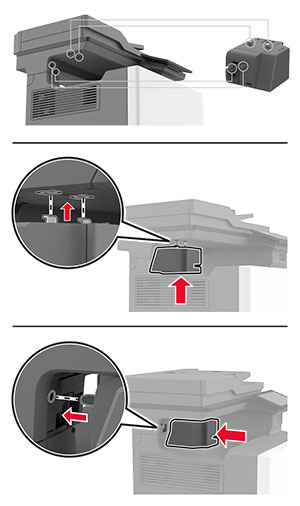
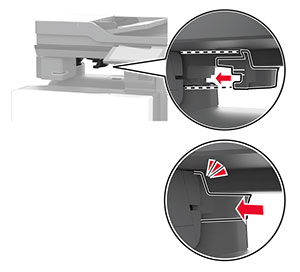
  8. Установите полуавтоматический сшиватель.

    Установка полуавтоматического сшивателя на его место на стойке принтера.
  9. Расположите блок питания надлежащим образом.

    Установка блока питания в стойку принтера для его фиксации.
  10. Установите крышку сшивателя до фиксации со щелчком .

    Установка крышки сшивателя и правильное расположение блока питания.
    Примечание:  Убедитесь, что блок питания надежно зафиксирован.
    Закрытие блока питания.
  11. Подключите кабели питания сшивателя и принтера к электрической розетке, а затем включите принтер.

    значок внимания стандартный   ВНИМАНИЕ – ВОЗМОЖНОСТЬ ТРАВМЫ!  Во избежание возгорания или поражения электрическим током подключайте кабель питания к заземленной электрической розетке с соответствующими характеристиками, доступ к которой не затруднен.

Установка модулей беспроводной связи

Установка сервера беспроводной печати MarkNet N8370

значок внимания - Опасность поражения электрическим током   ВНИМАНИЕ – ОПАСНОСТЬ ПОРАЖЕНИЯ ЭЛЕКТРИЧЕСКИМ ТОКОМ!  Во избежание поражения электрическим током при доступе к плате контроллера или установке дополнительного оборудования или устройств памяти после настройки принтера сначала выключите принтер и отсоедините кабель питания от электрической розетки. Выключите все подключенные к принтеру устройства, а затем отключите от принтера все подсоединенные к нему кабели.
  1. Выключите принтер, а затем отсоедините кабель питания от розетки.

  2. С помощью отвертки с плоским шлицом снимите щиток платы контроллера.

    Предупреждение – Риск повреждения!  Электронные компоненты системной платы могут выйти из строя под действием статического электричества. Перед тем как прикоснуться к какому-либо электронному компоненту платы контроллера или разъему, дотроньтесь рукой до какой-нибудь металлической детали принтера.
    Снятие винтов с задней панели принтера и снятие щитка платы контроллера.
  3. Установите модуль беспроводной связи в корпус.

    Отсоединение кабеля модуля беспроводной связи, установка кронштейна и размещение модуля беспроводной связи.
  4. Прикрепите модуль беспроводной связи к щитку платы контроллера.

    Прикрепление корпуса к щитку платы контроллера с помощью винтов.
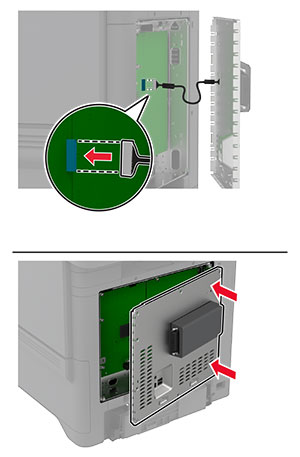
  5. Подключите сборку модуля беспроводной связи к разъему ISP на плате контроллера.

    Установка сборки модуля беспроводной связи на плату контроллера.
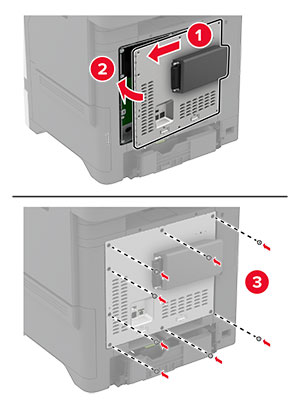
  6. Установите щиток платы контроллера.

    Установка щитка платы контроллера с модулем беспроводной связи и закручивание винтов.
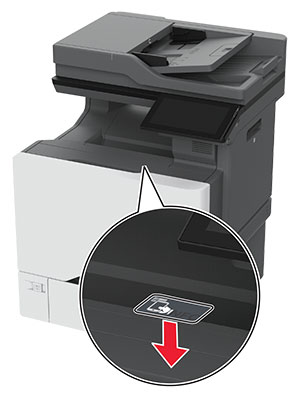
  7. Прикрепите карту NFC.

    Прикрепление карты NFC к принтеру.
  8. Подключите кабель питания к электрической розетке, затем включите принтер.

    значок внимания стандартный   ВНИМАНИЕ – ВОЗМОЖНОСТЬ ТРАВМЫ!  Во избежание возгорания или поражения электрическим током подключайте кабель питания к заземленной электрической розетке с соответствующими характеристиками, доступ к которой не затруднен.

Установка сервера беспроводной печати MarkNet N8372

  1. Выключите принтер.

  2. Нанесите изопропиловый спирт на влажную мягкую безворсовую ткань, а затем протрите поверхность вокруг порта USB.

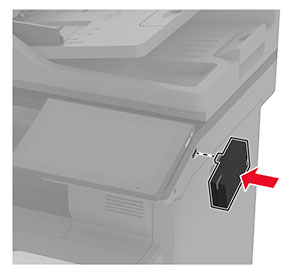
  3. Установите модуль беспроводной связи.

    Установка модуля беспроводной связи в порт USB.

    Примечания.

    • Приложите усилие, чтобы лента приклеилась к поверхности принтера.
    • Убедитесь, что поверхность принтера сухая и на ней нет конденсированной влаги.
    • Модуль полностью приклеивается к принтеру через 72 часа.
  4. Проверьте, нет ли зазора между модулем и принтером, затем при необходимости установите промежуточный модуль.

    При наличии зазора к модулю крепится промежуточный вкладыш.
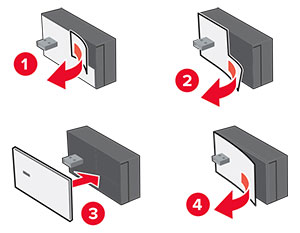
  5. Прикрепите карту NFC.

    Прикрепление карты NFC к принтеру.
  6. Включите принтер.

Установка сервера беспроводной печати MarkNet N8450

Примечание:  Убедитесь, что микропрограммное обеспечение принтера обновлено до последней доступной версии.
  1. Выключите принтер, а затем отсоедините кабель питания от розетки.

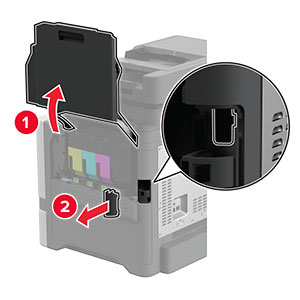
  2. В зависимости от модели принтера: найдите порт сервера беспроводной печати.

    Фото, на котором показано, как найти порт сервера беспроводной печати.
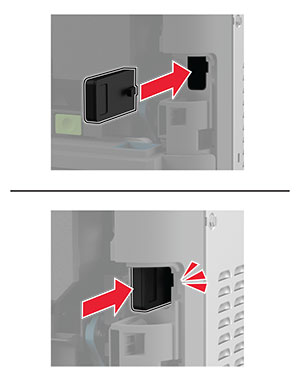
  3. Установите порт сервера беспроводной печати до его фиксации со щелчком .

    Фото, на котором показано, как установить порт сервера беспроводной печати.
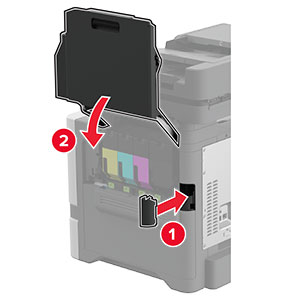
  4. В зависимости от модели принтера: закройте дверцу и/или прикрепите крышку порта.

    Фото, на котором показано, как прикрепить крышку порта и закрыть дверцу.
  5. Подключите кабель питания к электрической розетке, затем включите принтер.

    значок внимания стандартный   ВНИМАНИЕ – ВОЗМОЖНОСТЬ ТРАВМЫ!  Во избежание возгорания или поражения электрическим током подключайте кабель питания к заземленной электрический розетке с соответствующими характеристиками, доступ к которой не затруднен.