Προβλήματα εκτύπωσης

Δεν εκτυπώνονται εμπιστευτικά και άλλα έγγραφα σε αναμονή

Ενέργεια

Ναι

Όχι

Βήμα  1

  1. Από τον πίνακα ελέγχου, ελέγξτε αν τα έγγραφα εμφανίζονται στη λίστα Εργασίες σε αναμονή.

    Σημ.: Αν τα έγγραφα δεν εμφανίζονται, εκτυπώστε τα έγγραφα από τις επιλογές Εκτύπωση και Αναμονή.

  2. Εκτυπώστε τα έγγραφα.


Εκτυπώνονται τα έγγραφα;

Το πρόβλημα επιλύθηκε.

Μεταβείτε στο βήμα 2.

Βήμα  2

Η εργασία εκτύπωσης ενδέχεται να περιέχει σφάλμα διαμόρφωσης ή μη έγκυρα δεδομένα. Διαγράψτε την εργασία εκτύπωσης και αποστείλετέ την ξανά.


Εκτυπώνονται τα έγγραφα;

Το πρόβλημα επιλύθηκε.

Μεταβείτε στο βήμα 3.

Βήμα  3

Αν εκτυπώνετε από το διαδίκτυο, ο εκτυπωτής ενδέχεται να διαβάζει τους τίτλους πολλών εργασιών ως διπλότυπα.

Για χρήστες Windows
  1. Ανοίξτε το παράθυρο διαλόγου Προτιμήσεις εκτύπωσης.

  2. Από την καρτέλα "Εκτύπωση και αναμονή", κάντε κλικ στην επιλογή Χρήση επιλογής "Εκτύπωση και αναμονή" και, έπειτα, κάντε κλικ στην επιλογή Τήρηση διπλότυπων εγγράφων.

  3. Πληκτρολογήστε τον κωδικό PIN και αποθηκεύστε τις αλλαγές.

  4. Στείλτε την εργασία εκτύπωσης.

Για χρήστες Macintosh
  1. Αποθηκεύστε και δώστε διαφορετικό όνομα σε κάθε εργασία.

  2. Στείλτε την εργασία ξεχωριστά.


Εκτυπώνονται τα έγγραφα;

Το πρόβλημα επιλύθηκε.

Μεταβείτε στο βήμα 4.

Βήμα  4

  1. Διαγράψτε κάποιες εργασίες σε αναμονή, για να αποδεσμεύσετε μνήμη στον εκτυπωτή.

  2. Εκτυπώστε τα έγγραφα.


Εκτυπώνονται τα έγγραφα;

Το πρόβλημα επιλύθηκε.

Μεταβείτε στο βήμα 5.

Βήμα  5

  1. Προσθέστε μνήμη στον εκτυπωτή.

  2. Εκτυπώστε τα έγγραφα.


Εκτυπώνονται τα έγγραφα;

Το πρόβλημα επιλύθηκε.

Επικοινωνήστε με την τεχνική υποστήριξη.


Αργή εκτύπωση

Ενέργεια

Ναι

Όχι

Βήμα  1

Βεβαιωθείτε ότι το καλώδιο του εκτυπωτή είναι καλά συνδεδεμένο στον εκτυπωτή και τον υπολογιστή, στον διακομιστή εκτύπωσης, στο πρόσθετο εξάρτημα ή σε άλλη συσκευή του δικτύου.


Ο εκτυπωτής εκτυπώνει αργά;

Μεταβείτε στο βήμα 2.

Το πρόβλημα επιλύθηκε.

Βήμα  2

  1. Βεβαιωθείτε ότι ο εκτυπωτής δεν βρίσκεται στην Αθόρυβη λειτουργία.

    Στην αρχική οθόνη, πατήστε Ρυθμίσεις > Συσκευή > Συντήρηση > Μενού διαμόρφωσης > Λειτουργίες συσκευής > Αθόρυβη λειτουργία.

  2. Εκτυπώστε το έγγραφο.


Ο εκτυπωτής εκτυπώνει αργά;

Μεταβείτε στο βήμα 3.

Το πρόβλημα επιλύθηκε.

Βήμα  3

  1. Ανάλογα με το λειτουργικό σύστημα που χρησιμοποιείτε, προσδιορίστε την ανάλυση της εκτύπωσης από τις Προτιμήσεις εκτύπωσης ή από το παράθυρο διαλόγου "Εκτύπωση".

  2. Ρυθμίστε την ανάλυση σε 4800 CQ.

  3. Εκτυπώστε το έγγραφο.


Ο εκτυπωτής εκτυπώνει αργά;

Μεταβείτε στο βήμα 4.

Το πρόβλημα επιλύθηκε.

Βήμα  4

  1. Στην αρχική οθόνη, πατήστε Ρυθμίσεις > Εκτύπωση > Ποιότητα > Ανάλυση εκτύπωσης.

  2. Ρυθμίστε την ανάλυση σε 4800 CQ.

  3. Εκτυπώστε το έγγραφο.


Ο εκτυπωτής εκτυπώνει αργά;

Μεταβείτε στο βήμα 5.

Το πρόβλημα επιλύθηκε.

Βήμα  5

  1. Ανάλογα με το λειτουργικό σύστημα που χρησιμοποιείτε, προσδιορίστε τον τύπο χαρτιού από τις Προτιμήσεις εκτύπωσης ή από το παράθυρο διαλόγου Εκτύπωση.

    Σημειώσεις:

    • Βεβαιωθείτε ότι η ρύθμιση αντιστοιχεί στο χαρτί που έχει τοποθετηθεί.
    • Μπορείτε, επίσης, να αλλάξετε τη ρύθμιση στον πίνακα ελέγχου του εκτυπωτή. Στη αρχική οθόνη, πατήστε Ρυθμίσεις > Χαρτί > Διαμόρφωση θήκης > Μέγεθος/τύπος χαρτιού.
    • Η εκτύπωση με βαρύτερο χαρτί είναι πιο αργή.
    • Η εκτύπωση σε χαρτί με πλάτος μικρότερο από εκείνο του χαρτιού μεγέθους letter, A4 και legal ενδέχεται να είναι πιο αργή.
  2. Εκτυπώστε το έγγραφο.


Ο εκτυπωτής εκτυπώνει αργά;

Μεταβείτε στο βήμα 6.

Το πρόβλημα επιλύθηκε.

Βήμα  6

  1. Βεβαιωθείτε ότι οι ρυθμίσεις του εκτυπωτή για την υφή και το βάρος αντιστοιχούν στο χαρτί που έχει τοποθετηθεί.

    Στην αρχική οθόνη, πατήστε Ρυθμίσεις > Χαρτί > Διαμόρφωση μέσου εκτύπωσης > Τύποι μέσων.

    Σημ.: Η εκτύπωση σε τραχύ και βαρύ χαρτί ενδέχεται να είναι πιο αργή.

  2. Εκτυπώστε το έγγραφο.


Ο εκτυπωτής εκτυπώνει αργά;

Μεταβείτε στο βήμα 7.

Το πρόβλημα επιλύθηκε.

Βήμα  7

Καταργήστε εργασίες σε αναμονή.


Ο εκτυπωτής εκτυπώνει αργά;

Μεταβείτε στο βήμα 8.

Το πρόβλημα επιλύθηκε.

Βήμα  8

  1. Βεβαιωθείτε ότι ο εκτυπωτής δεν υπερθερμαίνεται.

    Σημειώσεις:

    • Μετά από μια μεγάλη εργασία εκτύπωσης, περιμένετε μέχρι η θερμοκρασία του εκτυπωτή να επανέλθει στο φυσιολογικό.
    • Να τηρείτε τη συνιστώμενη θερμοκρασία περιβάλλοντος για τον εκτυπωτή. Για περισσότερες πληροφορίες, δείτε Επιλογή θέσης για τον εκτυπωτή.
  2. Εκτυπώστε το έγγραφο.


Ο εκτυπωτής εκτυπώνει αργά;

Επικοινωνήστε με την τεχνική υποστήριξη.

Το πρόβλημα επιλύθηκε.


Οι εργασίες εκτύπωσης δεν εκτυπώνονται

Ενέργεια

Ναι

Όχι

Βήμα  1

  1. Από το έγγραφο που προσπαθείτε να εκτυπώσετε, ανοίξτε το παράθυρο διαλόγου Εκτύπωση και βεβαιωθείτε ότι έχετε επιλέξει τον σωστό εκτυπωτή.

  2. Εκτυπώστε το έγγραφο.


Εκτυπώνεται το έγγραφο;

Το πρόβλημα επιλύθηκε.

Μεταβείτε στο βήμα 2.

Βήμα  2

  1. Ελέγξτε αν ο εκτυπωτής είναι ενεργοποιημένος.

  2. Επιλύστε τυχόν μηνύματα σφάλματος που εμφανίζονται στην οθόνη.

  3. Εκτυπώστε το έγγραφο.


Εκτυπώνεται το έγγραφο;

Το πρόβλημα επιλύθηκε.

Μεταβείτε στο βήμα 3.

Βήμα  3

  1. Ελέγξτε αν οι θύρες λειτουργούν και αν τα καλώδια έχουν συνδεθεί σωστά στον υπολογιστή και τον εκτυπωτή.

    Για περισσότερες πληροφορίες, ανατρέξτε στην τεκμηρίωση εγκατάστασης που συνοδεύει τον εκτυπωτή.

  2. Εκτυπώστε το έγγραφο.


Εκτυπώνεται το έγγραφο;

Το πρόβλημα επιλύθηκε.

Μεταβείτε στο βήμα 4.

Βήμα  4

  1. Απενεργοποιήστε τον εκτυπωτή, περιμένετε περίπου 10 δευτερόλεπτα και ενεργοποιήστε τον ξανά.

  2. Εκτυπώστε το έγγραφο.


Εκτυπώνεται το έγγραφο;

Το πρόβλημα επιλύθηκε.

Μεταβείτε στο βήμα 5.

Βήμα  5

  1. Κατάργηση και επανεγκατάσταση του προγράμματος οδήγησης του εκτυπωτή.

  2. Εκτυπώστε το έγγραφο.


Εκτυπώνεται το έγγραφο;

Το πρόβλημα επιλύθηκε.

Επικοινωνήστε με την τεχνική υποστήριξη.


Ο εκτυπωτής δεν αποκρίνεται

Ενέργεια

Ναι

Όχι

Βήμα  1

Ελέγξτε αν το καλώδιο τροφοδοσίας είναι συνδεδεμένο στην πρίζα.

τυπικό εικονίδιο κινδύνου ΠΡΟΣΟΧΗ—ΚΙΝΔΥΝΟΣ ΤΡΑΥΜΑΤΙΣΜΟΥ: Για να αποφύγετε τον κίνδυνο πυρκαγιάς ή ηλεκτροπληξίας, συνδέστε το καλώδιο τροφοδοσίας σε μια σωστά γειωμένη πρίζα με κατάλληλη ονομαστική ισχύ, που βρίσκεται κοντά στο προϊόν και στην οποία είναι εύκολη η πρόσβαση.

Ανταποκρίνεται ο εκτυπωτής;

Το πρόβλημα επιλύθηκε.

Μεταβείτε στο βήμα 2.

Βήμα  2

Ελέγξτε εάν η πρίζα είναι απενεργοποιημένη με διακόπτη ή με ασφάλεια.


Είναι η πρίζα απενεργοποιημένη με διακόπτη;

Ενεργοποιήστε το διακόπτη της πρίζας.

Μεταβείτε στο βήμα 3.

Βήμα  3

Ελέγξτε αν ο εκτυπωτής είναι ενεργοποιημένος.


Είναι ενεργοποιημένος ο εκτυπωτής;

Μεταβείτε στο βήμα 4.

Ενεργοποιήστε τον εκτυπωτή.

Βήμα  4

Ελέγξτε μήπως ο εκτυπωτής βρίσκεται σε κατάσταση αναστολής λειτουργίας ή αδρανοποίησης.


Βρίσκεται ο εκτυπωτής σε κατάσταση αναστολής λειτουργίας ή αδρανοποίησης;

Πατήστε το κουμπί λειτουργίας για να επαναφέρετε τον εκτυπωτή.

Μεταβείτε στο βήμα 5.

Βήμα  5

Ελέγξτε αν τα καλώδια που ενώνουν τον εκτυπωτή και τον υπολογιστή έχουν συνδεθεί στις σωστές θύρες.


Έχουν συνδεθεί τα καλώδια στις σωστές θύρες;

Μεταβείτε στο βήμα 6.

Συνδέστε τα καλώδια στις σωστές θύρες.

Βήμα  6

Απενεργοποιήστε τον εκτυπωτή, εγκαταστήστε τις επιλογές υλικού και μετά ενεργοποιήστε ξανά τον εκτυπωτή.

Για περισσότερες πληροφορίες, ανατρέξτε στην τεκμηρίωση που συνοδεύει το προαιρετικό εξάρτημα.


Ανταποκρίνεται ο εκτυπωτής;

Το πρόβλημα επιλύθηκε.

Μεταβείτε στο βήμα 7.

Βήμα  7

Εγκαταστήστε το σωστό πρόγραμμα οδήγησης εκτύπωσης.


Ανταποκρίνεται ο εκτυπωτής;

Το πρόβλημα επιλύθηκε.

Μεταβείτε στο βήμα 8.

Βήμα  8

Απενεργοποιήστε τον εκτυπωτή, περιμένετε περίπου 10 δευτερόλεπτα και ενεργοποιήστε τον ξανά.


Ανταποκρίνεται ο εκτυπωτής;

Το πρόβλημα επιλύθηκε.

Επικοινωνήστε με την τεχνική υποστήριξη.


Η εργασία εκτυπώνεται από λάθος θήκη ή σε λάθος χαρτί

Ενέργεια

Ναι

Όχι

Βήμα  1

  1. Ελέγξτε αν εκτυπώνετε σε σωστό χαρτί.

  2. Εκτυπώστε το έγγραφο.


Το έγγραφο εκτυπώνεται σε σωστό χαρτί;

Μεταβείτε στο βήμα 2.

Τοποθετήστε το σωστό μέγεθος και τύπο χαρτιού.

Βήμα  2

  1. Ανάλογα με το λειτουργικό σύστημα που χρησιμοποιείτε, καθορίστε το μέγεθος και τον τύπο του χαρτιού από τις Προτιμήσεις εκτύπωσης ή από το παράθυρο διαλόγου Εκτύπωση.

    Σημ.: Επίσης, μπορείτε να αλλάξετε τις ρυθμίσεις στον πίνακα ελέγχου του εκτυπωτή. Ακολουθήστε τη διαδρομή:

    Ρυθμίσεις > Χαρτί > Ρύθμιση θήκης > Μέγεθος/τύπος χαρτιού

  2. Βεβαιωθείτε ότι οι ρυθμίσεις αντιστοιχούν στο χαρτί που έχει τοποθετηθεί στη θήκη.

  3. Εκτυπώστε το έγγραφο.


Το έγγραφο εκτυπώνεται σε σωστό χαρτί;

Το πρόβλημα επιλύθηκε.

Μεταβείτε στο βήμα 3.

Βήμα  3

  1. Ελέγξτε αν οι θήκες είναι συνδεδεμένες.

    Για περισσότερες πληροφορίες, δείτε Σύνδεση θηκών.

  2. Εκτυπώστε το έγγραφο.


Το έγγραφο εκτυπώνεται από τη σωστή θήκη;

Το πρόβλημα επιλύθηκε.

Επικοινωνήστε με την τεχνική υποστήριξη.


Η ποιότητα εκτύπωσης είναι χαμηλή

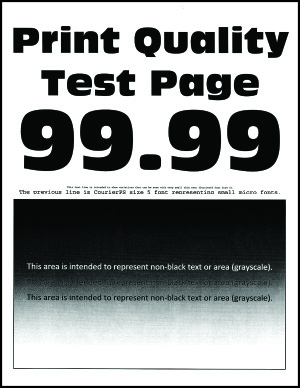
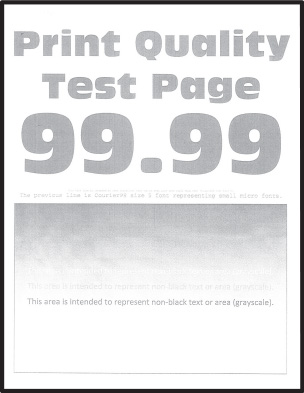
Κενές ή λευκές σελίδες

Σημ.: Προτού επιλύσετε το πρόβλημα, εκτυπώστε τις σελίδες δειγμάτων ποιότητας για να προσδιορίσετε το χρώμα που λείπει. Από την αρχική οθόνη, πατήστε Ρυθμίσεις > Αντιμετώπιση προβλημάτων > Δοκιμαστικές σελίδες ποιότητας εκτύπωσης.

Ενέργεια

Ναι

Όχι

Βήμα  1

  1. Αφαιρέστε τη μονάδα απεικόνισης και τοποθετήστε την ξανά στη θέση της.

    Προειδοποίηση—Πιθανή βλάβη: Μην εκθέτετε τη μονάδα απεικόνισης στο φως για περισσότερα από 10 λεπτά. Η εκτεταμένη έκθεση στο φως μπορεί να προκαλέσει προβλήματα στην ποιότητα εκτύπωσης.

    Προειδοποίηση—Πιθανή βλάβη: Μην αγγίζετε το τύμπανο του φωτοαγωγού που βρίσκεται κάτω από τη μονάδα απεικόνισης. Αν το κάνετε, μπορεί να επηρεαστεί η ποιότητα των μελλοντικών εργασιών εκτύπωσης.

  2. Εκτυπώστε το έγγραφο.


Εκτυπώνει ο εκτυπωτής κενές ή λευκές σελίδες;

Μεταβείτε στο βήμα 2.

Το πρόβλημα επιλύθηκε.

Βήμα  2

Αντικαταστήστε τη μονάδα απεικόνισης και, στη συνέχεια, εκτυπώστε το έγγραφο.


Εκτυπώνει ο εκτυπωτής κενές ή λευκές σελίδες;

Επικοινωνήστε με την τεχνική υποστήριξη.

Το πρόβλημα επιλύθηκε.


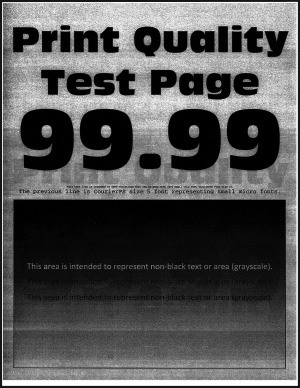
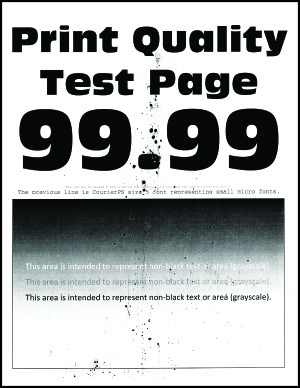
Σκοτεινή εκτύπωση

Σημ.: Προτού επιλύσετε το πρόβλημα, εκτυπώστε τις σελίδες δειγμάτων ποιότητας για να προσδιορίσετε το χρώμα που λείπει. Από την αρχική οθόνη, πατήστε Ρυθμίσεις > Αντιμετώπιση προβλημάτων > Δοκιμαστικές σελίδες ποιότητας εκτύπωσης.

Ενέργεια

Ναι

Όχι

Βήμα  1

  1. Εκτελέστε Προσαρμογή χρώματος.

    Από την αρχική οθόνη, πατήστε Ρυθμίσεις > Εκτύπωση > Ποιότητα > Σύνθετη απεικόνιση > Προσαρμογή χρωμάτων.

  2. Εκτυπώστε το έγγραφο.


Είναι η εκτύπωση πολύ σκουρόχρωμη;

Μεταβείτε στο βήμα 2.

Το πρόβλημα επιλύθηκε.

Βήμα  2

  1. Ανάλογα με το λειτουργικό σύστημα που χρησιμοποιείτε, μειώστε τη σκουρότητα του τόνερ από τις Προτιμήσεις εκτύπωσης ή από το παράθυρο διαλόγου Εκτύπωση.

    Σημ.: Μπορείτε, επίσης, να αλλάξετε τη ρύθμιση στον πίνακα ελέγχου του εκτυπωτή. Στην αρχική οθόνη, πατήστε Ρυθμίσεις > Εκτύπωση > Ποιότητα > Σκουρότητα τόνερ.

  2. Εκτυπώστε το έγγραφο.


Είναι η εκτύπωση πολύ σκουρόχρωμη;

Μεταβείτε στο βήμα 3.

Το πρόβλημα επιλύθηκε.

Βήμα  3

  1. Ανάλογα με το λειτουργικό σύστημα που χρησιμοποιείτε, προσδιορίστε τον τύπο χαρτιού από τις Προτιμήσεις εκτύπωσης ή από το παράθυρο διαλόγου Εκτύπωση.

    Σημειώσεις:

    • Βεβαιωθείτε ότι η ρύθμιση αντιστοιχεί στο χαρτί που έχει τοποθετηθεί στη θήκη.
    • Μπορείτε, επίσης, να αλλάξετε τη ρύθμιση στον πίνακα ελέγχου του εκτυπωτή. Στη αρχική οθόνη, πατήστε Ρυθμίσεις > Χαρτί > Διαμόρφωση θήκης > Μέγεθος/τύπος χαρτιού.
  2. Εκτυπώστε το έγγραφο.


Είναι η εκτύπωση πολύ σκουρόχρωμη;

Μεταβείτε στο βήμα 4.

Το πρόβλημα επιλύθηκε.

Βήμα  4

Βεβαιωθείτε ότι το χαρτί δεν έχει ανάγλυφη επιφάνεια ή τραχύ φινίρισμα.


Εκτυπώνετε σε ανάγλυφο ή σε τραχύ χαρτί;

Μεταβείτε στο βήμα 5.

Μεταβείτε στο βήμα 6.

Βήμα  5

  1. Αντικαταστήστε το ανάγλυφο ή το τραχύ χαρτί με απλό.

  2. Εκτυπώστε το έγγραφο.


Είναι η εκτύπωση πολύ σκουρόχρωμη;

Μεταβείτε στο βήμα 6.

Το πρόβλημα επιλύθηκε.

Βήμα  6

  1. Τοποθετήστε χαρτί από νέα συσκευασία.

    Σημ.: Το χαρτί έχει απορροφήσει υγρασία λόγω του εξαιρετικά υγρού περιβάλλοντος. Να αποθηκεύετε το χαρτί στην αρχική του συσκευασία, μέχρι να το χρησιμοποιήσετε.

  2. Εκτυπώστε το έγγραφο.


Είναι η εκτύπωση πολύ σκουρόχρωμη;

Μεταβείτε στο βήμα 7.

Το πρόβλημα επιλύθηκε.

Βήμα  7

Αντικαταστήστε τη μονάδα απεικόνισης και, στη συνέχεια, εκτυπώστε το έγγραφο.


Είναι η εκτύπωση πολύ σκουρόχρωμη;

Επικοινωνήστε με την τεχνική υποστήριξη.

Το πρόβλημα επιλύθηκε.


Είδωλα εικόνων

Σημ.: Προτού επιλύσετε το πρόβλημα, εκτυπώστε τις δοκιμαστικές σελίδες ποιότητας εκτύπωσης. Από την αρχική οθόνη, πατήστε Ρυθμίσεις > Αντιμετώπιση προβλημάτων > Δοκιμαστικές σελίδες ποιότητας εκτύπωσης.

Ενέργεια

Ναι

Όχι

Βήμα  1

  1. Τοποθετήστε στη θήκη χαρτί σωστού τύπου και βάρους.

  2. Εκτυπώστε το έγγραφο.


Εμφανίζονται είδωλα εικόνων στις εκτυπώσεις;

Μεταβείτε στο βήμα 2.

Το πρόβλημα επιλύθηκε.

Βήμα  2

  1. Ανάλογα με το λειτουργικό σύστημα που χρησιμοποιείτε, προσδιορίστε τον τύπο χαρτιού από τις Προτιμήσεις εκτύπωσης ή από το παράθυρο διαλόγου Εκτύπωση.

    Σημειώσεις:

    • Βεβαιωθείτε ότι η ρύθμιση αντιστοιχεί στο χαρτί που έχει τοποθετηθεί στη θήκη.
    • Μπορείτε, επίσης, να αλλάξετε τη ρύθμιση στον πίνακα ελέγχου του εκτυπωτή. Στη αρχική οθόνη, πατήστε Ρυθμίσεις > Χαρτί > Διαμόρφωση θήκης > Μέγεθος/τύπος χαρτιού.
  2. Εκτυπώστε το έγγραφο.


Εμφανίζονται είδωλα εικόνων στις εκτυπώσεις;

Μεταβείτε στο βήμα 3.

Το πρόβλημα επιλύθηκε.

Βήμα  3

  1. Εκτελέστε Προσαρμογή χρώματος.

    Από την αρχική οθόνη, πατήστε Ρυθμίσεις > Εκτύπωση > Ποιότητα > Σύνθετη απεικόνιση > Προσαρμογή χρωμάτων.

  2. Εκτυπώστε το έγγραφο.


Εμφανίζονται είδωλα εικόνων στις εκτυπώσεις;

Επικοινωνήστε με την τεχνική υποστήριξη.

Το πρόβλημα επιλύθηκε.


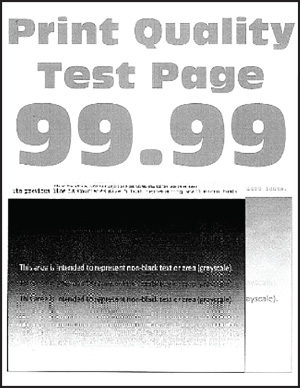
Γκρι ή έγχρωμο φόντο

Σημ.: Προτού επιλύσετε το πρόβλημα, εκτυπώστε τις δοκιμαστικές σελίδες ποιότητας εκτύπωσης. Από την αρχική οθόνη, πατήστε Ρυθμίσεις > Αντιμετώπιση προβλημάτων > Δοκιμαστικές σελίδες ποιότητας εκτύπωσης.

Ενέργεια

Ναι

Όχι

Βήμα  1

  1. Ανάλογα με το λειτουργικό σύστημα που χρησιμοποιείτε, αυξήστε τη σκουρότητα του τόνερ από τις Προτιμήσεις εκτύπωσης ή από το παράθυρο διαλόγου Εκτύπωση.

    Σημ.: Μπορείτε, επίσης, να αλλάξετε τη ρύθμιση στον πίνακα ελέγχου του εκτυπωτή. Στην αρχική οθόνη, πατήστε Ρυθμίσεις > Εκτύπωση > Ποιότητα > Σκουρότητα τόνερ.

  2. Εκτυπώστε το έγγραφο.


Εμφανίζεται γκρι ή έγχρωμο φόντο στις εκτυπώσεις;

Μεταβείτε στο βήμα 2.

Το πρόβλημα επιλύθηκε.

Βήμα  2

  1. Εκτελέστε Προσαρμογή χρώματος.

    Από την αρχική οθόνη, πατήστε Ρυθμίσεις > Εκτύπωση > Ποιότητα > Σύνθετη απεικόνιση > Προσαρμογή χρωμάτων.

  2. Εκτυπώστε το έγγραφο.


Εμφανίζεται γκρι ή έγχρωμο φόντο στις εκτυπώσεις;

Μεταβείτε στο βήμα 3.

Το πρόβλημα επιλύθηκε.

Βήμα  3

  1. Αφαιρέστε τη μονάδα απεικόνισης και τοποθετήστε την ξανά στη θέση της.

    Προειδοποίηση—Πιθανή βλάβη: Μην εκθέτετε τη μονάδα απεικόνισης στο φως για περισσότερα από 10 λεπτά. Η εκτεταμένη έκθεση στο φως μπορεί να προκαλέσει προβλήματα στην ποιότητα εκτύπωσης.

    Προειδοποίηση—Πιθανή βλάβη: Μην αγγίζετε το τύμπανο του φωτοαγωγού που βρίσκεται κάτω από τη μονάδα απεικόνισης. Αν το κάνετε, μπορεί να επηρεαστεί η ποιότητα εκτύπωσης των μελλοντικών εργασιών.

  2. Εκτυπώστε το έγγραφο.


Εμφανίζεται γκρι ή έγχρωμο φόντο στις εκτυπώσεις;

Επικοινωνήστε με την τεχνική υποστήριξη.

Το πρόβλημα επιλύθηκε.


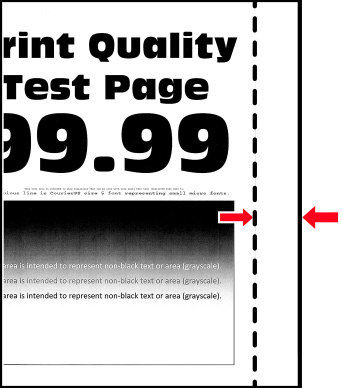
Εσφαλμένα περιθώρια

Ενέργεια

Ναι

Όχι

Βήμα  1

  1. Ρυθμίστε τους οδηγούς χαρτιού στη σωστή θέση για το τοποθετημένο χαρτί.

  2. Εκτυπώστε το έγγραφο.


Είναι σωστά τα περιθώρια;

Το πρόβλημα επιλύθηκε.

Μεταβείτε στο βήμα 2.

Βήμα  2

  1. Επιλογή του μεγέθους του χαρτιού.

    Από τον πίνακα ελέγχου, μεταβείτε στις επιλογές:

    Ρυθμίσεις > Χαρτί > Ρύθμιση θήκης > Μέγεθος/τύπος χαρτιού

  2. Εκτυπώστε το έγγραφο.


Είναι σωστά τα περιθώρια;

Το πρόβλημα επιλύθηκε.

Μεταβείτε στο βήμα 3.

Βήμα  3

  1. Ανάλογα με το λειτουργικό σύστημα που χρησιμοποιείτε, προσδιορίστε το μέγεθος χαρτιού από τις Προτιμήσεις εκτύπωσης ή από το παράθυρο διαλόγου Εκτύπωση.

    Σημ.: Βεβαιωθείτε ότι η ρύθμιση αντιστοιχεί στο χαρτί που έχει τοποθετηθεί.

  2. Εκτυπώστε το έγγραφο.


Είναι σωστά τα περιθώρια;

Το πρόβλημα επιλύθηκε.

Επικοινωνήστε με την τεχνική υποστήριξη.


Φωτεινότητα εκτύπωσης

Σημ.: Προτού επιλύσετε το πρόβλημα, εκτυπώστε τις δοκιμαστικές σελίδες ποιότητας εκτύπωσης. Από τον πίνακα ελέγχου, πατήστε Ρυθμίσεις > Αντιμετώπιση προβλημάτων > Δοκιμαστικές σελίδες ποιότητας εκτύπωσης.

Ενέργεια

Ναι

Όχι

Βήμα  1

  1. Εκτελέστε Προσαρμογή χρώματος.

    Από τον πίνακα ελέγχου, μεταβείτε στις επιλογές:

    Ρυθμίσεις > Εκτύπωση > Ποιότητα > Σύνθετη απεικόνιση > Προσαρμογή χρώματος

  2. Εκτυπώστε το έγγραφο.


Είναι η εκτύπωση ελαφριά;

Μεταβείτε στο βήμα 2.

Το πρόβλημα επιλύθηκε.

Βήμα  2

  1. Ανάλογα με το λειτουργικό σύστημα που χρησιμοποιείτε, αυξήστε τη σκουρότητα του τόνερ από τις Προτιμήσεις εκτύπωσης ή από το παράθυρο διαλόγου Εκτύπωση.

    Σημ.: Μπορείτε, επίσης, να αλλάξετε τη ρύθμιση στον πίνακα ελέγχου του εκτυπωτή. Επιλέξτε Ρυθμίσεις > Εκτύπωση > Ποιότητα > Σκουρότητα τόνερ.

  2. Εκτυπώστε το έγγραφο.


Είναι η εκτύπωση ελαφριά;

Μεταβείτε στο βήμα 3.

Το πρόβλημα επιλύθηκε.

Βήμα  3

  1. Απενεργοποιήστε την Εξοικονόμηση χρώματος.

    Από τον πίνακα ελέγχου, μεταβείτε στις επιλογές:

    Ρυθμίσεις > Εκτύπωση > Ποιότητα > Εξοικονόμηση χρώματος

  2. Εκτυπώστε το έγγραφο.


Είναι η εκτύπωση ελαφριά;

Μεταβείτε στο βήμα 4.

Το πρόβλημα επιλύθηκε.

Βήμα  4

  1. Ανάλογα με το λειτουργικό σύστημα που χρησιμοποιείτε, προσδιορίστε τον τύπο χαρτιού από τις Προτιμήσεις εκτύπωσης ή από το παράθυρο διαλόγου Εκτύπωση.

    Σημειώσεις:

    • Βεβαιωθείτε ότι η ρύθμιση αντιστοιχεί στο χαρτί που έχει τοποθετηθεί.
    • Μπορείτε, επίσης, να αλλάξετε τη ρύθμιση στον πίνακα ελέγχου του εκτυπωτή. Επιλέξτε Ρυθμίσεις > Χαρτί > Ρύθμιση θήκης > Μέγεθος/Τύπος χαρτιού.
  2. Εκτυπώστε το έγγραφο.


Είναι η εκτύπωση ελαφριά;

Μεταβείτε στο βήμα 5.

Το πρόβλημα επιλύθηκε.

Βήμα  5

Ελέγξτε αν το χαρτί έχει ανάγλυφη επιφάνεια ή τραχύ φινίρισμα.


Εκτυπώνετε σε ανάγλυφο ή σε τραχύ χαρτί;

Μεταβείτε στο βήμα 6.

Μεταβείτε στο βήμα 7.

Βήμα  6

  1. Αντικαταστήστε το ανάγλυφο ή το τραχύ χαρτί με απλό.

  2. Εκτυπώστε το έγγραφο.


Είναι η εκτύπωση ελαφριά;

Μεταβείτε στο βήμα 7.

Το πρόβλημα επιλύθηκε.

Βήμα  7

  1. Τοποθετήστε χαρτί από νέα συσκευασία.

    Σημ.: Το χαρτί έχει απορροφήσει υγρασία λόγω του εξαιρετικά υγρού περιβάλλοντος. Να αποθηκεύετε το χαρτί στην αρχική του συσκευασία, μέχρι να το χρησιμοποιήσετε.

  2. Εκτυπώστε το έγγραφο.


Είναι η εκτύπωση ελαφριά;

Μεταβείτε στο βήμα 8.

Το πρόβλημα επιλύθηκε.

Βήμα  8

Αντικαταστήστε τη μονάδα απεικόνισης και, στη συνέχεια, εκτυπώστε το έγγραφο.


Η εκτύπωση είναι πολύ ανοιχτόχρωμη;

Επικοινωνήστε με την τεχνική υποστήριξη.

Το πρόβλημα επιλύθηκε.


Διάστικτη εκτύπωση και κουκκίδες

Σημ.: Προτού επιλύσετε το πρόβλημα, εκτυπώστε τις δοκιμαστικές σελίδες ποιότητας εκτύπωσης. Από τον πίνακα ελέγχου, πατήστε Ρυθμίσεις > Αντιμετώπιση προβλημάτων > Δοκιμαστικές σελίδες ποιότητας εκτύπωσης.

Ενέργεια

Ναι

Όχι

Βήμα  1

Ελέγξτε εάν ο εκτυπωτής έχει μολυνθεί από διαρροή τόνερ.


Υπάρχει διαρροή τόνερ στον εκτυπωτή;

Μεταβείτε στο βήμα 2.

Επικοινωνήστε με την τεχνική υποστήριξη.

Βήμα  2

  1. Από τον πίνακα ελέγχου, μεταβείτε στις επιλογές:

    Ρυθμίσεις > Χαρτί > Ρύθμιση θήκης > Μέγεθος/τύπος χαρτιού

  2. Επιλέξτε αν το μέγεθος και ο τύπος του χαρτιού ταιριάζουν με το χαρτί που τοποθετείται.

    Σημ.: Βεβαιωθείτε ότι το χαρτί δεν έχει ανάγλυφη επιφάνεια ή τραχύ φινίρισμα.


Αντιστοιχούν οι ρυθμίσεις;

Μεταβείτε στο βήμα 4.

Μεταβείτε στο βήμα 3.

Βήμα  3

  1. Ανάλογα με το λειτουργικό σύστημα που χρησιμοποιείτε, καθορίστε το μέγεθος και τον τύπο του χαρτιού από τις Προτιμήσεις εκτύπωσης ή από το παράθυρο διαλόγου Εκτύπωση.

    Σημ.: Βεβαιωθείτε ότι οι ρυθμίσεις αντιστοιχούν στο χαρτί που έχει τοποθετηθεί στη θήκη.

  2. Εκτυπώστε το έγγραφο.


Είναι διάστικτη η εκτύπωση;

Μεταβείτε στο βήμα 4.

Το πρόβλημα επιλύθηκε.

Βήμα  4

  1. Τοποθετήστε χαρτί από νέα συσκευασία.

    Σημ.: Το χαρτί έχει απορροφήσει υγρασία λόγω του εξαιρετικά υγρού περιβάλλοντος. Να αποθηκεύετε το χαρτί στην αρχική του συσκευασία, μέχρι να το χρησιμοποιήσετε.

  2. Εκτυπώστε το έγγραφο.


Είναι διάστικτη η εκτύπωση;

Μεταβείτε στο βήμα 5.

Το πρόβλημα επιλύθηκε.

Βήμα  5

Αντικαταστήστε τη μονάδα απεικόνισης και, στη συνέχεια, εκτυπώστε το έγγραφο.


Είναι διάστικτη η εκτύπωση;

Επικοινωνήστε με την τεχνική υποστήριξη.

Το πρόβλημα επιλύθηκε.


Παραμορφωμένη ή λοξή εκτύπωση

Εκτύπωση με λοξούς χαρακτήρες
Σημ.: Προτού επιλύσετε το πρόβλημα, εκτυπώστε τις δοκιμαστικές σελίδες ποιότητας εκτύπωσης. Από την αρχική οθόνη, πατήστε Ρυθμίσεις > Αντιμετώπιση προβλημάτων > Δοκιμαστικές σελίδες ποιότητας εκτύπωσης.

Ενέργεια

Ναι

Όχι

Βήμα  1

  1. Τραβήξτε έξω τη θήκη.

  2. Αφαιρέστε το χαρτί και, στη συνέχεια, τοποθετήστε χαρτί από καινούργιο πακέτο.

    Σημ.: Το χαρτί έχει απορροφήσει υγρασία λόγω του εξαιρετικά υγρού περιβάλλοντος. Να αποθηκεύετε το χαρτί στην αρχική του συσκευασία, μέχρι να το χρησιμοποιήσετε.

  3. Πιέστε και σύρετε τους οδηγούς του χαρτιού στη σωστή θέση για το μέγεθος χαρτιού που τοποθετείτε.

  4. Τοποθετήστε τη θήκη.

  5. Εκτυπώστε το έγγραφο.


Είναι η εκτύπωση παραμορφωμένη ή λοξή;

Μεταβείτε στο βήμα 2.

Το πρόβλημα επιλύθηκε.

Βήμα  2

  1. Ελέγξτε αν εκτυπώνετε σε υποστηριζόμενο χαρτί.

  2. Εκτυπώστε το έγγραφο.


Είναι η εκτύπωση παραμορφωμένη ή λοξή;

Επικοινωνήστε με την τεχνική υποστήριξη.

Το πρόβλημα επιλύθηκε.


Εικόνες συμπαγούς ή μαύρου χρώματος

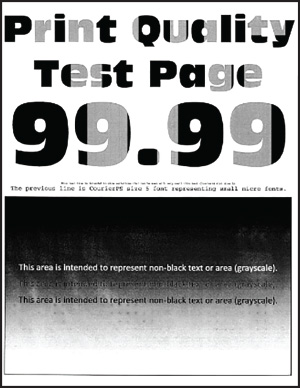
Εκτύπωση που είναι κυρίως μαύρη
Σημ.: Προτού επιλύσετε το πρόβλημα, εκτυπώστε τις δοκιμαστικές σελίδες ποιότητας εκτύπωσης. Από τον πίνακα ελέγχου, μεταβείτε στο στοιχείο Ρυθμίσεις > Αντιμετώπιση προβλημάτων > Δοκιμαστικές σελίδες ποιότητας εκτύπωσης.

Ενέργεια

Ναι

Όχι

Βήμα  1

  1. Αφαιρέστε τη μονάδα απεικόνισης και τοποθετήστε την ξανά στη θέση της.

    Προειδοποίηση—Πιθανή βλάβη: Μην εκθέτετε τη μονάδα απεικόνισης στο φως για περισσότερα από 10 λεπτά. Η εκτεταμένη έκθεση στο φως μπορεί να προκαλέσει προβλήματα στην ποιότητα εκτύπωσης.

    Προειδοποίηση—Πιθανή βλάβη: Μην αγγίζετε το τύμπανο του φωτοαγωγού που βρίσκεται κάτω από τη μονάδα απεικόνισης. Αν το κάνετε, μπορεί να επηρεαστεί η ποιότητα εκτύπωσης των μελλοντικών εργασιών.

  2. Εκτυπώστε το έγγραφο.


Εκτυπώνει ο εκτυπωτής εικόνες με συμπαγές ή μαύρο χρώμα;

Μεταβείτε στο βήμα 2.

Το πρόβλημα επιλύθηκε.

Βήμα  2

Αντικαταστήστε τη μονάδα απεικόνισης και, στη συνέχεια, εκτυπώστε το έγγραφο.


Εκτυπώνει ο εκτυπωτής εικόνες με συμπαγές ή μαύρο χρώμα;

Επικοινωνήστε με την τεχνική υποστήριξη.

Το πρόβλημα επιλύθηκε.


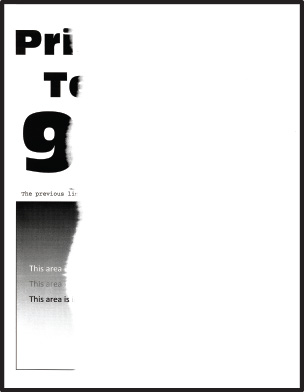
Υπάρχει κομμένο κείμενο ή εικόνες

Μια κομμένη σελίδα και μια σελίδα με κομμένη εικόνα
Σημ.: Προτού επιλύσετε το πρόβλημα, εκτυπώστε τις δοκιμαστικές σελίδες ποιότητας εκτύπωσης. Από την αρχική οθόνη, πατήστε Ρυθμίσεις > Αντιμετώπιση προβλημάτων > Δοκιμαστικές σελίδες ποιότητας εκτύπωσης.

Ενέργεια

Ναι

Όχι

Βήμα  1

  1. Μετακινήστε τους οδηγούς χαρτιού της θήκης στη σωστή θέση για το τοποθετημένο χαρτί.

  2. Εκτυπώστε το έγγραφο.


Η σελίδα ή η εικόνα εμφανίζεται κομμένη;

Μεταβείτε στο βήμα 2.

Το πρόβλημα επιλύθηκε.

Βήμα  2

  1. Ανάλογα με το λειτουργικό σύστημα που χρησιμοποιείτε, προσδιορίστε το μέγεθος χαρτιού από τις Προτιμήσεις εκτύπωσης ή από το παράθυρο διαλόγου Εκτύπωση.

    Σημειώσεις:

    • Βεβαιωθείτε ότι η ρύθμιση αντιστοιχεί στο χαρτί που έχει τοποθετηθεί στη θήκη.
    • Μπορείτε, επίσης, να αλλάξετε τη ρύθμιση στον πίνακα ελέγχου του εκτυπωτή. Στη αρχική οθόνη, πατήστε Ρυθμίσεις > Χαρτί > Διαμόρφωση θήκης > Μέγεθος/τύπος χαρτιού.
  2. Εκτυπώστε το έγγραφο.


Η σελίδα ή η εικόνα εμφανίζεται κομμένη;

Μεταβείτε στο βήμα 3.

Το πρόβλημα επιλύθηκε.

Βήμα  3

  1. Αφαιρέστε τη μονάδα απεικόνισης και τοποθετήστε την ξανά στη θέση της.

    Προειδοποίηση—Πιθανή βλάβη: Μην εκθέτετε τη μονάδα απεικόνισης στο φως για περισσότερα από 10 λεπτά. Η εκτεταμένη έκθεση στο φως μπορεί να προκαλέσει προβλήματα στην ποιότητα εκτύπωσης.

    Προειδοποίηση—Πιθανή βλάβη: Μην αγγίζετε το τύμπανο του φωτοαγωγού που βρίσκεται κάτω από τη μονάδα απεικόνισης. Αν το κάνετε, μπορεί να επηρεαστεί η ποιότητα εκτύπωσης των μελλοντικών εργασιών.

  2. Εκτυπώστε το έγγραφο.


Η σελίδα ή η εικόνα εμφανίζεται κομμένη;

Επικοινωνήστε με την τεχνική υποστήριξη.

Το πρόβλημα επιλύθηκε.


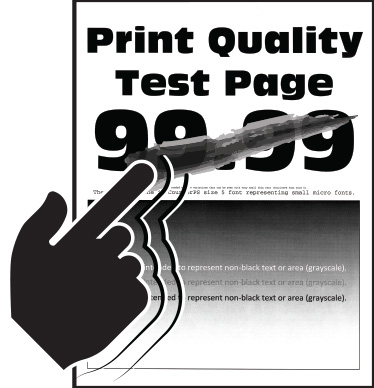
Το τόνερ ξεθωριάζει εύκολα

Σημ.: Προτού επιλύσετε το πρόβλημα, εκτυπώστε τις δοκιμαστικές σελίδες ποιότητας εκτύπωσης. Από την αρχική οθόνη, πατήστε Ρυθμίσεις > Αντιμετώπιση προβλημάτων > Δοκιμαστικές σελίδες ποιότητας εκτύπωσης.

Ενέργεια

Ναι

Όχι

  1. Ανάλογα με το λειτουργικό σύστημα που χρησιμοποιείτε, προσδιορίστε τον τύπο χαρτιού από τις Προτιμήσεις εκτύπωσης ή από το παράθυρο διαλόγου Εκτύπωση.

    Σημειώσεις:

    • Βεβαιωθείτε ότι η ρύθμιση αντιστοιχεί στο χαρτί που έχει τοποθετηθεί.
    • Μπορείτε, επίσης, να αλλάξετε τη ρύθμιση στον πίνακα ελέγχου του εκτυπωτή. Στη αρχική οθόνη, πατήστε Ρυθμίσεις > Χαρτί > Διαμόρφωση θήκης > Μέγεθος/τύπος χαρτιού.
  2. Εκτυπώστε το έγγραφο.

Βγαίνει ο γραφίτης εάν τρίψετε το χαρτί;

Επικοινωνήστε με την τεχνική υποστήριξη.

Το πρόβλημα επιλύθηκε.


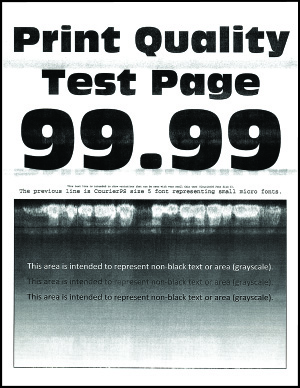
Ανομοιόμορφη πυκνότητα εκτύπωσης

Εκτύπωση με ανομοιόμορφη πυκνότητα
Σημ.: Προτού επιλύσετε το πρόβλημα, εκτυπώστε τις δοκιμαστικές σελίδες ποιότητας εκτύπωσης. Από τον πίνακα ελέγχου, μεταβείτε στο στοιχείο Ρυθμίσεις > Αντιμετώπιση προβλημάτων > Δοκιμαστικές σελίδες ποιότητας εκτύπωσης.

Ενέργεια

Ναι

Όχι

Αντικαταστήστε τη μονάδα απεικόνισης και, στη συνέχεια, εκτυπώστε το έγγραφο.


Η πυκνότητα εκτύπωσης είναι ανομοιόμορφη;

Επικοινωνήστε με την τεχνική υποστήριξη.

Το πρόβλημα επιλύθηκε.


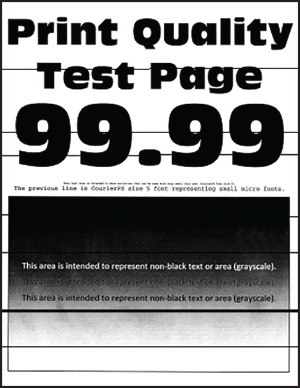
Οριζόντιες σκούρες γραμμές

Σημειώσεις:

Ενέργεια

Ναι

Όχι

Βήμα  1

  1. Ανάλογα με το λειτουργικό σύστημα που χρησιμοποιείτε, προσδιορίστε την προέλευση χαρτιού από τις Προτιμήσεις εκτύπωσης ή από το παράθυρο διαλόγου Εκτύπωση.

  2. Εκτυπώστε το έγγραφο.


Εμφανίζονται οριζόντιες σκούρες γραμμές στις εκτυπώσεις;

Μεταβείτε στο βήμα 2.

Το πρόβλημα επιλύθηκε.

Βήμα  2

  1. Ανάλογα με το λειτουργικό σύστημα που χρησιμοποιείτε, προσδιορίστε τον τύπο χαρτιού από το παράθυρο διαλόγου Προτιμήσεις εκτύπωσης ή Εκτύπωση.

    Σημειώσεις:

    • Βεβαιωθείτε ότι η ρύθμιση αντιστοιχεί στο χαρτί που έχει τοποθετηθεί στη θήκη.
    • Μπορείτε, επίσης, να αλλάξετε τη ρύθμιση στον πίνακα ελέγχου του εκτυπωτή. Στη αρχική οθόνη, πατήστε Ρυθμίσεις > Χαρτί > Διαμόρφωση θήκης > Μέγεθος/τύπος χαρτιού.
  2. Εκτυπώστε το έγγραφο.


Εμφανίζονται οριζόντιες σκούρες γραμμές στις εκτυπώσεις;

Μεταβείτε στο βήμα 3.

Το πρόβλημα επιλύθηκε.

Βήμα  3

  1. Τοποθετήστε χαρτί από νέα συσκευασία.

    Σημ.: Το χαρτί έχει απορροφήσει υγρασία λόγω του εξαιρετικά υγρού περιβάλλοντος. Αποθηκεύστε το χαρτί στην αρχική του συσκευασία έως ότου το χρησιμοποιήσετε.

  2. Εκτυπώστε το έγγραφο.


Εμφανίζονται οριζόντιες σκούρες γραμμές στις εκτυπώσεις;

Μεταβείτε στο βήμα 4.

Το πρόβλημα επιλύθηκε.

Βήμα  4

  1. Αφαιρέστε τη μονάδα απεικόνισης και τοποθετήστε την ξανά στη θέση της.

    Προειδοποίηση—Πιθανή βλάβη: Μην εκθέτετε τη μονάδα απεικόνισης στο φως για περισσότερα από 10 λεπτά. Η εκτεταμένη έκθεση στο φως μπορεί να προκαλέσει προβλήματα στην ποιότητα εκτύπωσης.

    Προειδοποίηση—Πιθανή βλάβη: Μην αγγίζετε το τύμπανο του φωτοαγωγού που βρίσκεται κάτω από τη μονάδα απεικόνισης. Αν το κάνετε, μπορεί να επηρεαστεί η ποιότητα εκτύπωσης των μελλοντικών εργασιών.

  2. Εκτυπώστε το έγγραφο.


Εμφανίζονται οριζόντιες σκούρες γραμμές στις εκτυπώσεις;

Μεταβείτε στο βήμα 5.

Το πρόβλημα επιλύθηκε.

Βήμα  5

Αντικαταστήστε τη μονάδα απεικόνισης και, στη συνέχεια, εκτυπώστε το έγγραφο.


Εμφανίζονται οριζόντιες σκούρες γραμμές στις εκτυπώσεις;

Επικοινωνήστε με την τεχνική υποστήριξη.

Το πρόβλημα επιλύθηκε.


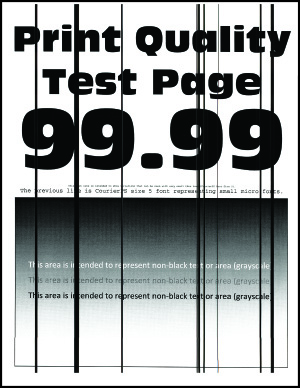
Κατακόρυφες σκούρες γραμμές

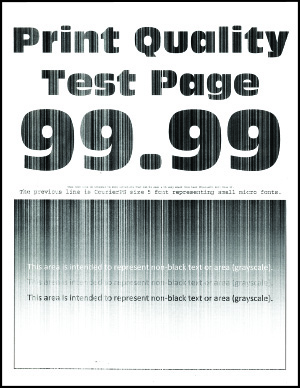
Σελίδα με κάθετες λωρίδες γραμμών
Σημ.: Προτού επιλύσετε το πρόβλημα, εκτυπώστε τις δοκιμαστικές σελίδες ποιότητας εκτύπωσης. Από την αρχική οθόνη, πατήστε Ρυθμίσεις > Αντιμετώπιση προβλημάτων > Δοκιμαστικές σελίδες ποιότητας εκτύπωσης.

Ενέργεια

Ναι

Όχι

Βήμα  1

  1. Ανάλογα με το λειτουργικό σύστημα που χρησιμοποιείτε, προσδιορίστε τον τύπο χαρτιού από τις Προτιμήσεις εκτύπωσης ή από το παράθυρο διαλόγου Εκτύπωση.

    Σημειώσεις:

    • Βεβαιωθείτε ότι η ρύθμιση αντιστοιχεί στο χαρτί που έχει τοποθετηθεί στη θήκη.
    • Μπορείτε, επίσης, να αλλάξετε τη ρύθμιση στον πίνακα ελέγχου του εκτυπωτή. Στη αρχική οθόνη, πατήστε Ρυθμίσεις > Χαρτί > Διαμόρφωση θήκης > Μέγεθος/τύπος χαρτιού.
  2. Εκτυπώστε το έγγραφο.


Εμφανίζονται κατακόρυφες σκούρες γραμμές στις εκτυπώσεις;

Μεταβείτε στο βήμα 2.

Το πρόβλημα επιλύθηκε.

Βήμα  2

  1. Τοποθετήστε χαρτί από νέα συσκευασία.

    Σημ.: Το χαρτί έχει απορροφήσει υγρασία λόγω του εξαιρετικά υγρού περιβάλλοντος. Αποθηκεύστε το χαρτί στην αρχική του συσκευασία έως ότου το χρησιμοποιήσετε.

  2. Εκτυπώστε το έγγραφο.


Εμφανίζονται κατακόρυφες σκούρες γραμμές στις εκτυπώσεις;

Μεταβείτε στο βήμα 3.

Το πρόβλημα επιλύθηκε.

Βήμα  3

  1. Αφαιρέστε τη μονάδα απεικόνισης και τοποθετήστε την ξανά στη θέση της.

    Προειδοποίηση—Πιθανή βλάβη: Μην εκθέτετε τη μονάδα απεικόνισης στο φως για περισσότερα από 10 λεπτά. Η εκτεταμένη έκθεση στο φως μπορεί να προκαλέσει προβλήματα στην ποιότητα εκτύπωσης.

    Προειδοποίηση—Πιθανή βλάβη: Μην αγγίζετε το τύμπανο του φωτοαγωγού που βρίσκεται κάτω από τη μονάδα απεικόνισης. Αν το κάνετε, μπορεί να επηρεαστεί η ποιότητα εκτύπωσης των μελλοντικών εργασιών.

  2. Εκτυπώστε το έγγραφο.


Εμφανίζονται κατακόρυφες σκούρες γραμμές στις εκτυπώσεις;

Μεταβείτε στο βήμα 4.

Το πρόβλημα επιλύθηκε.

Βήμα  4

Αντικαταστήστε τη μονάδα απεικόνισης και, στη συνέχεια, εκτυπώστε το έγγραφο.


Εμφανίζονται κατακόρυφες σκούρες γραμμές στις εκτυπώσεις;

Επικοινωνήστε με την τεχνική υποστήριξη.

Το πρόβλημα επιλύθηκε.


Οριζόντιες λευκές γραμμές

Σελίδα με οριζόντια κενά

Σημειώσεις:

Ενέργεια

Ναι

Όχι

Βήμα  1

  1. Ανάλογα με το λειτουργικό σύστημα που χρησιμοποιείτε, προσδιορίστε τον τύπο χαρτιού από τις Προτιμήσεις εκτύπωσης ή από το παράθυρο διαλόγου Εκτύπωση.

    Σημειώσεις:

    • Βεβαιωθείτε ότι η ρύθμιση αντιστοιχεί στο χαρτί που έχει τοποθετηθεί στη θήκη.
    • Μπορείτε, επίσης, να αλλάξετε τη ρύθμιση στον πίνακα ελέγχου του εκτυπωτή. Στη αρχική οθόνη, πατήστε Ρυθμίσεις > Χαρτί > Διαμόρφωση θήκης > Μέγεθος/τύπος χαρτιού.
  2. Εκτυπώστε το έγγραφο.


Εμφανίζονται οριζόντιες λευκές γραμμές στις εκτυπώσεις;

Μεταβείτε στο βήμα 2.

Το πρόβλημα επιλύθηκε.

Βήμα  2

  1. Φορτώστε την προδιαγραφόμενη προέλευση χαρτιού με το συνιστώμενο τύπο χαρτιού.

  2. Εκτυπώστε το έγγραφο.


Εμφανίζονται οριζόντιες λευκές γραμμές στις εκτυπώσεις;

Μεταβείτε στο βήμα 3.

Το πρόβλημα επιλύθηκε.

Βήμα  3

  1. Αφαιρέστε τη μονάδα απεικόνισης και τοποθετήστε την ξανά στη θέση της.

    Προειδοποίηση—Πιθανή βλάβη: Μην εκθέτετε τη μονάδα απεικόνισης στο φως για περισσότερα από 10 λεπτά. Η εκτεταμένη έκθεση στο φως μπορεί να προκαλέσει προβλήματα στην ποιότητα εκτύπωσης.

    Προειδοποίηση—Πιθανή βλάβη: Μην αγγίζετε το τύμπανο του φωτοαγωγού που βρίσκεται κάτω από τη μονάδα απεικόνισης. Αν το κάνετε, μπορεί να επηρεαστεί η ποιότητα εκτύπωσης των μελλοντικών εργασιών.

  2. Εκτυπώστε το έγγραφο.


Εμφανίζονται οριζόντιες λευκές γραμμές στις εκτυπώσεις;

Μεταβείτε στο βήμα 4.

Το πρόβλημα επιλύθηκε.

Βήμα  4

Αντικαταστήστε τη μονάδα απεικόνισης και, στη συνέχεια, εκτυπώστε το έγγραφο.


Εμφανίζονται οριζόντιες λευκές γραμμές στις εκτυπώσεις;

Επικοινωνήστε με την τεχνική υποστήριξη.

Το πρόβλημα επιλύθηκε.


Κατακόρυφες λευκές γραμμές

Σημ.: Προτού επιλύσετε το πρόβλημα, εκτυπώστε τις δοκιμαστικές σελίδες ποιότητας εκτύπωσης. Από την αρχική οθόνη, πατήστε Ρυθμίσεις > Αντιμετώπιση προβλημάτων > Δοκιμαστικές σελίδες ποιότητας εκτύπωσης.

Ενέργεια

Ναι

Όχι

Βήμα  1

  1. Ανάλογα με το λειτουργικό σύστημα που χρησιμοποιείτε, προσδιορίστε τον τύπο χαρτιού από τις Προτιμήσεις εκτύπωσης ή από το παράθυρο διαλόγου Εκτύπωση.

    Σημειώσεις:

    • Βεβαιωθείτε ότι η ρύθμιση αντιστοιχεί στο χαρτί που έχει τοποθετηθεί στη θήκη.
    • Μπορείτε, επίσης, να αλλάξετε τη ρύθμιση στον πίνακα ελέγχου του εκτυπωτή. Στη αρχική οθόνη, πατήστε Ρυθμίσεις > Χαρτί > Διαμόρφωση θήκης > Μέγεθος/τύπος χαρτιού.
  2. Εκτυπώστε το έγγραφο.


Εμφανίζονται κατακόρυφες λευκές γραμμές στις εκτυπώσεις;

Μεταβείτε στο βήμα 2.

Το πρόβλημα επιλύθηκε.

Βήμα  2

Ελέγξτε αν χρησιμοποιείτε τον συνιστώμενο τύπο χαρτιού.

  1. Φορτώστε την προδιαγραφόμενη προέλευση χαρτιού με το συνιστώμενο τύπο χαρτιού.

  2. Εκτυπώστε το έγγραφο.


Εξακολουθούν να εμφανίζονται κατακόρυφες λευκές γραμμές στις εκτυπώσεις;

Μεταβείτε στο βήμα 3.

Το πρόβλημα επιλύθηκε.

Βήμα  3

  1. Αφαιρέστε τη μονάδα απεικόνισης και τοποθετήστε την ξανά στη θέση της.

    Προειδοποίηση—Πιθανή βλάβη: Μην εκθέτετε τη μονάδα απεικόνισης στο φως για περισσότερα από 10 λεπτά. Η εκτεταμένη έκθεση στο φως μπορεί να προκαλέσει προβλήματα στην ποιότητα εκτύπωσης.

    Προειδοποίηση—Πιθανή βλάβη: Μην αγγίζετε το τύμπανο του φωτοαγωγού που βρίσκεται κάτω από τη μονάδα απεικόνισης. Αν το κάνετε, μπορεί να επηρεαστεί η ποιότητα εκτύπωσης των μελλοντικών εργασιών.

  2. Εκτυπώστε το έγγραφο.


Εξακολουθούν να εμφανίζονται κατακόρυφες λευκές γραμμές στις εκτυπώσεις;

Μεταβείτε στο βήμα 4.

Το πρόβλημα επιλύθηκε.

Βήμα  4

Αντικαταστήστε τη μονάδα απεικόνισης και, στη συνέχεια, εκτυπώστε το έγγραφο.


Εξακολουθούν να εμφανίζονται κατακόρυφες λευκές γραμμές στις εκτυπώσεις;

Επικοινωνήστε με την τεχνική υποστήριξη.

Το πρόβλημα επιλύθηκε.


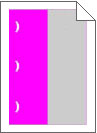
Επαναλαμβανόμενα ελαττώματα

Σημ.: Προτού επιλύσετε το πρόβλημα, εκτυπώστε τις δοκιμαστικές σελίδες ποιότητας εκτύπωσης. Από την αρχική οθόνη, πατήστε Ρυθμίσεις > Αντιμετώπιση προβλημάτων > Δοκιμαστικές σελίδες ποιότητας εκτύπωσης.

Ενέργεια

Ναι

Όχι

Βήμα  1

  1. Χρησιμοποιώντας τη σελίδα Χάρακα συντήρησης ελαττωμάτων, μετρήστε την απόσταση μεταξύ των επαναλαμβανόμενων ελαττωμάτων στη σελίδα του χρώματος που επηρεάζεται.

  2. Αντικαταστήστε το αναλώσιμο που ταιριάζει με τη μέτρηση στη σελίδα του χρώματος που επηρεάζεται.

    Μονάδα φωτοαγωγού
    • 125,70 mm (4,95 in.)

    • 35,40 mm (1,39 in.)

    Μονάδα εμφάνισης

    42 mm (1,65 in.)

  3. Εκτυπώστε τις σελίδες δειγμάτων ποιότητας.


Εμφανίζονται τα ελαττώματα;

Σημειώστε την απόσταση και επικοινωνήστε με την τεχνική υποστήριξη ή τον αντιπρόσωπο σέρβις.

Το πρόβλημα επιλύθηκε.

Βήμα  2

  1. Χρησιμοποιώντας τη σελίδα Χάρακα συντήρησης ελαττωμάτων, μετρήστε την απόσταση μεταξύ των επαναλαμβανόμενων ελαττωμάτων στη σελίδα του χρώματος που επηρεάζεται.

  2. Αντικαταστήστε το αναλώσιμο που ταιριάζει με τη μέτρηση στη σελίδα του χρώματος που επηρεάζεται.

    Κύλινδρος μεταφοράς

    78,50 χιλ. (3,09 ίν.)

    Μονάδα μεταφοράς
    • 47,10 mm (1,86 in.)

    • 90 mm (3,54 ")

    Μονάδα τήξης
    • 96,60 mm (3,80 in.)

    • 127,60 mm (5,02 in.)

  3. Εκτυπώστε τις σελίδες δειγμάτων ποιότητας.


Εμφανίζονται τα ελαττώματα;

Σημειώστε την απόσταση και επικοινωνήστε με την τεχνική υποστήριξη ή τον αντιπρόσωπο σέρβις.

Το πρόβλημα επιλύθηκε.