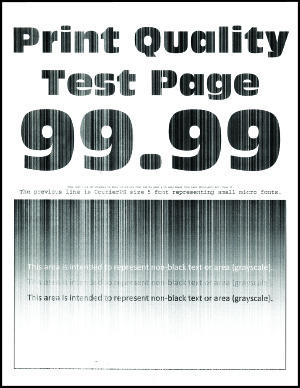
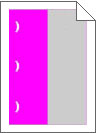
Nyomtatási problémák

Titkosított és felfüggesztett dokumentumok nem nyomtatódnak ki

Művelet

Igen

Nem

1. lépés

  1. Ellenőrizze a kezelőpanelen, hogy a dokumentumok megjelennek-e a Felfüggesztett feladatok listájában.

    Megj.: Ha a dokumentumok nem szerepelnek a listában, nyomtassa ki őket a Nyomtatás és várakozás lehetőség használatával.

  2. Nyomtassa ki a dokumentumokat.


Kinyomtatódtak a dokumentumok?

Probléma megoldva.

Ugorjon a(z) 2. lépéshez.

2. lépés

A nyomtatási feladat formázási hibát vagy érvénytelen adatot tartalmaz. Törölje a nyomtatási feladatot, majd küldje el újra.


Kinyomtatódtak a dokumentumok?

Probléma megoldva.

Ugorjon a(z) 3. lépéshez.

3. lépés

Internetről történő nyomtatás esetén a nyomtató a több feladatcímet másolatként olvashatja be.

Útmutatás Windows-felhasználók számára
  1. Nyissa meg a Nyomtatási beállítások párbeszédpanelt.

  2. A Nyomtatás és várakozás lapon kattintson a Nyomtatás és várakozás használata lehetőségre, majd a Dokumentummásolatok megőrzése lehetőségre.

  3. Adja meg a PIN-kódot, majd mentse a módosításokat.

  4. Küldje el a nyomtatási feladatot.

Útmutatás Macintosh-felhasználók számára
  1. Minden nyomtatási feladatot különböző néven mentsen.

  2. Egyenként küldje el a feladatokat.


Kinyomtatódtak a dokumentumok?

Probléma megoldva.

Ugorjon a(z) 4. lépéshez.

4. lépés

  1. Nyomtatómemória felszabadításához töröljön néhány felfüggesztett feladatot.

  2. Nyomtassa ki a dokumentumokat.


Kinyomtatódtak a dokumentumok?

Probléma megoldva.

Ugorjon a(z) 5. lépéshez.

5. lépés

  1. Telepítsen nyomtatómemóriát.

  2. Nyomtassa ki a dokumentumokat.


Kinyomtatódtak a dokumentumok?

Probléma megoldva.

Vegye fel a kapcsolatot az ügyféltámogatással.


Lassú nyomtatás

Művelet

Igen

Nem

1. lépés

Ellenőrizze, hogy a nyomtatókábel biztonságosan csatlakozik-e a nyomtatóhoz, illetve a számítógéphez, a nyomtatókiszolgálóhoz, kiegészítőhöz vagy egyéb hálózati eszközhöz.


A nyomtató lassan nyomtat?

Ugorjon a(z) 2. lépéshez.

Probléma megoldva.

2. lépés

  1. Győződjön meg arról, hogy a nyomtató nincs Csendes üzemmódban.

    A kezdőképernyőn érintse meg a Beállítások > Eszköz > Karbantartás > Konfigurációs menü > Eszközműveletek > Csendes üzemmód elemet.

  2. Nyomtassa ki a dokumentumot.


A nyomtató lassan nyomtat?

Ugorjon a(z) 3. lépéshez.

Probléma megoldva.

3. lépés

  1. A nyomtatási felbontást az operációs rendszertől függően a Nyomtatási beállítások vagy a Nyomtatás párbeszédpanelen adhatja meg.

  2. Állítsa a felbontást 4800 CQ értékre.

  3. Nyomtassa ki a dokumentumot.


A nyomtató lassan nyomtat?

Ugorjon a(z) 4. lépéshez.

Probléma megoldva.

4. lépés

  1. A kezdőképernyőn érintse meg a Beállítások > Nyomtatás > Minőség > Nyomtatási felbontás elemet.

  2. Állítsa a felbontást 4800 CQ értékre.

  3. Nyomtassa ki a dokumentumot.


A nyomtató lassan nyomtat?

Ugorjon a(z) 5. lépéshez.

Probléma megoldva.

5. lépés

  1. A papír típusát az operációs rendszertől függően a Nyomtatási beállítások vagy a Nyomtatás párbeszédpanelen adhatja meg.

    Megjegyzések:

    • Ügyeljen arra, hogy a beállítás megfeleljen a betöltött papírnak.
    • A beállítások a nyomtató kezelőpaneljéről is módosíthatók. A kezdőképernyőn érintse meg a Beállítások > Papír > Tálca konfigurációja > Papírméret/-típus elemet.
    • Nehezebb papírra lassabban történik a nyomtatás.
    • A levél, A4 és legal papíroknál keskenyebb papírokra sokkal lassabban történhet a nyomtatás.
  2. Nyomtassa ki a dokumentumot.


A nyomtató lassan nyomtat?

Ugorjon a(z) 6. lépéshez.

Probléma megoldva.

6. lépés

  1. Győződjön meg arról, hogy a nyomtató Textúra és Tömeg beállításai megegyeznek a betöltött papír adataival.

    A kezdőképernyőn érintse meg a Beállítások > Papír > Adathordozó-konfiguráció > Adathordozó-típusok elemet.

    Megj.: A durva papírtextúrákra és a nehezebb papírokra lassabban történhet a nyomtatás.

  2. Nyomtassa ki a dokumentumot.


A nyomtató lassan nyomtat?

Ugorjon a(z) 7. lépéshez.

Probléma megoldva.

7. lépés

Törölje a felfüggesztett feladatokat.


A nyomtató lassan nyomtat?

Ugorjon a(z) 8. lépéshez.

Probléma megoldva.

8. lépés

  1. Ellenőrizze, hogy a nyomtató nem melegedett-e túl.

    Megjegyzések:

    • Hosszabb nyomtatási feladat után hagyja a nyomtatót hűlni.
    • Vegye figyelembe a nyomtató számára ajánlott környezeti hőmérsékletet. További információkért lásd: A nyomtató helyének kiválasztása.
  2. Nyomtassa ki a dokumentumot.


A nyomtató lassan nyomtat?

Vegye fel a kapcsolatot az ügyféltámogatással.

Probléma megoldva.


Nyomtatási feladatok nem nyomtatódnak ki

Művelet

Igen

Nem

1. lépés

  1. Nyissa meg a Nyomtatás párbeszédpanelt a nyomtatni kívánt dokumentumból, majd ellenőrizze, hogy a helyes nyomtatót választotta-e ki.

  2. Nyomtassa ki a dokumentumot.


Kinyomtatódott a dokumentum?

Probléma megoldva.

Ugorjon a(z) 2. lépéshez.

2. lépés

  1. Ellenőrizze, hogy be van-e kapcsolva a nyomtató.

  2. Hárítsa el a kijelzőn megjelenő esetleges hibaüzeneteket.

  3. Nyomtassa ki a dokumentumot.


Kinyomtatódott a dokumentum?

Probléma megoldva.

Ugorjon a(z) 3. lépéshez.

3. lépés

  1. Ellenőrizze, hogy a portok működnek-e, és a kábelek megfelelően csatlakoznak-e a számítógéphez és a nyomtatóhoz.

    További információ a nyomtatóhoz mellékelt beállítási útmutatóban található.

  2. Nyomtassa ki a dokumentumot.


Kinyomtatódott a dokumentum?

Probléma megoldva.

Ugorjon a(z) 4. lépéshez.

4. lépés

  1. Kapcsolja ki a nyomtatót, várjon körülbelül 10 másodpercet, majd kapcsolja vissza.

  2. Nyomtassa ki a dokumentumot.


Kinyomtatódott a dokumentum?

Probléma megoldva.

Ugorjon a(z) 5. lépéshez.

5. lépés

  1. Távolítsa el, majd telepítse újra a nyomtató-illesztőprogramot.

  2. Nyomtassa ki a dokumentumot.


Kinyomtatódott a dokumentum?

Probléma megoldva.

Forduljon az ügyféltámogatáshoz.


A nyomtató nem válaszol

Művelet

Igen

Nem

1. lépés

Ellenőrizze, hogy a tápkábel csatlakoztatva van-e a csatlakozóaljzathoz.

általános figyelmeztetőjel VIGYÁZAT – SÉRÜLÉSVESZÉLY: A tűzveszély és az áramütés elkerülése érdekében a tápkábelt közvetlenül egy, a készülékhez közeli és könnyen hozzáférhető, megfelelő besorolású és megfelelően földelt csatlakozóaljzatba csatlakoztassa.
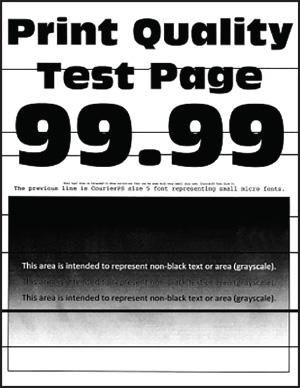

Válaszol a nyomtató?

Probléma megoldva.

Ugorjon a(z) 2. lépéshez.

2. lépés

Ellenőrizze, hogy a konnektor ki van-e kapcsolva kapcsolóval vagy megszakítóval.


A konnektor ki van kapcsolva kapcsolóval vagy megszakítóval?

Kapcsolja vissza a kapcsolót vagy élesítse újra a megszakítót.

Ugorjon a(z) 3. lépéshez.

3. lépés

Ellenőrizze, hogy be van-e kapcsolva a nyomtató.


A nyomtató be van kapcsolva?

Ugorjon a(z) 4. lépéshez.

Kapcsolja be a nyomtatót.

4. lépés

Ellenőrizze, hogy a nyomtató nincs-e alvó vagy hibernált üzemmódban.


A nyomtató alvó vagy hibernált üzemmódban van?

A nyomtató felébresztéséhez nyomja meg a bekapcsológombot.

Ugorjon a(z) 5. lépéshez.

5. lépés

Ellenőrizze, hogy a nyomtatót és a számítógépet csatlakoztató kábelek a megfelelő portokhoz csatlakoznak-e.


A kábelek a megfelelő portokba csatlakoznak?

Ugorjon a(z) 6. lépéshez.

Csatlakoztassa a kábeleket a megfelelő portokhoz.

6. lépés

Kapcsolja ki a nyomtatót, szerelje be a hardverkiegészítőket, majd kapcsolja be a nyomtatót.

További tudnivalók az opció dokumentációjában találhatók.


Válaszol a nyomtató?

Probléma megoldva.

Ugorjon a(z) 7. lépéshez.

7. lépés

Telepítse a megfelelő nyomtató-illesztőprogramot.


Válaszol a nyomtató?

Probléma megoldva.

Ugorjon a(z) 8. lépéshez.

8. lépés

Kapcsolja ki a nyomtatót, várjon körülbelül 10 másodpercet, majd kapcsolja vissza.


Válaszol a nyomtató?

Probléma megoldva.

Forduljon az ügyfélszolgálathoz.


A feladat nyomtatása rossz tálcából vagy rossz papírra történik

Művelet

Igen

Nem

1. lépés

  1. Ellenőrizze, hogy megfelelő papírra nyomtat-e.

  2. Nyomtassa ki a dokumentumot.


A dokumentum nyomtatása a megfelelő papírra történt?

Ugorjon a(z) 2. lépéshez.

Töltse be a megfelelő papírméretet és -típust.

2. lépés

  1. A papírméretet és papírtípust az operációs rendszertől függően a Nyomtatási beállítások vagy a Nyomtatás párbeszédpanelen adhatja meg.

    Megj.: A beállítások a nyomtató kezelőpaneljéről is módosíthatók. Lépjen a következő ponthoz:

    Beállítások > Papír > Tálcakonfiguráció > Papírméret/-típus

  2. Ügyeljen arra, hogy a beállítások megfeleljenek a betöltött papírnak.

  3. Nyomtassa ki a dokumentumot.


A dokumentum nyomtatása a megfelelő papírra történt?

Probléma megoldva.

Ugorjon a(z) 3. lépéshez.

3. lépés

  1. Ellenőrizze, hogy a tálcák össze vannak-e kapcsolva.

    További információkért lásd: Tálcák összekapcsolása.

  2. Nyomtassa ki a dokumentumot.


A nyomtatás a megfelelő tálcából történt?

Probléma megoldva.

Kapcsolatfelvétel ügyféltámogatás.


Gyenge a nyomtatási minőség

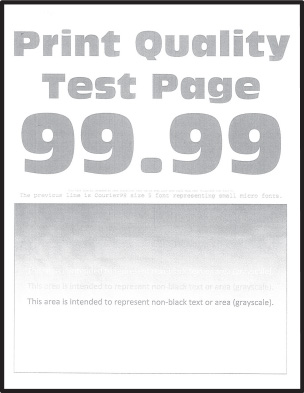
Üres vagy fehér oldalak

Megj.: A probléma megoldása előtt nyomtasson tesztoldalakat a hiányzó szín meghatározásához. A kezdőképernyőről navigáljon a következő lehetőségre: Beállítások > Hibaelhárítás > Tesztoldal nyomtatása.

Művelet

Igen

Nem

1. lépés

  1. Vegye ki a képalkotó egységet, majd helyezze be újra.

    Figyelem – sérülésveszély: Ne tegye ki közvetlen fény hatásának a képalkotó egységet 10 percnél hosszabb ideig. A hosszabb ideig tartó, fényforrásnak való közvetlen kitétel nyomtatási minőségbeli problémákat okozhat.

    Figyelem – sérülésveszély: Ne érjen a képalkotó egység alatt található fényvezetődobhoz. Ha hozzáér, azzal később romolhat a nyomtatási feladatok minősége.

  2. Nyomtassa ki a dokumentumot.


A nyomtató üres vagy fehér lapokat ad ki a nyomtatásnál?

Ugorjon a(z) 2. lépéshez.

Probléma megoldva.

2. lépés

Cserélje ki a képalkotó egységet, majd nyomtassa ki a dokumentumot.


A nyomtató üres vagy fehér lapokat ad ki a nyomtatásnál?

Vegye fel a kapcsolatot az ügyféltámogatással.

Probléma megoldva.


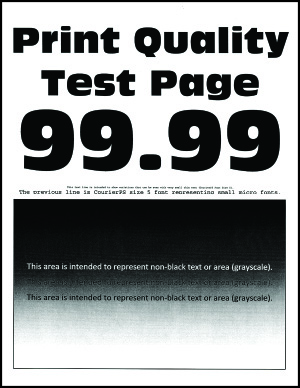
Sötét nyomat

Megj.: A probléma megoldása előtt nyomtasson tesztoldalakat a hiányzó szín meghatározásához. A kezdőképernyőről navigáljon a következő lehetőségre: Beállítások > Hibaelhárítás > Tesztoldal nyomtatása.

Művelet

Igen

Nem

1. lépés

  1. Végezze el a színbeállítást.

    A kezdőképernyőn érintse meg a Beállítások > Nyomtatás > Minőség > Speciális képalkotás > Színbeállítás elemet.

  2. Nyomtassa ki a dokumentumot.


Túl sötét a nyomat?

Ugorjon a(z) 2. lépéshez.

Probléma megoldva.

2. lépés

  1. A festék sötétségét az operációs rendszertől függően a Nyomtatási beállítások vagy a Nyomtatás párbeszédpanelen csökkentheti.

    Megj.: A beállítások a nyomtató kezelőpaneljéről is módosíthatók. A kezdőképernyőn érintse meg a Beállítások > Nyomtatás > Minőség > Festék sötétsége elemet.

  2. Nyomtassa ki a dokumentumot.


Túl sötét a nyomat?

Ugorjon a(z) 3. lépéshez.

Probléma megoldva.

3. lépés

  1. A papír típusát az operációs rendszertől függően a Nyomtatási beállítások vagy a Nyomtatás párbeszédpanelen adhatja meg.

    Megjegyzések:

    • Ügyeljen arra, hogy a beállítások megfeleljenek a tálcába töltött papírnak.
    • A beállítások a nyomtató kezelőpaneljéről is módosíthatók. A kezdőképernyőn érintse meg a Beállítások > Papír > Tálca konfigurációja > Papírméret/-típus elemet.
  2. Nyomtassa ki a dokumentumot.


Túl sötét a nyomat?

Ugorjon a(z) 4. lépéshez.

Probléma megoldva.

4. lépés

Ellenőrizze, hogy a tálcába töltött papír felülete nem túl durva-e.


Durva felületű papírra nyomtat?

Ugorjon a(z) 5. lépéshez.

Folytassa a 6. lépéssel.

5. lépés

  1. Cserélje ki a texturált vagy durva papírt normál papírra.

  2. Nyomtassa ki a dokumentumot.


Túl sötét a nyomat?

Ugorjon a(z) 6. lépéshez.

Probléma megoldva.

6. lépés

  1. Töltsön be papírt egy bontatlan csomagból.

    Megj.: A papír magas páratartalom esetén megszívja magát nedvességgel. Tárolja a papírt az eredeti csomagolásban, amíg nem használja fel.

  2. Nyomtassa ki a dokumentumot.


Túl sötét a nyomat?

Ugorjon a(z) 7. lépéshez.

Probléma megoldva.

7. lépés

Cserélje ki a képalkotó egységet, majd nyomtassa ki a dokumentumot.


Túl sötét a nyomat?

Vegye fel a kapcsolatot az ügyféltámogatással.

Probléma megoldva.


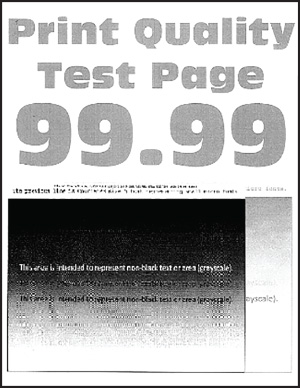
Szellemképek

Megj.: A probléma megoldása előtt nyomtasson tesztoldalakat. A kezdőképernyőről navigáljon a következő lehetőségre: Beállítások > Hibaelhárítás > Tesztoldal nyomtatása.

Művelet

Igen

Nem

1. lépés

  1. Töltse fel a tálcát a megfelelő típusú és súlyú papírral.

  2. Nyomtassa ki a dokumentumot.


Szellemképek jelennek meg a nyomatokon?

Ugorjon a(z) 2. lépéshez.

Probléma megoldva.

2. lépés

  1. A papír típusát az operációs rendszertől függően a Nyomtatási beállítások vagy a Nyomtatás párbeszédpanelen adhatja meg.

    Megjegyzések:

    • Ügyeljen arra, hogy a beállítások megfeleljenek a tálcába töltött papírnak.
    • A beállítások a nyomtató kezelőpaneljéről is módosíthatók. A kezdőképernyőn érintse meg a Beállítások > Papír > Tálca konfigurációja > Papírméret/-típus elemet.
  2. Nyomtassa ki a dokumentumot.


Szellemképek jelennek meg a nyomatokon?

Ugorjon a(z) 3. lépéshez.

Probléma megoldva.

3. lépés

  1. Végezze el a színbeállítást.

    A kezdőképernyőn érintse meg a Beállítások > Nyomtatás > Minőség > Speciális képalkotás > Színbeállítás elemet.

  2. Nyomtassa ki a dokumentumot.


Szellemképek jelennek meg a nyomatokon?

Vegye fel a kapcsolatot az ügyféltámogatással.

Probléma megoldva.


Szürke vagy színes háttér

Megj.: A probléma megoldása előtt nyomtasson tesztoldalakat. A kezdőképernyőről navigáljon a következő lehetőségre: Beállítások > Hibaelhárítás > Tesztoldal nyomtatása.

Művelet

Igen

Nem

1. lépés

  1. A festék sötétségét az operációs rendszertől függően a Nyomtatási beállítások vagy a Nyomtatás párbeszédpanelen növelheti.

    Megj.: A beállítások a nyomtató kezelőpaneljéről is módosíthatók. A kezdőképernyőn érintse meg a Beállítások > Nyomtatás > Minőség > Festék sötétsége elemet.

  2. Nyomtassa ki a dokumentumot.


Szürke vagy színes háttér látható a nyomatokon?

Ugorjon a(z) 2. lépéshez.

Probléma megoldva.

2. lépés

  1. Végezze el a Színbeállítás műveletet.

    A kezdőképernyőn érintse meg a Beállítások > Nyomtatás > Minőség > Speciális képalkotás > Színbeállítás elemet.

  2. Nyomtassa ki a dokumentumot.


Szürke vagy színes háttér látható a nyomatokon?

Ugorjon a(z) 3. lépéshez.

Probléma megoldva.

3. lépés

  1. Vegye ki a képalkotó egységet, majd helyezze be újra.

    Figyelem – sérülésveszély: Ne tegye ki közvetlen fény hatásának a képalkotó egységet 10 percnél hosszabb ideig. A hosszabb ideig tartó, fényforrásnak való közvetlen kitétel nyomtatási minőségbeli problémákat okozhat.

    Figyelem – sérülésveszély: Ne érjen a képalkotó egység alatt található fényvezetődobhoz. Ha hozzáér, azzal később romolhat a nyomtatási feladatok minősége.

  2. Nyomtassa ki a dokumentumot.


Szürke vagy színes háttér látható a nyomatokon?

Vegye fel a kapcsolatot az ügyféltámogatással.

Probléma megoldva.


Helytelen margók

Művelet

Igen

Nem

1. lépés

  1. Állítsa a papírvezetőket a betöltött papírnak megfelelő pozícióba.

  2. Nyomtassa ki a dokumentumot.


Helyesek a margók?

Probléma megoldva.

Ugorjon a(z) 2. lépéshez.

2. lépés

  1. Állítsa be a papír méretét.

    Lépjen a következő elemhez a kezelőpanelen:

    Beállítások > Papír > Tálcakonfiguráció > Papírméret/-típus

  2. Nyomtassa ki a dokumentumot.


Helyesek a margók?

Probléma megoldva.

Ugorjon a(z) 3. lépéshez.

3. lépés

  1. A papír méretét az operációs rendszertől függően a Nyomtatási beállítások vagy a Nyomtatás párbeszédpanelen adhatja meg.

    Megj.: Ügyeljen arra, hogy a beállítás megfeleljen a betöltött papírnak.

  2. Nyomtassa ki a dokumentumot.


Helyesek a margók?

Probléma megoldva.

Kapcsolatfelvétel ügyféltámogatás.


Túl világos nyomat

Megj.: A probléma megoldása előtt nyomtasson tesztoldalakat. A kezelőpanelen érintse meg a következő elemeket: Beállítások > Hibaelhárítás > Tesztoldal nyomtatása.

Művelet

Igen

Nem

1. lépés

  1. Végezze el a színbeállítást.

    Lépjen a következő elemhez a kezelőpanelen:

    Beállítások > Nyomtatás > Minőség > Speciális képalkotás > Színbeállítás

  2. Nyomtassa ki a dokumentumot.


Túl világos a nyomat?

Ugorjon a(z) 2. lépéshez.

Probléma megoldva.

2. lépés

  1. A festék sötétségét az operációs rendszertől függően a Nyomtatási beállítások vagy a Nyomtatás párbeszédpanelen növelheti.

    Megj.: A beállítások a nyomtató kezelőpaneljéről is módosíthatók. Lépjen a Beállítások > Nyomtatás > Minőség > Festék sötétsége menüponthoz.

  2. Nyomtassa ki a dokumentumot.


Túl világos a nyomat?

Ugorjon a(z) 3. lépéshez.

Probléma megoldva.

3. lépés

  1. Kapcsolja ki a színmegtakarítót.

    Lépjen a következő elemhez a kezelőpanelen:

    Beállítások > Nyomtatás > Minőség > Színmegtakarító

  2. Nyomtassa ki a dokumentumot.


Túl világos a nyomat?

Ugorjon a(z) 4. lépéshez.

Probléma megoldva.

4. lépés

  1. A papír típusát az operációs rendszertől függően a Nyomtatási beállítások vagy a Nyomtatás párbeszédpanelen adhatja meg.

    Megjegyzések:

    • Ügyeljen arra, hogy a beállítás megfeleljen a betöltött papírnak.
    • A beállítások a nyomtató kezelőpaneljéről is módosíthatók. Lépjen a Beállítások > Papír > Tálcakonfiguráció > Papírméret/-típus menüponthoz.
  2. Nyomtassa ki a dokumentumot.


Túl világos a nyomat?

Ugorjon a(z) 5. lépéshez.

Probléma megoldva.

5. lépés

Ellenőrizze, hogy a tálcába töltött papír felülete texturált vagy durva-e.


Durva felületű papírra nyomtat?

Ugorjon a(z) 6. lépéshez.

Folytassa a 7. lépéssel.

6. lépés

  1. Cserélje ki a texturált vagy durva papírt normál papírra.

  2. Nyomtassa ki a dokumentumot.


Túl világos a nyomat?

Ugorjon a(z) 7. lépéshez.

Probléma megoldva.

7. lépés

  1. Töltsön be papírt egy bontatlan csomagból.

    Megj.: A papír magas páratartalom esetén megszívja magát nedvességgel. Tárolja a papírt az eredeti csomagolásban, amíg nem használja fel.

  2. Nyomtassa ki a dokumentumot.


Túl világos a nyomat?

Ugorjon a(z) 8. lépéshez.

Probléma megoldva.

8. lépés

Cserélje ki a képalkotó egységet, majd nyomtassa ki a dokumentumot.


Túl világos a nyomat?

Vegye fel a kapcsolatot az ügyféltámogatással.

Probléma megoldva.


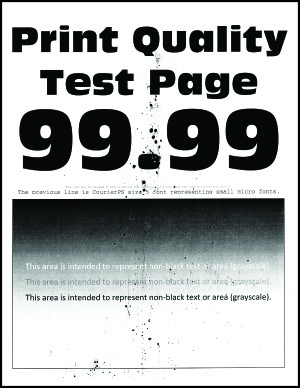
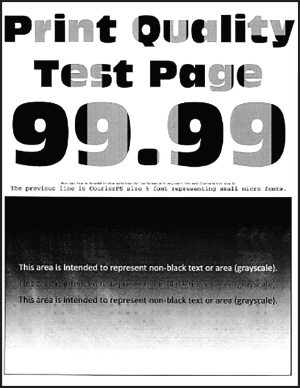
Tarka és pöttyös nyomat

Megj.: A probléma megoldása előtt nyomtasson tesztoldalakat. A kezelőpanelen érintse meg a következő elemeket: Beállítások > Hibaelhárítás > Tesztoldal nyomtatása.

Művelet

Igen

Nem

1. lépés

Ellenőrizze, nem szennyezte-e be a nyomtatót a kiszivárgott festék.


A nyomtató kiszivárgott festéktől mentes?

Ugorjon a(z) 2. lépéshez.

Vegye fel a kapcsolatot az ügyféltámogatással.

2. lépés

  1. Lépjen a következő elemhez a kezelőpanelen:

    Beállítások > Papír > Tálcakonfiguráció > Papírméret/-típus

  2. Ellenőrizze, hogy a papírméret és a papírtípus beállításai megfelelnek-e a betöltött papírnak.

    Megj.: Ellenőrizze, hogy a tálcába töltött papír felülete nem túl durva-e.


Megfelelőek a beállítások?

Folytassa a 4. lépéssel.

Ugorjon a(z) 3. lépéshez.

3. lépés

  1. A papírméretet és papírtípust az operációs rendszertől függően a Nyomtatási beállítások vagy a Nyomtatás párbeszédpanelen adhatja meg.

    Megj.: Ügyeljen arra, hogy a beállítások megfeleljenek a betöltött papírnak.

  2. Nyomtassa ki a dokumentumot.


Tarka a nyomat?

Ugorjon a(z) 4. lépéshez.

Probléma megoldva.

4. lépés

  1. Töltsön be papírt egy bontatlan csomagból.

    Megj.: A papír magas páratartalom esetén megszívja magát nedvességgel. Tárolja a papírt az eredeti csomagolásban, amíg nem használja fel.

  2. Nyomtassa ki a dokumentumot.


Tarka a nyomat?

Ugorjon a(z) 5. lépéshez.

Probléma megoldva.

5. lépés

Cserélje ki a képalkotó egységet, majd nyomtassa ki a dokumentumot.


Tarka a nyomat?

Vegye fel a kapcsolatot az ügyféltámogatással.

Probléma megoldva.


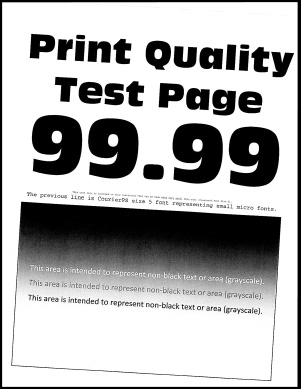
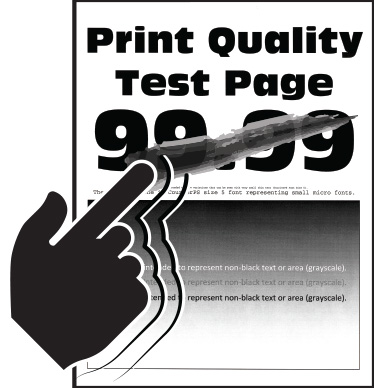
Görbe vagy ferde nyomat

Nyomat ferde karakterekkel
Megj.: A probléma megoldása előtt nyomtasson tesztoldalakat. A kezdőképernyőről navigáljon a következő lehetőségre: Beállítások > Hibaelhárítás > Tesztoldal nyomtatása.

Művelet

Igen

Nem

1. lépés

  1. Húzza ki a tálcát.

  2. Távolítsa el a papírt, majd töltsön be papírt egy bontatlan csomagból.

    Megj.: A papír magas páratartalom esetén megszívja magát nedvességgel. Tárolja a papírt az eredeti csomagolásban, amíg nem használja fel.

  3. Nyomja össze a papírvezetőket, majd csúsztassa a megfelelő pozícióba a betöltendő papírmérethez.

  4. Helyezze be a tálcát.

  5. Nyomtassa ki a dokumentumot.


A nyomat görbe vagy ferde?

Ugorjon a(z) 2. lépéshez.

Probléma megoldva.

2. lépés

  1. Ellenőrizze, hogy támogatott papírra nyomtat-e.

  2. Nyomtassa ki a dokumentumot.


A nyomat görbe vagy ferde?

Vegye fel a kapcsolatot az ügyféltámogatással.

Probléma megoldva.


Egyszínű vagy fekete képek

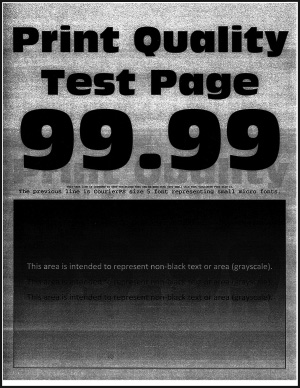
Nagyrészt fekete nyomat
Megj.: A probléma megoldása előtt nyomtasson tesztoldalakat. A kezelőpanelen navigáljon a következő lehetőségre: Beállítások > Hibaelhárítás > Tesztoldal nyomtatása.

Művelet

Igen

Nem

1. lépés

  1. Vegye ki a képalkotó egységet, majd helyezze be újra.

    Figyelem – sérülésveszély: Ne tegye ki közvetlen fény hatásának a képalkotó egységet 10 percnél hosszabb ideig. A hosszabb ideig tartó, fényforrásnak való közvetlen kitétel nyomtatási minőségbeli problémákat okozhat.

    Figyelem – sérülésveszély: Ne érjen a képalkotó egység alatt található fényvezetődobhoz. Ha hozzáér, azzal később romolhat a nyomtatási feladatok minősége.

  2. Nyomtassa ki a dokumentumot.


A nyomtató egyszínű vagy fekete képeket nyomtat?

Ugorjon a(z) 2. lépéshez.

Probléma megoldva.

2. lépés

Cserélje ki a képalkotó egységet, majd nyomtassa ki a dokumentumot.


A nyomtató egyszínű vagy fekete képeket nyomtat?

Vegye fel a kapcsolatot az ügyféltámogatással.

Probléma megoldva.


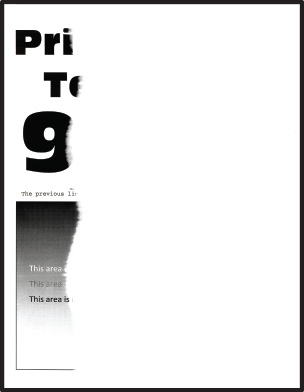
Levágott szöveg vagy kép

Levágott oldal vagy oldal levágott képpel
Megj.: A probléma megoldása előtt nyomtasson tesztoldalakat. A kezdőképernyőről navigáljon a következő lehetőségre: Beállítások > Hibaelhárítás > Tesztoldal nyomtatása.

Művelet

Igen

Nem

1. lépés

  1. Állítsa a tálcában lévő papírvezetőket a betöltött papírnak megfelelő pozícióba.

  2. Nyomtassa ki a dokumentumot.


Le van vágva az oldal vagy kép?

Ugorjon a(z) 2. lépéshez.

Probléma megoldva.

2. lépés

  1. A papír méretét az operációs rendszertől függően a Nyomtatási beállítások vagy a Nyomtatás párbeszédpanelen adhatja meg.

    Megjegyzések:

    • Ügyeljen arra, hogy a beállítások megfeleljenek a tálcába töltött papírnak.
    • A beállítások a nyomtató kezelőpaneljéről is módosíthatók. A kezdőképernyőn érintse meg a Beállítások > Papír > Tálca konfigurációja > Papírméret/-típus elemet.
  2. Nyomtassa ki a dokumentumot.


Le van vágva az oldal vagy kép?

Ugorjon a(z) 3. lépéshez.

Probléma megoldva.

3. lépés

  1. Vegye ki a képalkotó egységet, majd helyezze be újra.

    Figyelem – sérülésveszély: Ne tegye ki közvetlen fény hatásának a képalkotó egységet 10 percnél hosszabb ideig. A hosszabb ideig tartó, fényforrásnak való közvetlen kitétel nyomtatási minőségbeli problémákat okozhat.

    Figyelem – sérülésveszély: Ne érjen a képalkotó egység alatt található fényvezetődobhoz. Ha hozzáér, azzal később romolhat a nyomtatási feladatok minősége.

  2. Nyomtassa ki a dokumentumot.


Le van vágva az oldal vagy kép?

Vegye fel a kapcsolatot az ügyféltámogatással.

Probléma megoldva.


Könnyen ledörzsölődik a toner

Megj.: A probléma megoldása előtt nyomtasson tesztoldalakat. A kezdőképernyőről navigáljon a következő lehetőségre: Beállítások > Hibaelhárítás > Tesztoldal nyomtatása.

Művelet

Igen

Nem

  1. A papír típusát az operációs rendszertől függően a Nyomtatási beállítások vagy a Nyomtatás párbeszédpanelen adhatja meg.

    Megjegyzések:

    • Ügyeljen arra, hogy a beállítás megfeleljen a betöltött papírnak.
    • A beállítások a nyomtató kezelőpaneljéről is módosíthatók. A kezdőképernyőn érintse meg a Beállítások > Papír > Tálca konfigurációja > Papírméret/-típus elemet.
  2. Nyomtassa ki a dokumentumot.

Ledörzsölődik a festék a papírról?

Vegye fel a kapcsolatot az ügyféltámogatással.

Probléma megoldva.


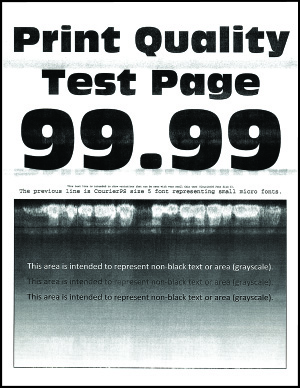
Egyenetlen nyomtatási eloszlás

Egyenetlen eloszlású nyomat
Megj.: A probléma megoldása előtt nyomtasson tesztoldalakat. A kezelőpanelen navigáljon a következő lehetőségre: Beállítások > Hibaelhárítás > Tesztoldal nyomtatása.

Művelet

Igen

Nem

Cserélje ki a képalkotó egységet, majd nyomtassa ki a dokumentumot.


Egyenetlen a nyomtatási eloszlás?

Vegye fel a kapcsolatot az ügyféltámogatással.

Probléma megoldva.


Vízszintes sötét vonalak

Megjegyzések:

Művelet

Igen

Nem

1. lépés

  1. A papírforrást az operációs rendszertől függően a Nyomtatási beállítások vagy a Nyomtatás párbeszédpanelen adhatja meg.

  2. Nyomtassa ki a dokumentumot.


Megjelennek vízszintes sötét vonalak a nyomatokon?

Ugorjon a(z) 2. lépéshez.

Probléma megoldva.

2. lépés

  1. A papír típusát az operációs rendszertől függően a Nyomtatási beállítások vagy a Nyomtatás párbeszédpanelen adhatja meg.

    Megjegyzések:

    • Ügyeljen arra, hogy a beállítások megfeleljenek a tálcába töltött papírnak.
    • A beállítások a nyomtató kezelőpaneljéről is módosíthatók. A kezdőképernyőn érintse meg a Beállítások > Papír > Tálca konfigurációja > Papírméret/-típus elemet.
  2. Nyomtassa ki a dokumentumot.


Megjelennek vízszintes sötét vonalak a nyomatokon?

Ugorjon a(z) 3. lépéshez.

Probléma megoldva.

3. lépés

  1. Töltsön be papírt egy bontatlan csomagból.

    Megj.: A papír magas páratartalom esetén megszívja magát nedvességgel. Tárolja a papírt az eredeti csomagolásban, amíg nem használja fel.

  2. Nyomtassa ki a dokumentumot.


Megjelennek vízszintes sötét vonalak a nyomatokon?

Ugorjon a(z) 4. lépéshez.

Probléma megoldva.

4. lépés

  1. Vegye ki a képalkotó egységet, majd helyezze be újra.

    Figyelem – sérülésveszély: Ne tegye ki közvetlen fény hatásának a képalkotó egységet 10 percnél hosszabb ideig. A hosszabb ideig tartó, fényforrásnak való közvetlen kitétel nyomtatási minőségbeli problémákat okozhat.

    Figyelem – sérülésveszély: Ne érjen a képalkotó egység alatt található fényvezetődobhoz. Ha hozzáér, azzal később romolhat a nyomtatási feladatok minősége.

  2. Nyomtassa ki a dokumentumot.


Megjelennek vízszintes sötét vonalak a nyomatokon?

Ugorjon a(z) 5. lépéshez.

Probléma megoldva.

5. lépés

Cserélje ki a képalkotó egységet, majd nyomtassa ki a dokumentumot.


Megjelennek vízszintes sötét vonalak a nyomatokon?

Vegye fel a kapcsolatot az ügyféltámogatással.

Probléma megoldva.


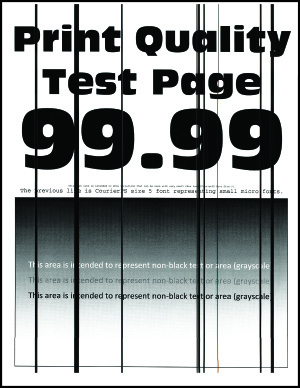
Függőleges sötét vonalak

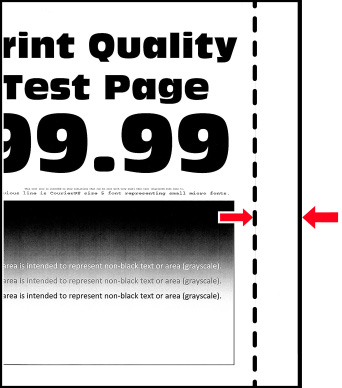
Lap szaggatott függőleges vonalakkal
Megj.: A probléma megoldása előtt nyomtasson tesztoldalakat. A kezdőképernyőről navigáljon a következő lehetőségre: Beállítások > Hibaelhárítás > Tesztoldal nyomtatása.

Művelet

Igen

Nem

1. lépés

  1. A papír típusát az operációs rendszertől függően a Nyomtatási beállítások vagy a Nyomtatás párbeszédpanelen adhatja meg.

    Megjegyzések:

    • Ügyeljen, hogy a beállítások megfeleljenek a tálcába töltött papírnak.
    • A beállítások a nyomtató kezelőpaneljéről is módosíthatók. A kezdőképernyőn érintse meg a Beállítások > Papír > Tálca konfigurációja > Papírméret/-típus elemet.
  2. Nyomtassa ki a dokumentumot.


Megjelennek függőleges sötét vonalak a nyomatokon?

Ugorjon a(z) 2. lépéshez.

Probléma megoldva.

2. lépés

  1. Töltsön be papírt egy bontatlan csomagból.

    Megj.: A papír magas páratartalom esetén megszívja magát nedvességgel. Tárolja a papírt az eredeti csomagolásban, amíg nem használja fel.

  2. Nyomtassa ki a dokumentumot.


Megjelennek függőleges sötét vonalak a nyomatokon?

Ugorjon a(z) 3. lépéshez.

Probléma megoldva.

3. lépés

  1. Vegye ki a képalkotó egységet, majd helyezze be újra.

    Figyelem – sérülésveszély: Ne tegye ki közvetlen fény hatásának a képalkotó egységet 10 percnél hosszabb ideig. A hosszabb ideig tartó, fényforrásnak való közvetlen kitétel nyomtatási minőségbeli problémákat okozhat.

    Figyelem – sérülésveszély: Ne érjen a képalkotó egység alatt található fényvezetődobhoz. Ha hozzáér, azzal később romolhat a nyomtatási feladatok minősége.

  2. Nyomtassa ki a dokumentumot.


Megjelennek függőleges sötét vonalak a nyomatokon?

Ugorjon a(z) 4. lépéshez.

Probléma megoldva.

4. lépés

Cserélje ki a képalkotó egységet, majd nyomtassa ki a dokumentumot.


Megjelennek függőleges sötét vonalak a nyomatokon?

Vegye fel a kapcsolatot az ügyféltámogatással.

Probléma megoldva.


Vízszintes fehér vonalak

Lap vízszintes sávokkal

Megjegyzések:

Művelet

Igen

Nem

1. lépés

  1. A papír típusát az operációs rendszertől függően a Nyomtatási beállítások vagy a Nyomtatás párbeszédpanelen adhatja meg.

    Megjegyzések:

    • Ügyeljen arra, hogy a beállítások megfeleljenek a tálcába töltött papírnak.
    • A beállítások a nyomtató kezelőpaneljéről is módosíthatók. A kezdőképernyőn érintse meg a Beállítások > Papír > Tálca konfigurációja > Papírméret/-típus elemet.
  2. Nyomtassa ki a dokumentumot.


Vízszintes fehér vonalak jelennek meg a nyomatokon?

Ugorjon a(z) 2. lépéshez.

Probléma megoldva.

2. lépés

  1. Töltse be a megadott papírforrásba az ajánlott típusú papírt.

  2. Nyomtassa ki a dokumentumot.


Vízszintes fehér vonalak jelennek meg a nyomatokon?

Ugorjon a(z) 3. lépéshez.

Probléma megoldva.

3. lépés

  1. Vegye ki a képalkotó egységet, majd helyezze be újra.

    Figyelem – sérülésveszély: Ne tegye ki közvetlen fény hatásának a képalkotó egységet 10 percnél hosszabb ideig. A hosszabb ideig tartó, fényforrásnak való közvetlen kitétel nyomtatási minőségbeli problémákat okozhat.

    Figyelem – sérülésveszély: Ne érjen a képalkotó egység alatt található fényvezetődobhoz. Ha hozzáér, azzal később romolhat a nyomtatási feladatok minősége.

  2. Nyomtassa ki a dokumentumot.


Vízszintes fehér vonalak jelennek meg a nyomatokon?

Ugorjon a(z) 4. lépéshez.

Probléma megoldva.

4. lépés

Cserélje ki a képalkotó egységet, majd nyomtassa ki a dokumentumot.


Vízszintes fehér vonalak jelennek meg a nyomatokon?

Vegye fel a kapcsolatot az ügyféltámogatással.

Probléma megoldva.


Függőleges fehér vonalak

Megj.: A probléma megoldása előtt nyomtasson tesztoldalakat. A kezdőképernyőről navigáljon a következő lehetőségre: Beállítások > Hibaelhárítás > Tesztoldal nyomtatása.

Művelet

Igen

Nem

1. lépés

  1. A papír típusát az operációs rendszertől függően a Nyomtatási beállítások vagy a Nyomtatás párbeszédpanelen adhatja meg.

    Megjegyzések:

    • Ügyeljen arra, hogy a beállítások megfeleljenek a tálcába töltött papírnak.
    • A beállítások a nyomtató kezelőpaneljéről is módosíthatók. A kezdőképernyőn érintse meg a Beállítások > Papír > Tálca konfigurációja > Papírméret/-típus elemet.
  2. Nyomtassa ki a dokumentumot.


Függőleges fehér vonalak jelennek meg a nyomatokon?

Ugorjon a(z) 2. lépéshez.

Probléma megoldva.

2. lépés

Ellenőrizze, hogy az ajánlott típusú papírt használja-e.

  1. Töltse be a megadott papírforrásba az ajánlott típusú papírt.

  2. Nyomtassa ki a dokumentumot.


Továbbra is megjelennek függőleges fehér vonalak a nyomatokon?

Ugorjon a(z) 3. lépéshez.

Probléma megoldva.

3. lépés

  1. Vegye ki a képalkotó egységet, majd helyezze be újra.

    Figyelem – sérülésveszély: Ne tegye ki közvetlen fény hatásának a képalkotó egységet 10 percnél hosszabb ideig. A hosszabb ideig tartó, fényforrásnak való közvetlen kitétel nyomtatási minőségbeli problémákat okozhat.

    Figyelem – sérülésveszély: Ne érjen a képalkotó egység alatt található fényvezetődobhoz. Ha hozzáér, azzal később romolhat a nyomtatási feladatok minősége.

  2. Nyomtassa ki a dokumentumot.


Továbbra is megjelennek függőleges fehér vonalak a nyomatokon?

Ugorjon a(z) 4. lépéshez.

Probléma megoldva.

4. lépés

Cserélje ki a képalkotó egységet, majd nyomtassa ki a dokumentumot.


Továbbra is megjelennek függőleges fehér vonalak a nyomatokon?

Vegye fel a kapcsolatot az ügyféltámogatással.

Probléma megoldva.


Ismétlődő hibák

Megj.: A probléma megoldása előtt nyomtasson tesztoldalakat. A kezdőképernyőről navigáljon a következő lehetőségre: Beállítások > Hibaelhárítás > Tesztoldal nyomtatása.

Művelet

Igen

Nem

1. lépés

  1. A Karbantartási hibavonalzó oldal segítségével mérje meg az ismétlődő hibák közötti távolságot az érintett színes oldalon.

  2. Cserélje ki azt az egységet, amely megfelel az érintett szín oldalán mért értékeknek.

    Fényvezető egység
    • 125,70 mm (4,95 hüvelyk)

    • 35,40 mm (1,39 hüvelyk)

    Előhívó egység

    42 mm (1,65 hüvelyk)

  3. Nyomtassa ki a tesztoldalakat.


Megjelennek a hibák?

Jegyezze le a távolságot, és vegye fel a kapcsolatot a következővel: az ügyféltámogatással vagy a termék szervizszakemberével.

Probléma megoldva.

2. lépés

  1. A Karbantartási hibavonalzó oldal segítségével mérje meg az ismétlődő hibák közötti távolságot az érintett színes oldalon.

  2. Cserélje ki azt az egységet, amely megfelel az érintett szín oldalán mért értékeknek.

    Továbbítógörgő

    78,50 mm (3,09 hüvelyk)

    Továbbító modul
    • 47,10 mm (1,86 hüvelyk)

    • 90 mm (3,54 hüvelyk)

    Beégető egység
    • 96,60 mm (3,80 hüvelyk)

    • 127,60 mm (5,02 hüvelyk)

  3. Nyomtassa ki a tesztoldalakat.


Megjelennek a hibák?

Jegyezze le a távolságot, és vegye fel a kapcsolatot a következővel: az ügyféltámogatással vagy a termék szervizszakemberével.

Probléma megoldva.