إعداد وظيفة الفاكس باستخدام الفاكس التناظري
إعداد وظيفة الفاكس باستخدام الفاكس التناظري
ملاحظات:
-
يجب أن يتم تركيب بطاقة فاكس لكي تستخدم الطابعة الفاكس التناظري.
-
قد تكون بعض طرق الاتصال قابلة للتطبيق في بعض الدول أو المناطق فقط.
-
إذا تم تمكين وظيفة الفاكس ولم يتم إعدادها بالكامل، فقد يومض ضوء المؤشر باللون الأحمر.
-
إذا لم تكن لديك بيئة بروتوكول TCP/IP، فيجب عليك استخدام لوحة التحكم لإعداد الفاكس.
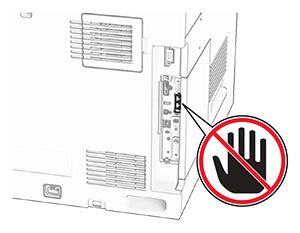
تحذير—تلف محتمل:
لتفادي فقدان البيانات أو حدوث عطل في الطابعة، احرص على عدم لمس الكابلات أو الطابعة في المنطقة الموضحة أثناء قيامها بإرسال فاكس أو استلامه.
استخدام لوحة التحكم
-
من لوحة التحكم انتقل
الإعدادات
>
الفاكس
>
إعداد الفاكس
>
إعدادات الفاكس العامة
.
-
قم بتهيئة الإعدادات.
استخدام Embedded Web Server
-
افتح متصفح ويب، ثم اكتب عنوان IP الخاص بالطابعة في حقل العنوان.
ملاحظات:
-
عرض عنوان IP للطابعة على لوحة التحكم للطابعة. ويتم عرض عنوان IP في أربع مجموعات من الأرقام المفصولة بنقاط على النحو 123.123.123.123.
-
إذا كنت تستخدم خادم وكيل، فقم بتعطيله مؤقتًا لتحميل صفحة الويب بشكل صحيح.
-
انقر فوق
الإعدادات
>
الفاكس
>
إعداد الفاكس
>
إعدادات الفاكس العامة
.
-
قم بتهيئة الإعدادات.
-
طبّق التغييرات.
إعداد الفاكس باستخدام خط هاتف قياسي
إعداد الفاكس باستخدام خط هاتف قياسي
ملاحظة:
تنطبق هذه الإرشادات فقط على الطابعات المثبت عليها بطاقة فاكس.
 تنبيه—خطر التعرض لصدمة كهربائية:
لتجنب خطر الإصابة بصدمة كهربائية، لا تقم بإعداد هذا المنتج أو بإجراء أي توصيلات كهربائية أو كبلية، مثل كبل الطاقة أو ميزة الفاكس أو الهاتف، أثناء العواصف الرعدية.
تنبيه—خطر التعرض لصدمة كهربائية:
لتجنب خطر الإصابة بصدمة كهربائية، لا تستخدم ميزة الفاكس أثناء العواصف الرعدية.
 تنبيه—احتمال التعرض لإصابة:
لتقليل مخاطر اندلاع الحريق، استخدم فقط سلكًا بمعيار 26 AWG أو كابل اتصالات (RJ-11) أكبر عند توصيل هذا المنتج بشبكة الهاتف العامة. بالنسبة إلى المستخدمين في أستراليا، يجب أن يكون السلك معتمدًا من قبل هيئة الاتصالات والإعلام الأسترالية.
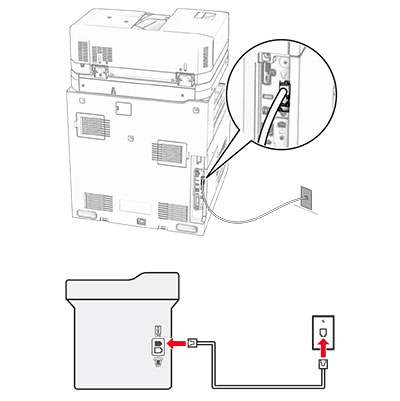
الإعداد 1: الطابعة متصلة بخط فاكس مخصص
-
قم بتوصيل أحد طرفَي كابل الهاتف بمنفذ الخط الخاص بالطابعة.
-
قم بتوصيل الطرف الآخر من الكبل بمقبس هاتف تناظري نشط بالحائط.
ملاحظات:
-
يمكن إعداد الطابعة لاستلام الفاكسات تلقائيًا (تعيين
الرد التلقائي
إلى
تشغيل
) أو يدويًا (تعيين
الرد التلقائي
إلى
إيقاف
).
-
إذا أردت استلام الفاكسات تلقائيًا، فقم بتعيين الطابعة للرد بعد عدد محدد من الرنات.
الإعداد 2: تشارك الطابعة الخط مع جهاز رد آلي
ملاحظة:
إذا اشتركت في خدمة الرنات المميزة، فتأكد من تعيين نمط الرنة الصحيح للطابعة. وإلا، فلن تستلم الطابعة الفاكسات حتى لو قمت بتعيينها على استلام الفاكسات تلقائيًا.
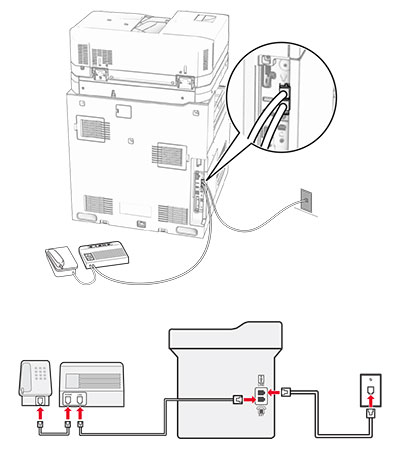
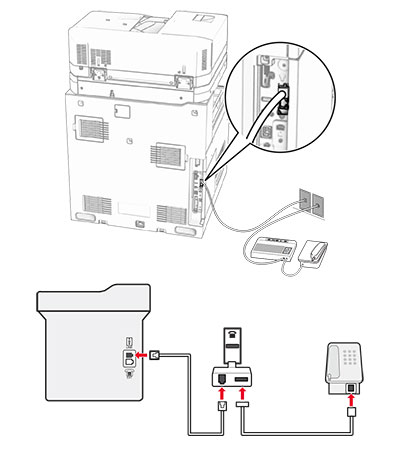
متصلة بنفس مقبس الحائط الخاص بالهاتف
-
قم بتوصيل أحد طرفَي كابل الهاتف بمنفذ الخط الخاص بالطابعة.
-
قم بتوصيل الطرف الآخر من الكابل بمقبس هاتف تناظري نشط بالحائط.
-
قم بتوصيل جهاز الرد الآلي بمنفذ الهاتف المتوفر في الطابعة.
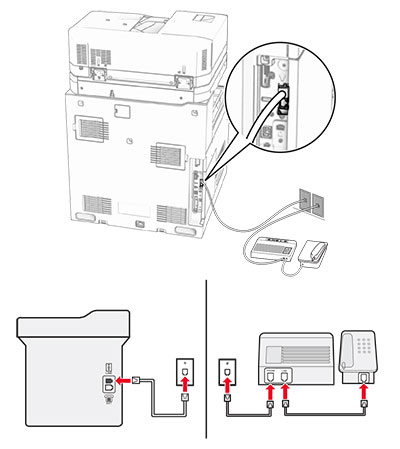
متصلة بمقابس حائط مختلفة
-
قم بتوصيل أحد طرفَي كابل الهاتف بمنفذ الخط الخاص بالطابعة.
-
قم بتوصيل الطرف الآخر من الكابل بمقبس هاتف تناظري نشط بالحائط.
ملاحظات:
-
إذا كنت تملك رقم هاتف واحدًا فقط على الخط المتوفر لديك، فقم بتعيين الطابعة لاستلام الفاكسات تلقائيًا.
-
قم بتعيين الطابعة للرد على المكالمات الهاتفية بعد رنتَين لجهار الرد الآلي. على سبيل المثال، إذا كان جهاز الرد الآلي يرد على المكالمات بعد أربع رنات، فقم بتعيين إعداد الطابعة
عدد الرنات قبل الرد
إلى
6
.
إعداد الفاكس في البلدان أو المناطق حيث مقابس ومآخذ الحائط الخاصة بالهاتف مختلفة
إعداد الفاكس في البلدان أو المناطق حيث مقابس ومآخذ الحائط الخاصة بالهاتف مختلفة
ملاحظة:
تنطبق هذه الإرشادات فقط على الطابعات المثبت عليها بطاقة فاكس.
تنبيه—خطر التعرض لصدمة كهربائية:
لتجنب خطر الإصابة بصدمة كهربائية، لا تقم بإعداد هذا المنتج أو بإجراء أي توصيلات كهربائية أو كبلية، مثل كبل الطاقة أو ميزة الفاكس أو الهاتف، أثناء العواصف الرعدية.
تنبيه—خطر التعرض لصدمة كهربائية:
لتجنب خطر الإصابة بصدمة كهربائية، لا تستخدم ميزة الفاكس أثناء العواصف الرعدية.
تنبيه—احتمال التعرض لإصابة:
لتقليل مخاطر اندلاع الحريق، استخدم فقط سلكًا بمعيار 26 AWG أو كابل اتصالات (RJ-11) أكبر عند توصيل هذا المنتج بشبكة الهاتف العامة. بالنسبة إلى المستخدمين في أستراليا، يجب أن يكون السلك معتمدًا من قبل هيئة الاتصالات والإعلام الأسترالية.
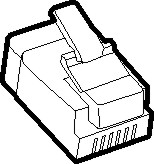
إن مقبس الحائط القياسي الذي تعتمده معظم البلدان أو المناطق هو RJ-11. إذا كان مقبس أو معدات الحائط المتوفرة لا تتوافق مع هذا النوع من الاتصال، فاستخدم مهايئ هاتف. قد لا يُرفق مهايئ مخصّص لبلدك أو منطقتك مع الطابعة، وقد تُضطر إلى شرائه منفصلاً.
قد يتوفر قابس مهايئ مثبّت في منفذ الهاتف في الطابعة. لا تخرج قابس المهايئ من منفذ الهاتف المتوفر في الطابعة إذا كنت متصلاً بنظام هاتف متسلسل أو متتالٍ.
|
قابس مهايئ Lexmark
|
40X8519
|
توصيل الطابعة بمقبس حائط بخلاف RJ-11
-
قم بتوصيل أحد طرفَي كابل الهاتف بمنفذ الخط الخاص بالطابعة.
-
قم بتوصيل الطرف الآخر من الكابل بمهايئ RJ-11، ثم قم بتوصيل المهايئ بمقبس الحائط.
ملاحظة:
إذا أردت توصيل جهاز آخر بموصل غير RJ-11 بمقبس الحائط نفسه، فقم بتوصيله مباشرة بمهايئ الهاتف.