Инсталиране и актуализиране на софтуер, драйвери и фърмуер

Инсталиране на софтуера на принтера

Забележки:

  1. Сдобийте се с копие от инсталационния пакет на софтуера.

  2. Стартирайте инсталиращата програма и след това следвайте инструкциите на екрана на компютъра.

Инсталиране на факс драйвера

  1. Отидете на www.lexmark.com/downloads , потърсете модела на Вашия принтер, след което изтеглете подходящия инсталационен пакет.

  2. От Вашия компютър кликнете върху Printer Properties (Свойства на принтера) , след което навигирайте до раздела Configuration (Конфигуриране) .

  3. Изберете Fax (Факс) , след което кликнете върху Apply (Приложи) .

Добавяне на принтери към компютър

Преди да започнете, направете едно от следните неща:

За потребители на Windows
  1. Инсталирайте драйвера за принтера на компютъра.

    Забележка:  За повече информация вижте Инсталиране на софтуера на принтера .
  2. Отворете Принтери и скенери , след което кликнете върху Добавяне на принтер или скенер .

  3. В зависимост от връзката на Вашия принтер направете едно от следните неща:

    • Изберете принтер от списъка и след това кликнете върху Add device (Добавяне на устройство) .

    • Кликнете върху Show Wi-Fi Direct printers (Показване на принтери с Wi-Fi Direct) , изберете принтер и след това кликнете върху Add device (Добавяне на устройство) .

    • Кликнете върху The printer that I want isn’t listed (Желаният от мен принтер не е в списъка) и след това от прозореца Add Printer (Добавяне на принтер) направете следното:

      1. Изберете Добавяне на принтер чрез IP адрес или име на хост и след това кликнете върху Напред .

      2. В полето „Вид устройство“ изберете TCP/IP устройство .

      3. В полето „Име на хост или IP адрес“ напишете IP адреса и след това кликнете върху Напред .

        Забележки:

        • Вижте IP адреса на принтера на началния екран на принтера. IP адресът се появява като четири числа, разделени с точки, напр. 123.123.123.123.
        • В случай че използвате прокси сървър, временно го изключете, за да заредите уеб страницата правилно.
      4. Изберете драйвер на принтер и след това кликнете върху Next (Напред) .

      5. Изберете Използване на драйвера, който е инсталиран в момента (препоръчително) и след това кликнете върху Напред .

      6. Напишете име на принтера и след това кликнете върху Next (Напред) .

      7. Кликнете върху Готово .

За потребители на Macintosh
  1. Отворете Принтери и скенери .

  2. Кликнете върху Добавяне на принтер, скенер или факс , след което изберете принтер.

  3. От менюто Добавяне на принтер изберете драйвер на принтер.

    Забележки:

    • За да използвате драйвера на принтер на Macintosh, изберете AirPrint или Secure AirPrint (Защитен AirPrint) .
    • Ако желаете персонализирани функции за печат, изберете драйвера на принтер на Lexmark. За да инсталирате драйвера, вижте Инсталиране на софтуера на принтера .
  4. Добавете принтера.

Експортиране на конфигурационен файл

  1. Отворете уеб браузър и въведете IP адреса на принтера в полето за адрес.

    Забележки:

    • Вижте IP адреса на принтера на началния екран на принтера. IP адресът се появява като четири числа, разделени с точки, напр. 123.123.123.123.
    • В случай че използвате прокси сървър, временно го изключете, за да заредите уеб страницата правилно.
  2. От Embedded Web Server кликнете върху Експортиране на конфигурирация .

  3. Изберете конфигурация за експортиране.

  4. Забележка:  В зависимост от избраната от вас конфигурация файловете се експортират във формат ZIP или CSV.

Импортиране на конфигурационен файл

  1. Отворете уеб браузър и въведете IP адреса на принтера в полето за адрес.

    Забележки:

    • Вижте IP адреса на принтера на началния екран на принтера. IP адресът се появява като четири числа, разделени с точки, напр. 123.123.123.123.
    • В случай че използвате прокси сървър, временно го изключете, за да заредите уеб страницата правилно.
  2. От Embedded Web Server кликнете върху Импортиране на конфигурирация .

  3. Намерете местоположението, където е запаметен файлът.

    Забележка:  Файловете се записват или във формат ZIP, или във формат CSV.
  4. Кликнете върху Импортиране .

Добавяне на налични опции в драйвера за принтера

За потребители на Windows

  1. Отворете папката с принтери.

  2. Изберете принтера, който искате да актуализирате, и извършете едно от следните действия:

    • За Windows 7 или по-нова версия изберете Printer properties (Свойства на принтера).

    • За по-ранни версии изберете Properties (Свойства).

  3. Отидете до раздела Конфигурация , след което изберете Актуализиране сега – Допитване до принтера .

  4. Приложете промените.

За потребители на Macintosh

  1. Отворете Принтери и скенери .

  2. Кликнете върху Добавяне на принтер, скенер или факс , след което изберете принтер.

  3. Изберете драйвер за принтер.

  4. Приложете промените.

Актуализиране на фърмуера

Актуализиране на фърмуера с помощта на контролния панел

Използване на центъра за известия

Този метод е приложим само при някои модели на принтери.

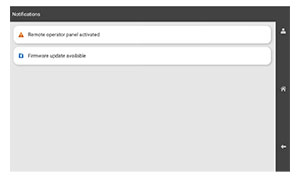
  1. От контролния панел отидете до центъра за известия и изберете Налична актуализация на фърмуера .

    The notification center is at the top of the control panel.
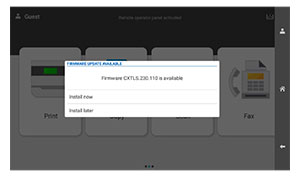
  2. Изберете Инсталиране сега .

    A dialog appears on the display about the available firmware update.

Принтерът се рестартира автоматично след актуализацията.
Използване на менюто „Настройки“
  1. От контролния панел отидете на Настройки > Устройство > Актуализиране на фърмуера .

  2. В зависимост от модела на принтера изберете Проверка за актуализации или Проверка за актуализации сега .

  3. Ако има налична нова актуализация, изберете Инсталиране сега .

Принтерът се рестартира автоматично след актуализацията.
Актуализиране на фърмуера чрез Embedded Web Server

Преди да започнете, се уверете, че:

Предупреждение – потенциални щети:  Уверете се, че всички принтери, които получават актуализации на фърмуера, са включени по време на целия процес на актуализация на фърмуера. Изключването на принтер по време на актуализация на фърмуера може сериозно да го повреди.

Ако принтерът е свързан към мрежата, когато проверява за актуализации, не е необходимо изтегляне на фърмуера.

  1. Отворете уеб браузър и въведете IP адреса на принтера в полето за адрес.

    Забележки:

    • Вижте IP адреса на принтера на началния екран на принтера. IP адресът се появява като четири числа, разделени с точки, напр. 123.123.123.123.
    • В случай че използвате прокси сървър, временно го изключете, за да заредите уеб страницата правилно.
  2. Кликнете върху Устройство .

  3. Превъртете надолу и кликнете върху Актуализиране на фърмуера .

  4. В зависимост от модела на принтера кликнете върху Проверка за актуализации или Проверка за актуализации сега .

    Ако има налична нова актуализация, кликнете върху Приемам, стартиране на актуализацията .

Принтерът се рестартира автоматично след актуализацията.