Замяна на части и консумативи

Смяна на касета с тонер

Смяна на касета с тонер

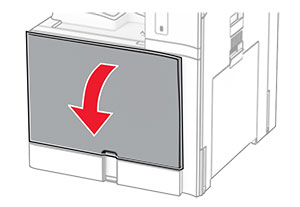
  1. Отворете предната вратичка.

    The front door is pulled down.
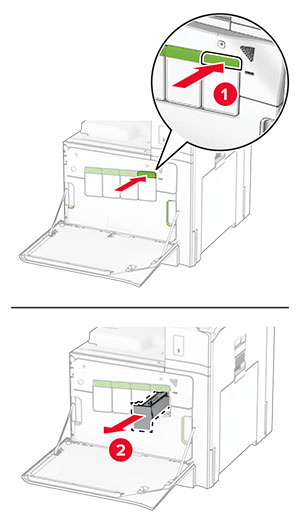
  2. Отстранете използваната касета с тонер.

    The green buttons are pushed, and then the cartridges are pulled out from the printer.
  3. Разопаковайте новата касета с тонер.

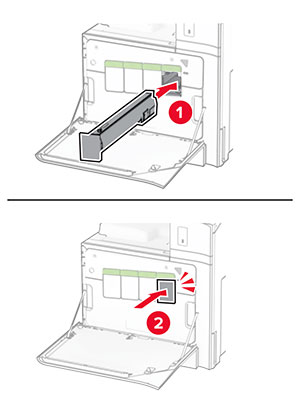
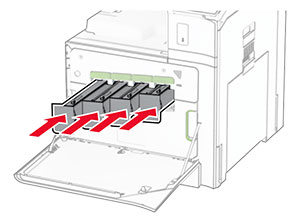
  4. Вкарайте новата касета с тонер, докато щракне на мястото си.

    Toner cartridge is aligned, and then slid into the printer.
  5. Затворете вратичката.
Смяна на модула за изображения в черно

  1. Отворете предната вратичка.

    The front door is pulled down.
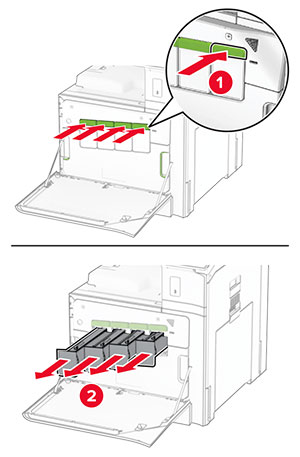
  2. Отстранете касетите с тонер.

    The green buttons are pushed, and then the cartridges are pulled out from the printer.
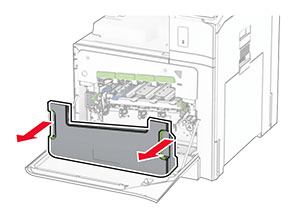
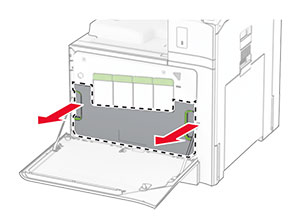
  3. Извадете бутилката за употребяван тонер.

    Both sides of the waste toner bottle are grasped, and then the bottle is pulled out.
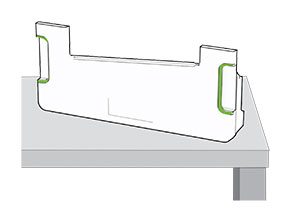
    Забележка:  За да избегнете разливане на тонера, поставете бутилката в изправено положение.
    Proper position of the waste toner bottle upon removal from the printer.
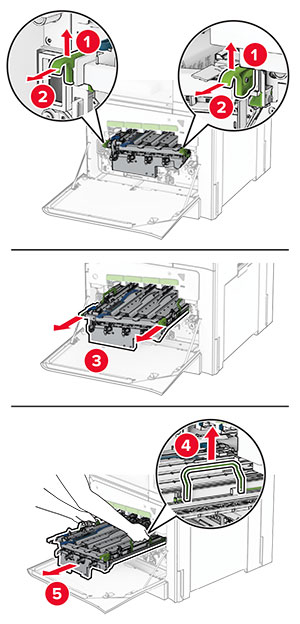
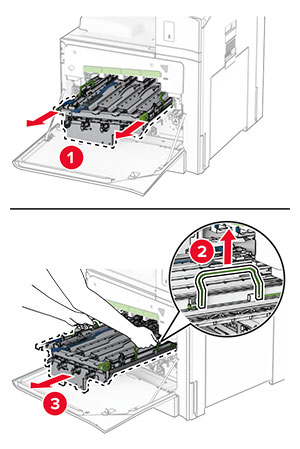
  4. Извадете комплекта за изображения.

    The green latches of imaging kit are grasped and lifted, and the imaging kit is pulled out of the printer.
    Предупреждение – потенциални щети:  Не излагайте комплекта за изображения на директна светлина. Продължителното излагане на светлина може да причини някои проблеми при качеството на печат.
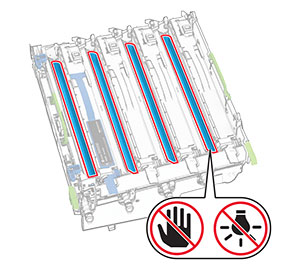
    Предупреждение – потенциални щети:  Не докосвайте фоточувствителния барабан. Това може да се отрази на качеството на бъдещите задания за печат.
    A do not touch icon on the photoconductor drum.
    Забележка:  Поставете комплекта за обработка на изображения върху чиста, хоризонтална повърхност и в изправено положение, за да избегнете надраскване или повреждане на барабана на фотопроводника.
    Proper position of the imaging kit after it is removed from the printer.
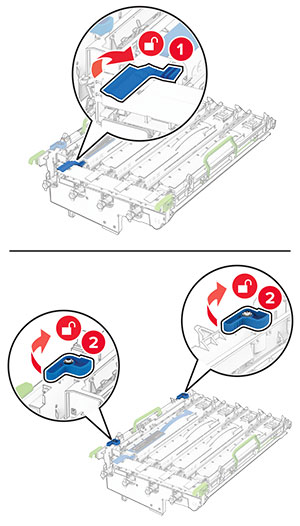
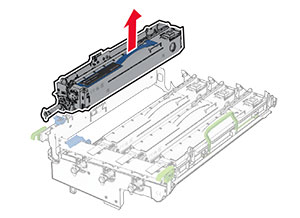
  5. Отключете използвания модул за изображения в черно.

    The blue latches of the black imaging unit are unlocked.
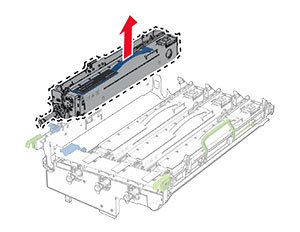
  6. Отстранете използвания модул за изображения в черно.

    The used imaging unit is pulled out, and then removed from the imaging kit.
  7. Разопаковайте новия модул за изображения в черно.

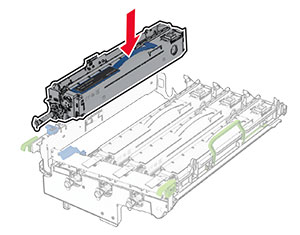
  8. Поставете новия модул за изображения в черно.

    The new imaging unit is inserted into the imaging kit.
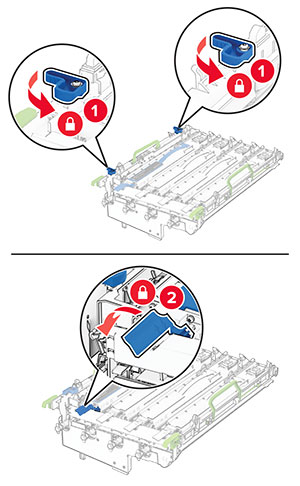
  9. Заключете новия модул за изображения в черно на място.

    The blue latches of the imaging unit are locked.
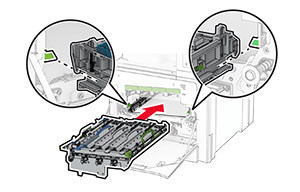
  10. Вкарвайте комплекта за изображения, докато не бъде напълно разположен.

    The imaging kit is inserted into the printer.
  11. Вкарайте бутилката за употребяван тонер, докато щракне на мястото си.

    The waste toner bottle is attached to the printer.
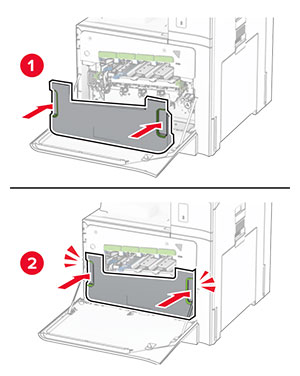
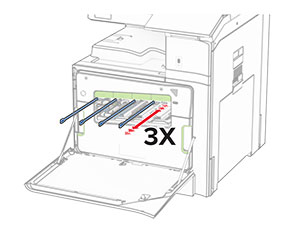
  12. Внимателно извадете чистачките на печатащата глава и след това почистете лещите на печатащата глава.

    The printhead wipers are pulled out, and then the printhead lenses are cleaned.

    За повече информация относно почистването на лещите на печатаща глава вижте Почистване на леща на печатаща глава .

  13. Вкарайте касетите с тонер.

    The toner cartridges are inserted into the printer.
  14. Затворете вратичката.
Смяна на комплекта за цветни изображения

  1. Отворете предната вратичка.

    The front door is pulled down.
  2. Отстранете касетите с тонер.

    The green buttons are pushed, and then the cartridges are pulled out from the printer.
  3. Извадете бутилката за употребяван тонер.

    Both sides of the waste toner bottle are grasped, and then the bottle is pulled out.
    Забележка:  За да избегнете разливане на тонера, поставете бутилката в изправено положение.
    Proper position of the waste toner bottle after it is removed from the printer.
  4. Отстранете използвания комплект за изображения.

    The green latches of imaging kit are grasped and lifted, and the used imaging kit is pulled out of the printer.
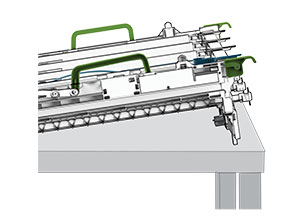
    Забележка:  Поставете комплекта за обработка на изображения върху чиста, хоризонтална повърхност и в изправено положение, за да избегнете надраскване или повреждане на барабана на фотопроводника.
    Proper position of the imaging kit after it is removed from the printer.
  5. Отключете модула за изображения в черно.

    The blue latches of the black imaging unit are unlocked.
  6. Отстранете черния модул за изображения.

    The imaging unit is pulled out, and then removed from the imaging kit.
    Забележка:  Не изхвърляйте модула за изображения в черно. Той ще бъде монтиран в новия комплект за изображения.
  7. Разопаковайте новия комплект за изображения.

    Забележка:  Комплектът за изображения включва кош за изображения и модулите за девелопер с циан, магента и жълто.
    Предупреждение – потенциални щети:  Не излагайте комплекта за изображения на директна светлина. Продължителното излагане на светлина може да причини някои проблеми при качеството на печат.
    Предупреждение – потенциални щети:  Не докосвайте фоточувствителния барабан. Това може да се отрази на качеството на бъдещите задания за печат.
    Warning icons are placed on the photoconductor drum.
  8. Поставете черния модул за изображения в новия комплект за изображения.

    The imaging unit is inserted into the imaging kit.
  9. Заключете модула за изображения в черно на място.

    The blue latches of the imaging unit are locked.
  10. Вкарвайте новия комплект за изображения, докато не заеме напълно мястото си.

    The imaging kit is inserted into the printer.
  11. Вкарайте бутилката за употребяван тонер, докато щракне на мястото си.

    The waste toner bottle is attached to the printer.
  12. Внимателно извадете чистачките на печатащата глава и след това почистете лещите на печатащата глава.

    The printhead wipers are pulled out, and then the printhead lenses are cleaned.

    За повече информация относно почистването на лещите на печатаща глава вижте Почистване на леща на печатаща глава .

  13. Вкарайте касетите с тонер.

    The toner cartridges are inserted into the printer.
  14. Затворете вратичката.
Смяна на бутилката за употребяван тонер

Смяна на бутилката за употребяван тонер

  1. Отворете предната вратичка.

    The front door is pulled down.
  2. Отстранете използваната бутилка за употребяван тонер.

    Both sides of the waste toner bottle are grasped, and then the bottle is pulled out.
    Забележка:  За да избегнете разливане на тонера, поставете бутилката в изправено положение.
    Proper position of the waste toner bottle after it is removed from the printer.
  3. Разопаковайте новата бутилка за употребяван тонер.

  4. Вкарайте новата бутилка за употребяван тонер, докато същата щракне на мястото си, и след това затворете вратичката.
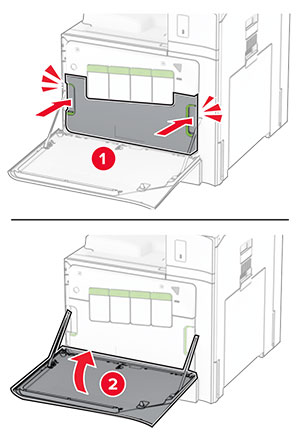
    The waste toner bottle is attached to the printer.
Смяна на фиксиращия модул

Смяна на фиксиращия модул

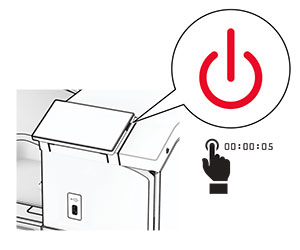
  1. Изключете принтера.

    The power button on the side of the control panel is pressed for 5 seconds.
  2. Извадете кабела за захранване от електрическия контакт и след това от принтера.

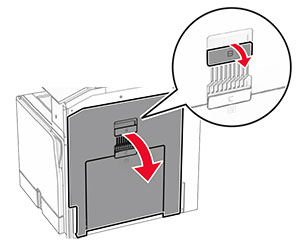
  3. Отворете вратичка B.

    икона за повишено внимание за гореща повърхност   ВНИМАНИЕ – ГОРЕЩА ПОВЪРХНОСТ:  Вътрешността на принтера може да е гореща. За да намалите риска от нараняване от горещ компонент, изчакайте повърхността да изстине, преди да я докоснете.
    Door B of the printer is opened.
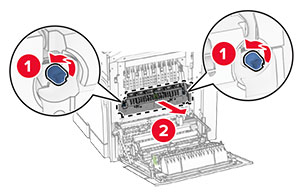
  4. Отключете и извадете използвания фюзер.

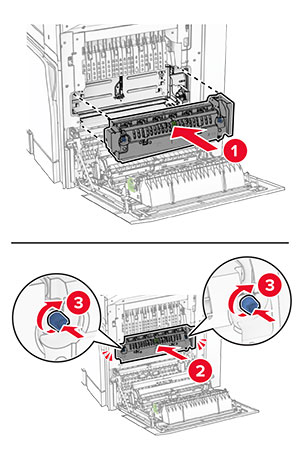
    The blue knobs are rotated counterclockwise, and then the used fuser is pulled out of the printer.
  5. Разопаковайте новия фиксиращ модул.

  6. Вкарайте новия фиксиращ модул, докато щракне на мястото си, и след това го заключете.

    The fuser is aligned, inserted into the printer, and then locked.
  7. Затворете вратичка В.

  8. Свържете единия край на захранващия кабел към принтера, а след това другия край към електрическия контакт.

    стандартна икона за повишено внимание   ВНИМАНИЕ – ПОТЕНЦИАЛНО НАРАНЯВАНЕ:  За да избегнете риска от пожар или токов удар, свържете захранващия кабел към правилно заземен електрически контакт с подходящо напрежение, който е в близост до продукта и е леснодостъпен.
  9. Включете принтера.

Смяна на подвижния модул на тавата

Смяна на подвижния модул на тавата

  1. Извадете използвания подвижен модул на тавата.
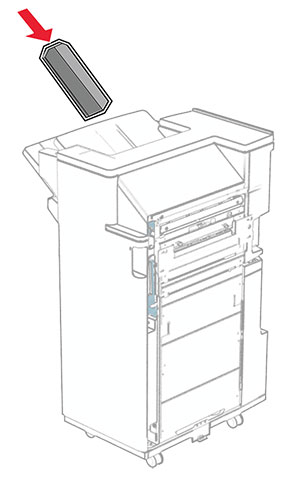
    The used tray insert is removed from the printer with an upward motion.
  2. Разопаковайте новия подвижен модул на тавата.
  3. Поставете новия подвижен модул на тавата.

    The new tray insert is inserted to the printer with a downward motion.
Замяна на водачите за размер в допълнителната тава за 550 листа

Замяна на водачите за размер в допълнителната тава за 550 листа

  1. Извадете тавата.

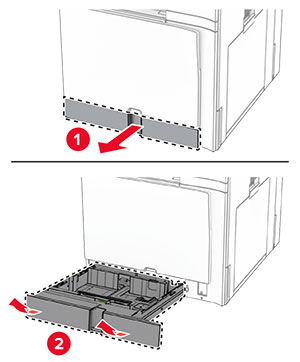
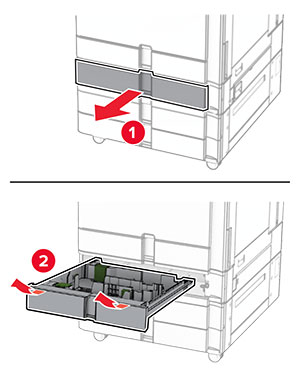
    The optional tray is removed from the printer.
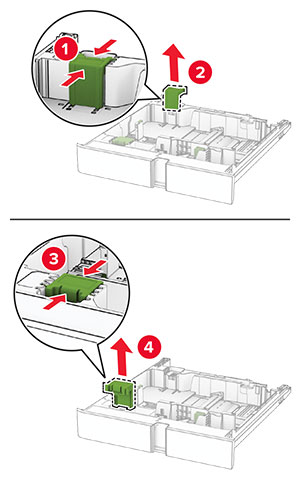
  2. Извадете използваните водачи за размер.

    The used size guides are removed from the optional tray.
  3. Разопаковайте новите водачи за размер.

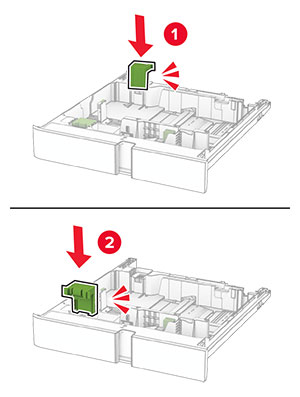
  4. Поставете новите водачи за размер, докато щракнат на място.

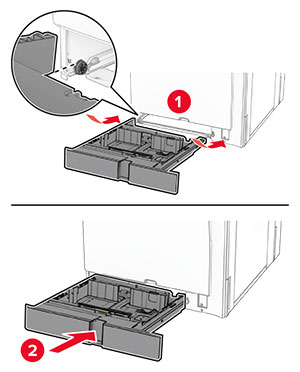
    The new size guides are inserted into the optional tray.
  5. Поставете тавата.

Замяна на капака в допълнителната тава за 550 листа

Замяна на капака в допълнителната тава за 550 листа

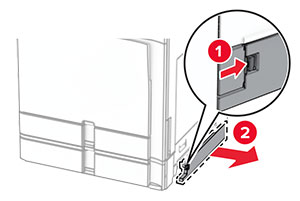
  1. Махнете използвания капак на тавата.

    The used cover for the optional 550-sheet tray is removed.
  2. Разопаковайте новия капак на тавата.

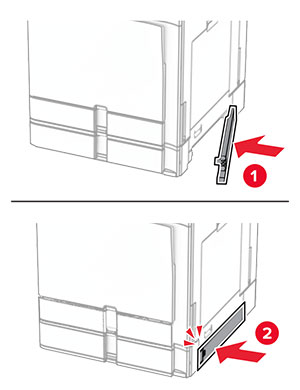
  3. Поставете новия капак на тавата, докато щракне на място.

    The new cover for the optional 550-sheet tray is attached to the printer.

Смяна на удължителя на горната изходна тава на устройство за крайна обработка на брошури

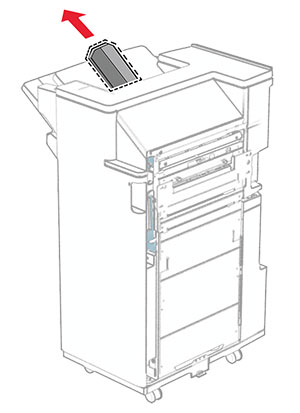
  1. Извадете използвания удължител на горната тава.

    The top bin extension of the finisher is pulled out.
  2. Разопаковайте новия удължител на горната тава.

  3. Поставете новия удължител на горната тава.

    The top bin extension of the finisher is inserted.

Смяна на кутията за перфориране

Забележка:  В зависимост от монтираното устройство за крайна обработка външният вид на кутията за перфориране може да се различава.
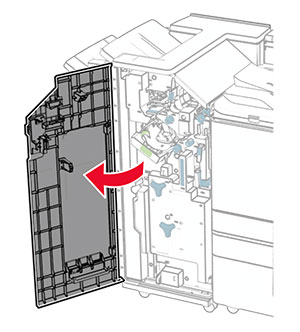
  1. Отворете вратичката на устройството за крайна обработка.

    The finisher door is opened.
  2. Отстранете използваната кутия за перфориране.

    The hole punch box is pulled out of the finisher.
  3. Разопаковайте новата кутия за перфориране.

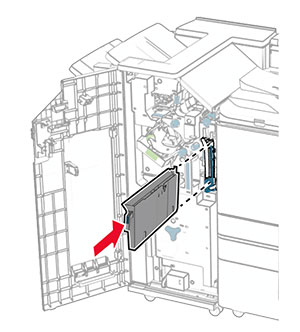
  4. Вкарайте новата кутия за перфориране.

    The hole punch box is inserted into the finisher.
  5. Затворете вратичката на устройството за крайна обработка.

Замяна на стандартната изходна тава

Замяна на стандартната изходна тава

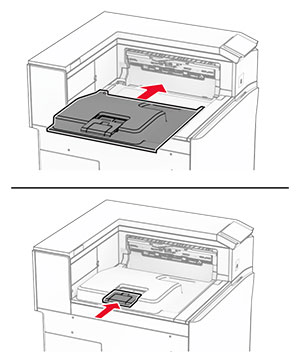
  1. Извадете използваната стандартна изходна тава.

    The tray extender is opened, and then the used standard bin is pulled out from the printer.
  2. Разопаковайте новата стандартна изходна тава.

  3. Прикрепете новата стандартна изходна тава.

    The new standard bin is installed on the printer.

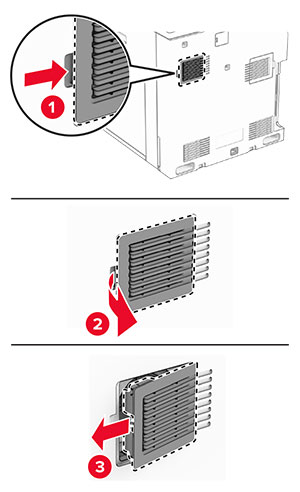
Смяна на капака на вентилатора

  1. Махнете използвания капак на вентилатора.

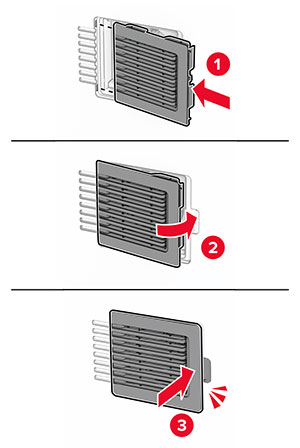
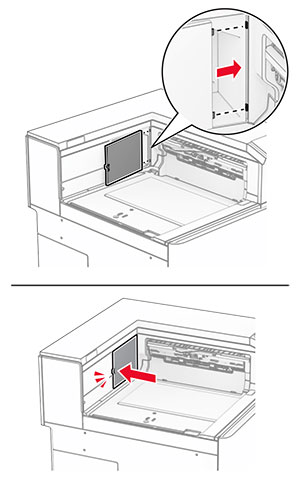
    The cover is pushed to the right, and then pulled away from the printer.
  2. Разопаковайте новия капак.

  3. Вкарвайте новия капак, трябва да щракне на мястото си.

    The fan cover is attached to the printer.

Смяна на десния капак

  1. Отстранете използвания десен капак.

    The door C is opened halfway, and the right cover is removed.
  2. Разопаковайте новия капак.

  3. Вкарвайте новия капак, трябва да щракне на мястото си.

    The new right cover is aligned to the slot, and then the cover is attached.

Смяна на инструмента за почистване на стъклото

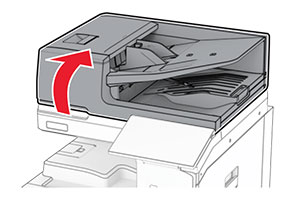
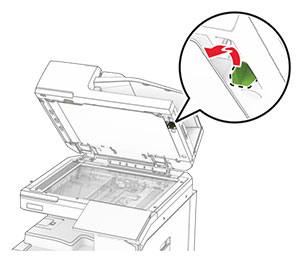
  1. Отворете капака на скенера.

    The scanner cover is lifted.
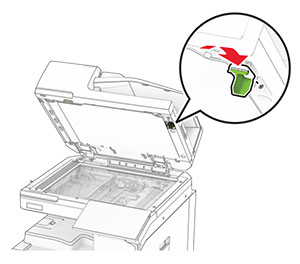
  2. Извадете използвания инструмент за почистване на стъклото.

    The used glass cleaner tool is pulled from the scanner cover.
  3. Разопаковайте новия инструмент за почистване на стъклото.

  4. Поставете на мястото му новия инструмент за почистване на стъклото.

    The new glass cleaner tool is inserted into its slot in the scanner cover.
  5. Затворете капака на скенера.

Смяна на капака на конектора на транспортьора на хартия

Смяна на капака на конектора на транспортьора на хартия

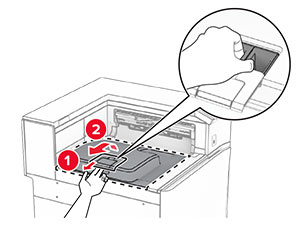
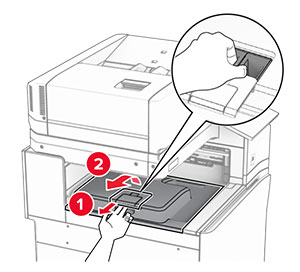
  1. Отстранете стандартната изходна тава.

    The tray extender is opened, and then the used standard bin is pulled out from the printer.
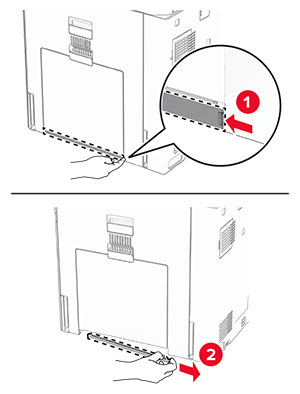
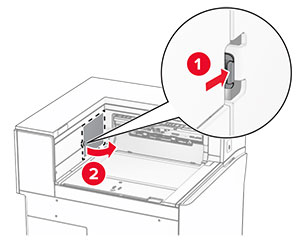
  2. Свалете използвания капак на конектора на транспортьора на хартия.

    The used paper transport connector cover is pried, and then  removed.
  3. Разопаковайте новия капак.

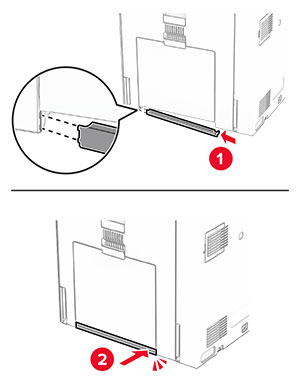
  4. Закрепете новия капак на конектора, докато щракне на мястото си.

    The new paper transport connector cover is aligned, and then attached to the printer.
  5. Закрепете стандартната изходна тава.

    The standard bin is attached to the printer.

Замяна на модула на касета със скоби за телбод

Смяна на касетата със скоби за телбод в устройството за крайна обработка с телбод

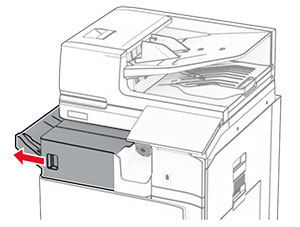
  1. Хванете дръжката F и плъзнете устройството за крайна обработка с телбод наляво.

    The staple finisher is slid to the left.
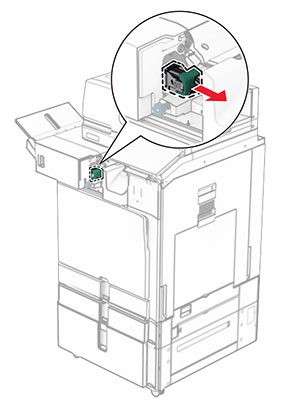
  2. Отстранете държача на касетата със скоби за телбод.

    The staple cartridge is pulled out of the finisher.
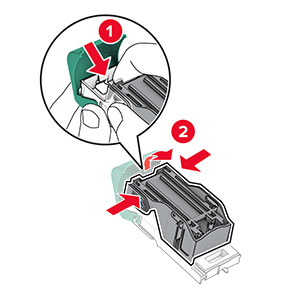
  3. Отстранете празната касета с телбод.

    The tabs on both sides and top of the cartridge are pressed to release it from the holder.
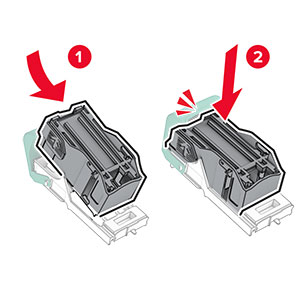
  4. Вкарайте новата касета със скоби за телбод, докато щракне на мястото си.

    The cartridge is inserted into the holder.
  5. Вкарвайте държача с касетата със скоби за телбод, докато щракне на място.

    The cartridge holder is inserted into the finisher.
  6. Плъзнете надясно устройството за крайна обработка с телбод.

Подмяна на касетата със скоби за телбод в устройството за крайна обработка с телбод и перфоратор

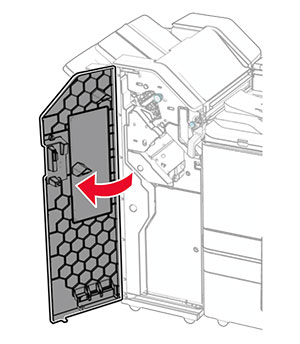
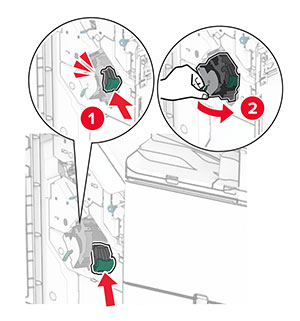
  1. Отворете вратичка Н.

    The finisher door is opened.
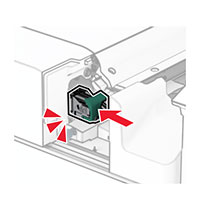
  2. Издърпайте зелената дръжка, след което извадете държача на касетата със скоби за телбод.

    The staple cartridge is pulled out of the finisher.
  3. Отстранете празната касета с телбод.

    The tabs on both sides and top of the cartridge are pressed to release it from the holder.
  4. Разопаковайте новата касета със скоби за телбод.

  5. Вкарайте новата касета със скоби за телбод, докато щракне на мястото си.

    The cartridge is inserted into the holder.
  6. Вкарвайте държача с касетата със скоби за телбод, докато щракне на място.

    The cartridge holder is inserted into the finisher.
  7. Затворете врата H.

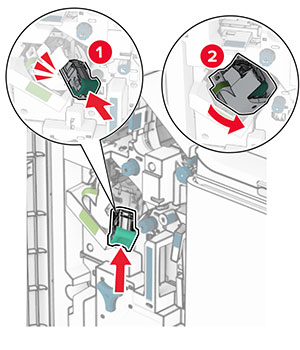
Смяна на касетата със скоби за телбод в устройството за крайна обработка на брошури

  1. Отворете вратичка Н.

    The finisher door is opened.
  2. Издърпайте зелената дръжка, след което извадете държача на касетата със скоби за телбод.

    The staple cartridge is pulled out of the finisher.
  3. Отстранете празната касета с телбод.

    The tabs on both sides and top of the cartridge are pressed to release it from the holder.
  4. Разопаковайте новата касета със скоби за телбод.

  5. Вкарайте новата касета със скоби за телбод, докато щракне на мястото си.

    The cartridge is inserted into the holder.
  6. Вкарвайте държача с касетата със скоби за телбод, докато щракне на място.

    The cartridge holder is inserted into the finisher.
  7. Затворете врата H.

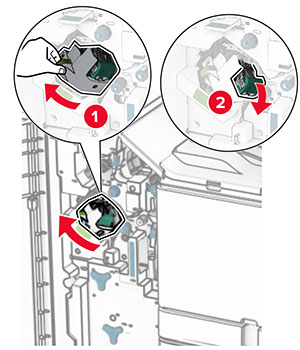
Смяна на държачите на касети със скоби за телбод в устройството за крайна обработка на брошури

  1. Отворете вратичката на устройството за крайна обработка.

    The finisher door is opened.
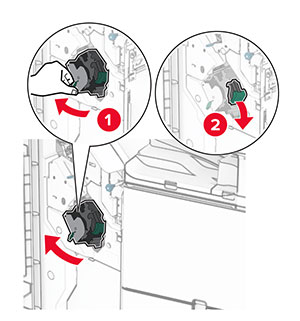
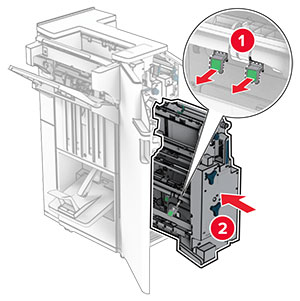
  2. Издърпайте устройството за оформяне на брошури и след това извадете използваните държачи на касети със скоби.

    The booklet maker is pulled out of the finisher, and then the used staple cartridge holders are removed.
  3. Разопаковайте новите държачи на касети със скоби за телбод.

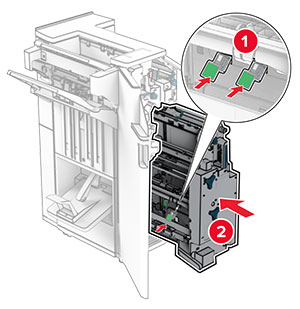
  4. Вкарайте новите държачи на касети със скоби за телбод.

    The staple cartridge holder is inserted, and then pushed into place.
  5. Вкарайте устройството за оформяне на брошури и след това затворете вратичката на устройството за крайна обработка.

Нулиране на броячите за използването на консумативи

Нулиране на броячите за използването на консумативи

  1. От контролния панел отидете на Настройки > Устройство > Поддръжка > Меню за конфигуриране > Използване на консумативи и броячи .

  2. Изберете брояча, който искате да нулирате.

Предупреждение – потенциални щети:  Консумативи и части, които не са обхванати от споразумение по програма за връщане, могат да бъдат нулирани и преработени. Гаранцията на производителя обаче не покрива щети, причинени от употребата на неоригинални консумативи или части. Нулирането на броячите на консуматива или частта без правилно възстановяване може да доведе до повреда на принтера. След нулиране на брояча на консуматива или частта принтерът Ви може да покаже грешка, указваща наличието на нулирания елемент.