Настройване на функцията за факс чрез използване на аналогов факс
Настройване на функцията за факс чрез използване на аналогов факс
Забележки:
-
Трябва да се монтира факс-платка, за да може принтерът да използва аналогов факс.
-
Някои начини за свързване са приложими само в някои държави или региони.
-
Ако функцията за факс е активирана и не е напълно настроена, тогава индикаторната светлина може да мига в червено.
-
Ако не разполагате с TCP/IP среда, тогава използвайте контролния панел за настройка на факса.
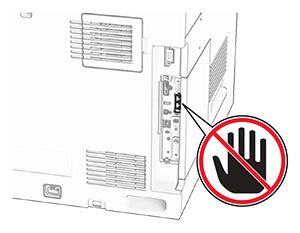
Предупреждение – потенциални щети:
За да избегнете загуба на данни или повреда на принтера, не докосвайте кабелите или принтера в показаните зони по време на активно изпращане или получаване на факс.
Използване на контролния панел
-
В контролния панел преминете към
Настройки
>
Факс
>
Настройка на факса
>
Общи настройки за факс
.
-
Конфигурирайте настройките.
Използване на Embedded Web Server
-
Отворете уеб браузър и въведете IP адреса на принтера в полето за адрес.
Забележки:
-
Вижте IP адреса на принтера на контролния панел. IP адресът се появява като четири числа, разделени с точки, напр. 123.123.123.123.
-
В случай че използвате прокси сървър, временно го изключете, за да заредите уеб страницата правилно.
-
Кликнете върху
Настройки
>
Факс
>
Конфигуриране на факс
>
Общи настройки на факс
.
-
Конфигурирайте настройките.
-
Приложете промените.
Настройване на факса чрез използване на стандартна телефонна линия
Настройване на факса чрез използване на стандартна телефонна линия
Забележка:
Тези инструкции се отнасят само за принтери, които имат инсталирана карта за факс.
 ВНИМАНИЕ – ОПАСНОСТ ОТ ТОКОВ УДАР:
За да избегнете риска от токов удар, по време на гръмотевична буря не задавайте настройки на продукта и не го свързвайте с електрически или кабелни връзки, като например със захранващия кабел, функцията за факс или телефона.
ВНИМАНИЕ – ОПАСНОСТ ОТ ТОКОВ УДАР:
За да се избегне рискът от токов удар, не използвайте функцията за факс по време на гръмотевична буря.
 ВНИМАНИЕ – ПОТЕНЦИАЛНО НАРАНЯВАНЕ:
За да намалите риска от пожар, използвайте само 26 AWG или по-голям телекомуникационен (RJ-11) кабел, когато свързвате този продукт към обществената комутируема телефонна мрежа. За потребители в Австралия кабелът трябва да бъде одобрен от Службата за комуникации и медии на Австралия.
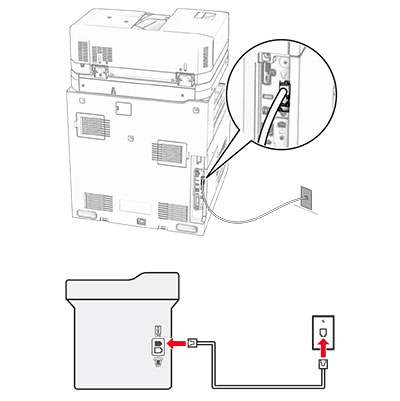
Настройка 1: Принтерът е свързан към специално отредена за целта факс линия
-
Свържете единия край на телефонния кабел към порта Line на принтера.
-
Свържете другия край на кабела към активна стенна розетка за аналогов телефон.
Забележки:
-
Можете да настроите принтера да приема факсове автоматично (задайте
Автоматичен отговор
на
Вкл.
) или ръчно (задайте
Автоматичен отговор
на
Изкл
).
-
Ако искате да получавате факсове автоматично, тогава настройте принтера да приема факсове след определен брой позвънявания.
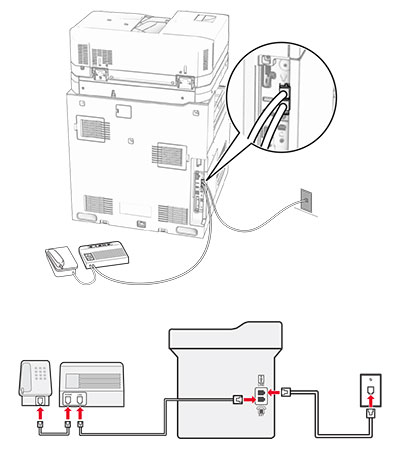
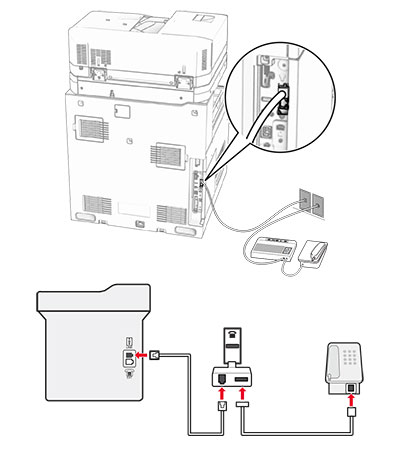
Настройка 2: Принтерът споделя линията с телефонен секретар
Забележка:
Ако се абонирате за услуга за специално позвъняване, се уверете, че сте задали правилния начин на звънене за принтера. В противен случай принтерът няма да получава факсове дори ако сте го настроили да приема факсове автоматично.
Ако са свързани към една и съща стенна телефонна розетка
-
Свържете единия край на телефонния кабел към порта Line на принтера.
-
Свържете другия край на кабела към активна аналогова стенна розетка.
-
Свържете телефонния секретар към телефонния порт на принтера.
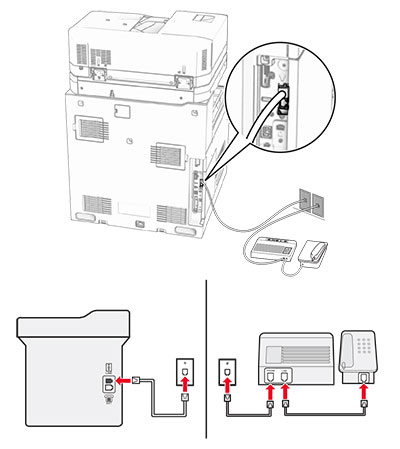
Ако са свързани към различни стенни розетки
-
Свържете единия край на телефонния кабел към порта Line на принтера.
-
Свържете другия край на кабела към активна аналогова стенна розетка.
Забележки:
-
Ако на телефонната Ви линия има само един номер, трябва да зададете автоматично получаване на факсове от принтера.
-
Настройте принтера да приема повиквания на две позвънявания след телефонния секретар. Например, ако сте настроили телефонния секретар да приема повиквания след четири позвънявания, настройте функцията
Позвънявания преди отговор
на
6
.
Настройване на факс в страни или региони с различни телефонни стенни розетки и щепсели
Настройване на факс в страни или региони с различни телефонни стенни розетки и щепсели
Забележка:
Тези инструкции се отнасят само за принтери, които имат инсталирана карта за факс.
ВНИМАНИЕ – ОПАСНОСТ ОТ ТОКОВ УДАР:
За да избегнете риска от токов удар, по време на гръмотевична буря не задавайте настройки на продукта и не го свързвайте с електрически или кабелни връзки, като например със захранващия кабел, функцията за факс или телефона.
ВНИМАНИЕ – ОПАСНОСТ ОТ ТОКОВ УДАР:
За да се избегне рискът от токов удар, не използвайте функцията за факс по време на гръмотевична буря.
ВНИМАНИЕ – ПОТЕНЦИАЛНО НАРАНЯВАНЕ:
За да намалите риска от пожар, използвайте само 26 AWG или по-голям телекомуникационен (RJ-11) кабел, когато свързвате този продукт към обществената комутируема телефонна мрежа. За потребители в Австралия кабелът трябва да бъде одобрен от Службата за комуникации и медии на Австралия.
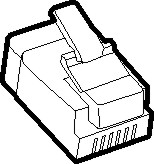
Стандартната стенна розетка, приета от повечето държави или региони, е RJ-11. Ако стенната розетка или оборудването в помещението Ви не е съвместимо с този тип свързване, тогава използвайте телефонен адаптер. Възможно е принтерът Ви да не е оборудван с адаптер за Вашата страна или регион и може да се наложи да закупите такъв отделно.
Може да има адаптерен щепсел, монтиран в телефонния порт на принтера. Не сваляйте адаптерния щепсел от телефонния порт на принтера, ако се свързвате към серийна или каскадна телефонна система.
|
Адаптерен щепсел на Lexmark
|
40X8519
|
Свързване на принтера със стенна розетка, която не е RJ-11
-
Свържете единия край на телефонния кабел към порта Line на принтера.
-
Свържете другия край на кабела към адаптера RJ-11, след което свържете адаптера към стенната розетка.
Забележка:
Ако искате да свържете друго устройство, което няма конектор RJ-11, към същата стенна розетка, тогава го свържете директно към телефонния адаптер.