ソフトウェア、ドライバ、ファームウェアのインストールと更新を行う

プリンタソフトウェアをインストールする

メモ:

  1. ソフトウェアインストーラパッケージのコピーを取得します。

  2. インストーラを実行して、コンピュータの画面の手順に従います。

FAX ドライバをインストールする

  1. www.lexmark.com/downloads にアクセスし、プリンタ機種を検索して、適切なインストーラパッケージをダウンロードします。

  2. コンピュータで、 [プリンタのプロパティ] をクリックし、 [設定] タブに移動します。

  3. [FAX] を選択してから [適用] をクリックします。

コンピュータにプリンタを追加する

開始する前に、次のいずれかを実行します。

Windows の場合
  1. コンピュータに印刷ドライバをインストールします。

    メモ:  詳細については、 プリンタソフトウェアをインストールする を参照してください。
  2. プリンタとスキャナ ]を開き、[ プリンタまたはスキャナを追加 ]をクリックします。

  3. プリンタ接続に応じて、次のいずれかを実行します。

    • 一覧からプリンタを選択し、[ デバイスの追加 ]をクリックします。

    • Wi-Fi ダイレクトプリンタを表示する ]をクリックし、プリンタを選択して、[ デバイスの追加 ]をクリックします。

    • プリンタが一覧にない場合 ]をクリックして、[ プリンタを追加 ]ウィンドウで次の手順を実行します。

      1. IP アドレスまたはホスト名を使ってプリンタを追加する ]を選択し、[ 次へ ]をクリックします。

      2. [デバイスの種類]フィールドで、[ TCP/IP デバイス ]を選択します。

      3. [ホスト名または IP アドレス]フィールドにプリンタの IP アドレスを入力し、[ 次へ ]をクリックします。

        メモ:

        • プリンタのホーム画面で、プリンタの IP アドレスを表示します。IP アドレスは、123.123.123.123 のように、ピリオドで区切られた 4 組の数字で表示されます。
        • プロキシサーバーを使用している場合は、一時的に無効にし、Web ページを正しく読み込んでください。
      4. プリンタドライバ選択してから、[ 次へ ]をクリックします。

      5. 現在インストールされているドライバーを使う(推奨) ]を選択し、[ 次へ ]をクリックします。

      6. プリンタ名を入力し、[ 次へ ]をクリックします。

      7. 終了 ]をクリックします。

Macintosh の場合
  1. プリンタとスキャナ ]を開きます。

  2. プリンタ、スキャナ、またはファクスを追加 ]をクリックし、プリンタを選択します。

  3. プリンタを追加 ]メニューからプリントドライバを選択します。

    メモ:

    • Macintosh のプリントドライバを使用するには、[ AirPrint ]または[ Secure AirPrint ]のいずれかを選択します。
    • カスタム印刷機能を使用する場合は、Lexmark のプリントドライバを選択します。ドライバをインストールするには、 プリンタソフトウェアをインストールする を参照してください。
  4. プリンタを追加します。

設定ファイルをエクスポートする

  1. Web ブラウザを開き、アドレスフィールドにプリンタの IP アドレスを入力します。

    メモ:

    • プリンタのホーム画面で、プリンタの IP アドレスを表示します。IP アドレスは、123.123.123.123 のように、ピリオドで区切られた 4 組の数字で表示されます。
    • プロキシサーバーを使用している場合は、一時的に無効にし、Web ページを正しく読み込んでください。
  2. EWS で、[ 構成をエクスポート ]をクリックします。

  3. エクスポートする設定ファイルを選択します。

  4. メモ:  選択した設定ファイルに応じて、ファイルは ZIP または CSV 形式でエクスポートされます。

設定ファイルをインポートする

  1. Web ブラウザを開き、アドレスフィールドにプリンタの IP アドレスを入力します。

    メモ:

    • プリンタのホーム画面で、プリンタの IP アドレスを表示します。IP アドレスは、123.123.123.123 のように、ピリオドで区切られた 4 組の数字で表示されます。
    • プロキシサーバーを使用している場合は、一時的に無効にし、Web ページを正しく読み込んでください。
  2. EWS で、[ 構成をインポート ]をクリックします。

  3. ファイルを保存する場所を参照します。

    メモ:  ファイルは ZIP または CSV 形式で保存されます。
  4. インポート ]をクリックします。

プリンタドライバの使用可能なオプションを追加する

Windows の場合

  1. プリンタフォルダを開きます。

  2. 更新するプリンタを選択して、次のいずれかを実行します。

    • Windows 7 以降の場合は、[ プリンタのプロパティ ]を選択します。

    • それ以前のバージョンの場合は、[ プロパティ ]を選択します。

  3. 設定 ]タブに移動して、[ 今すぐ更新 - プリンタに照会 ]を選択します。

  4. 変更を適用します。

Macintosh の場合

  1. プリンタとスキャナ ]を開きます。

  2. プリンタ、スキャナ、またはファクスを追加 ]をクリックし、プリンタを選択します。

  3. プリンタドライバを選択します。

  4. 変更を適用します。

ファームウェアを更新する

操作パネルを使用してファームウェアを更新する

通知センターを使用する

この方法は、一部のプリンタ機種のみを対象としています。

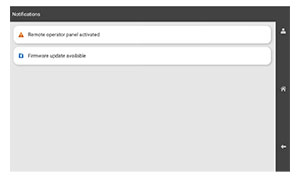
  1. 操作パネルから、通知センターに移動し、[ ファームウェア更新が利用可能 ]を選択します。

    The notification center is at the top of the control panel.
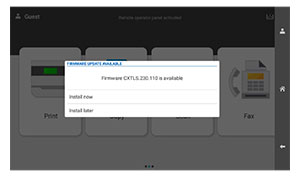
  2. [ 今すぐインストール ]を選択します。

    A dialog appears on the display about the available firmware update.

更新後、プリンタは自動的に再起動します。

[設定]メニューを使用する
  1. 操作パネルから、[ 設定 ] > [ デバイス ] > [ ファームウェアを更新 ]の順に移動します。

  2. お使いのプリンタモデルに応じて、[ 更新を確認 ]または[ 今すぐ更新を確認 ]を選択します。

  3. 新しい更新が利用可能な場合は、[ 今すぐインストール ]を選択します。

更新後、プリンタは自動的に再起動します。

EWS を使用してファームウェアを更新する

開始する前に、次の点を確認してください。

警告—破損の恐れあり:  ファームウェアを更新中に、ファームウェアを更新するすべてのプリンタの電源がオンになっていることを確認します。ファームウェアの更新中にプリンタの電源をオフにすると、プリンタが深刻な損傷を受ける恐れあります。

更新を確認するときにプリンタがネットワークに接続されている場合は、ファームウェアをダウンロードする必要はありません。

  1. Web ブラウザを開き、アドレスフィールドにプリンタの IP アドレスを入力します。

    メモ:

    • プリンタのホーム画面で、プリンタの IP アドレスを表示します。IP アドレスは、123.123.123.123 のように、ピリオドで区切られた 4 組の数字で表示されます。
    • プロキシサーバーを使用している場合は、一時的に無効にし、Web ページを正しく読み込んでください。
  2. [ デバイス ]をクリックします。

  3. 下方向にスクロールし、[ ファームウェアを更新 ]をクリックします。

  4. お使いのプリンタモデルに応じて、[ 更新を確認 ]または[ 今すぐ更新を確認 ]をクリックします。

    新しい更新が利用可能な場合は、[ 同意します。更新を開始します ]をクリックします。

更新後、プリンタは自動的に再起動します。